
Excelで条件付き書式を設定する方法:セルの書式設定
Excelでの条件付き書式は、セルの値に応じて自動的に色やフォントを変更する機能です。例えば、売上データのセルに条件を設定し、目標を達成した場合には緑色、未達成の場合には赤色にすることができます。この機能を活用することで、データの分析や整理が効率化されます。本記事では、Excelで条件付き書式を設定する方法を詳しく解説します。
セルの値に基づいてすべてのセルを書式設定するには?
セルの値に基づいてすべてのセルを書式設定するには、Excelの条件付き書式機能を使用することができます。この機能を使用すると、特定の条件に基づいてセルの書式を設定することができます。
条件付き書式の設定方法
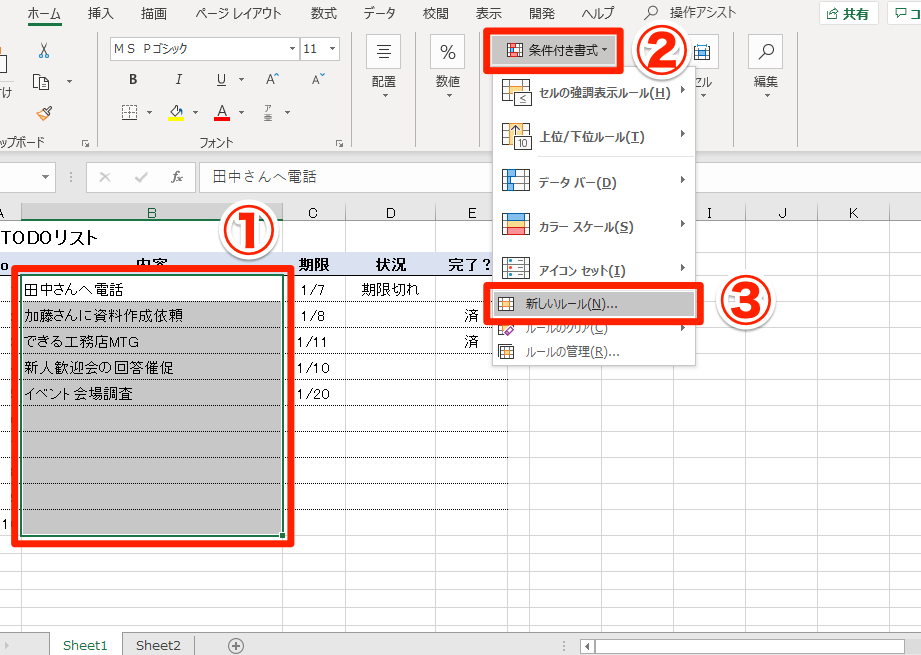
条件付き書式を設定するためには、まず条件を設定する必要があります。そのためには、ホームタブにある「条件付き書式」ボタンをクリックし、「新しいルール」を選択します。
この記事が役に立つかもしれません。 Excelで条件付き書式に数式を使う方法:高度な書式設定
- 「式」フィールドに、条件を設定する式を入力します。
- 「書式」フィールドに、条件がtrueの場合に適用する書式を選択します。
- 「OK」ボタンをクリックして、ルールを適用します。
複数の条件を設定する方法
複数の条件を設定するためには、論理演算子を使用します。例えば、「A列>10 かつ B列<5」という条件を設定するためには、「A列>10」と「B列<5」をAND演算子で結合します。
- 「式」フィールドに、1つ目の条件を入力します。
- 「AND」ボタンをクリックして、2つ目の条件を入力します。
- 必要に応じて、OR演算子やNOT演算子を使用して、条件を結合します。
条件付き書式の適用範囲を指定する方法
条件付き書式を適用する範囲を指定するためには、セル範囲を選択します。例えば、A1:C10範囲に条件付き書式を適用するためには、A1:C10範囲を選択します。
- 適用する範囲を選択します。
- 「条件付き書式」ボタンをクリックして、「新しいルール」を選択します。
- 「適用範囲」フィールドに、選択した範囲を指定します。
Excelで指定の値を含むセルだけを書式設定するには?
Excelで指定の値を含むセルだけを書式設定するには、条件付き書式を設定する必要があります。条件付き書式とは、特定の条件に基づいてセルの書式を変更する機能です。指定の値を含むセルだけを書式設定するには、以下の手順に従ってください。
指定の値を含むセルを選択
この方法では、指定の値を含むセルを選択して、書式設定を行うことができます。以下の手順に従ってください。
この記事が役に立つかもしれません。 Excelで枠を作る方法:罫線ツールとセルスタイル
- 指定の値を含むセルを選択します。
- ホームタムの「 Conditional Formatting」ボタンをクリックします。
- 「New Rule」ボタンをクリックし、条件を設定します。
数値Criteriaを使用する
数値Criteriaを使用することで、指定の値を含むセルだけを書式設定することができます。以下の手順に従ってください。
- 指定の値を含むセルを選択します。
- ホームタムの「Conditional Formatting」ボタンをクリックします。
- 「Format values where this formula is true」オプションを選択し、条件を設定します。
複数の条件を設定する
複数の条件を設定することで、指定の値を含むセルだけを書式設定することができます。以下の手順に従ってください。
- 指定の値を含むセルを選択します。
- ホームタムの「Conditional Formatting」ボタンをクリックします。
- 「New Rule」ボタンをクリックし、複数の条件を設定します。
条件付き書式のルールを編集するにはどうすればいいですか?
条件付き書式のルールを編集するためには、まず、セル範囲を選択し、「ホーム」タブの「 Conditional Formatting」ボタンをクリックする必要があります。次に、「New Rule」ボタンをクリックし、条件付き書式のルールを設定するためのダイアログボックスが表示されます。
ルールの編集方法
条件付き書式のルールを編集するには、まず、既存のルールを選択し、「Edit Rule」ボタンをクリックする必要があります。次に、条件付き書式のルールを編集するためのダイアログボックスが表示されます。
この記事が役に立つかもしれません。 Excelで波線を描く方法:罫線ツールと図形描画
- 既存のルールを選択し、「Edit Rule」ボタンをクリック
- 条件付き書式のルールを編集するためのダイアログボックスが表示
- ルールを編集し、「OK」ボタンをクリック
複数のルールを編集する方法
複数のルールを編集するには、まず、既存のルールを選択し、「Edit Rule」ボタンをクリックする必要があります。次に、条件付き書式のルールの一覧が表示されます。
- 既存のルールを選択し、「Edit Rule」ボタンをクリック
- 条件付き書式のルールの一覧が表示
- ルールを編集し、「OK」ボタンをクリック
ルールの削除方法
条件付き書式のルールを削除するには、まず、既存のルールを選択し、「Delete Rule」ボタンをクリックする必要があります。次に、確認ダイアログボックスが表示されます。
- 既存のルールを選択し、「Delete Rule」ボタンをクリック
- 確認ダイアログボックスが表示
- 「OK」ボタンをクリック
Excelでセルの書式設定をするにはどうすればいいですか?
Excelでセルの書式設定をするには、まず、対象のセルを選択し、ホームタブの「番号」グループにある「条件付き書式」ボタンをクリックします。そこでは、ルールの種類を選択し、条件を設定する必要があります。
条件付き書式の種類
Excelには、複数の条件付き書式の種類があります。
この記事が役に立つかもしれません。 Excelでセルを結合するショートカットキー
- 数値:特定の数値以上や以下の値を設定することができます。
- テキスト:特定の文字列を含むセルを設定することができます。
- 日時:特定の日時以上や以下の値を設定することができます。
条件の設定
条件の設定には、公式や値を使用することができます。
- 数式:=A1>10のように、数式を使用して条件を設定することができます。
- 値:OKのように、値を使用して条件を設定することができます。
- 参照:A1:A10のように、参照範囲を使用して条件を設定することができます。
フォーマットの設定
条件が真の場合、フォーマットを適用することができます。
- 文字の色:赤や青のように、文字の色を変更することができます。
- 背景の色:黄や緑のように、背景の色を変更することができます。
- フォント:太字や斜体のように、フォントのスタイルを変更することができます。
Excelで条件付き書式を設定する方法:セルの書式設定
Excelでの条件付き書式の設定は、データの分析や可視化において非常に役立ちます。条件付き書式を使用することで、特定の条件に一致するセルを強調表示したり、セルの背景色や文字色を変えたりすることができます。この記事では、Excelで条件付き書式を設定する方法を詳しく解説します。
条件付き書式の基本
条件付き書式は、セルの値に基づいて自動的に書式を変更する機能です。例えば、セルの値が一定の範囲内にある場合に背景色を変える、セルの値が特定の値と一致する場合に文字色を変更する、などの設定を行えます。
| 条件 | 書式 |
|---|---|
| セルの値が100以上 | 背景色を赤にする |
| セルの値が50以下 | 文字色を青にする |
条件付き書式の適用方法
条件付き書式を適用するには、まず対象のセルまたはセル範囲を選択します。次に、ホームタブの条件付き書式ボタンをクリックし、適用したいルールを選択します。その後、ルールの条件を設定し、書式をカスタマイズします。
| 手順 | 説明 |
|---|---|
| 1. セルの選択 | 条件付き書式を適用するセルまたはセル範囲を選択します。 |
| 2. 条件付き書式の選択 | ホームタブの条件付き書式ボタンをクリックし、適用したいルールを選択します。 |
| 3. ルールの設定 | ルールの条件を設定し、書式をカスタマイズします。 |
複数の条件を組み合わせる
Excelでは、複数の!!
条件付き書式のルールの編集と削除
条件付き書式のルールを編集または削除するには、対象のセルを選択し、条件付き書式ボタンをクリックしてルールの管理を選択します。ルールの管理ダイアログで、編集や削除を行えます。
| 操作 | 手順 |
|---|---|
| ルールの編集 | 編集するルールを選択し、ルールの編集ボタンをクリックします。 |
| ルールの削除 | 削除するルールを選択し、削除ボタンをクリックします。 |
条件付き書式のコピーと貼り付け
条件付き書式を適用したセルの書式を他のセルにコピーするには、書式コピーツールを使用します。書式をコピーしたいセルを選択し、ホームタブの書式コピーボタンをクリックします。次に、書式を貼り付けたいセルを選択し、書式貼り付けボタンをクリックします。
| 手順 | 説明 |
|---|---|
| 1. 書式のコピー | 書式をコピーしたいセルを選択し、書式コピーボタンをクリックします。 |
| 2. 書式の貼り付け | 書式を貼り付けたいセルを選択し、書式貼り付けボタンをクリックします。 |
よくある質問
Excelで条件付き書式を設定するにはどうすればいいですか?
Excelで条件付き書式を設定するには、一つまたは複数のセルを選択し、ホームタブの条件付き書式をクリックします。その後、新しいルールを選択し、ルールの種類を選んで、書式設定の条件を設定します。例えば、セルの値が一定の数値以上の場合に特定の色でハイライト表示することができます。
条件付き書式で複数の条件を設定する方法は?
条件付き書式で複数の条件を設定するには、条件付き書式の新しいルールで書式設定ルールの管理を選択します。そして、新しいルールをクリックして、追加したい条件を設定します。条件が重なっている場合は、ルールの順序を調整して、どのルールを優先的に適用するか決めることができます。
条件付き書式を削除するにはどうすればいいですか?
条件付き書式を削除するには、書式を削除したいセルを選択し、ホームタブの条件付き書式をクリックします。その後、ルールのクリアを選択することで、そのセルから条件付き書式が削除されます。また、書式設定ルールの管理から特定のルールを選択して削除することも可能です。
条件付き書式でセルの背景色や文字色を変更する方法は?
条件付き書式でセルの背景色や文字色を変更するには、ルールの設定時に書式ボタンをクリックします。その後、セルの書式設定ダイアログで塗りつぶしやフォントのタブから、背景色や文字色を選択します。これにより、条件を満たしたセルに指定した書式が適用されます。
Excelで条件付き書式を設定する方法:セルの書式設定 に類似した他の記事を知りたい場合は、Excel 書式設定 カテゴリにアクセスしてください。
関連記事