
Excelで数値に変換する方法:VALUE関数とTEXT関数
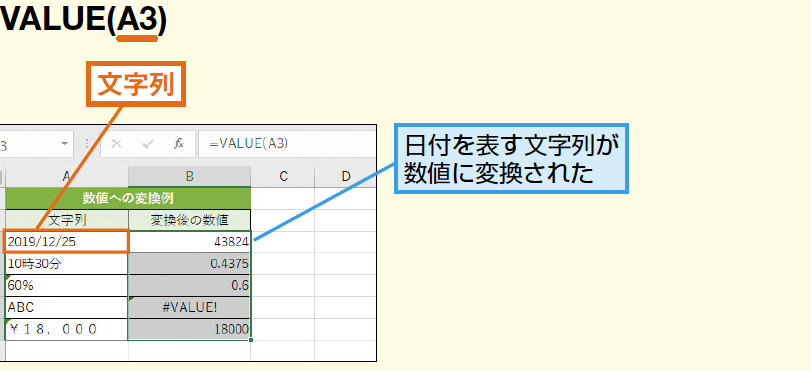
Excelでは、データの形式を変換することが非常に重要です。特に、数値と文字列の変換は、データの分析や計算において頻繁に必要とされます。本記事では、ExcelのVALUE関数とTEXT関数を使用して、数値と文字列の変換方法について詳しく説明します。VALUE関数は、文字列を数値に変換するのに対して、TEXT関数は、数値を指定した書式の文字列に変換します。これらの関数をマスターすることで、Excelでのデータ操作の効率が大幅に向上するでしょう。
Excelで数値を値に変換するには?
Excelで数値を値に変換するには、主に2つの方法があります。1つはVALUE関数を使用する方法、もう1つはTEXT関数を使用する方法です。
VALUE関数を使用する方法
VALUE関数は、文字列を数値に変換するために使用されます。この関数を使用することで、文字列に含まれる数字を抽出して数値に変換することができます。
この記事が役に立つかもしれません。 Excelで日付を比較する方法:大小関係と差分の計算
- 例えば、セルA1に「100円」という文字列が入っている場合、=VALUE(A1)と入力することで「100」という数値に変換されます。
- VALUE関数は、文字列に含まれる数字を自動的に抽出して数値に変換します。
- ただし、文字列に数字以外の文字が含まれている場合、エラーが発生します。
TEXT関数を使用する方法
TEXT関数は、数値を文字列に変換するために使用されます。この関数を使用することで、数値を指定の形式に従って文字列に変換することができます。
- 例えば、セルA1に「100」という数値が入っている場合、=TEXT(A1,円)と入力することで「100円」という文字列に変換されます。
- TEXT関数は、数値を指定の形式に従って文字列に変換します。
- この関数を使用することで、数値を文字列に変換することができます。
VALUE関数とTEXT関数の使い分け
VALUE関数とTEXT関数は、どちらも数値と文字列の変換に関係する関数ですが、使い方が異なります。
- VALUE関数は、文字列を数値に変換するために使用されます。
- TEXT関数は、数値を文字列に変換するために使用されます。
- 両方の関数を適切に使い分けることで、Excelでの数値の操作を効率的に行うことができます。
関数を数値に変換するにはどうすればいいですか?
Excelで数値に変換する方法はいくつかありますが、VALUE関数とTEXT関数を使用する方法が一般的です。VALUE関数は、文字列を数値に変換するために使用され、TEXT関数は、数値を文字列に変換するために使用されます。
VALUE関数の使い方
VALUE関数は、文字列を数値に変換するために使用されます。この関数は、以下の構文で使用されます。VALUE(文字列)。例えば、「100円」という文字列を数値に変換するには、=VALUE(100円)と入力します。
この記事が役に立つかもしれません。 Excelで正規分布を表示する方法:NORMDIST関数とグラフ
- (VALUE関数を使用して、文字列を数値に変換する
- 数値に変換された結果を、計算や演算に使用する
- VALUE関数は、日付や時刻を含む文字列も変換できる
TEXT関数の使い方
TEXT関数は、数値を文字列に変換するために使用されます。この関数は、以下の構文で使用されます。TEXT(数値、形式)。例えば、123という数値を「123円」という文字列に変換するには、=TEXT(123,円)と入力します。
- TEXT関数を使用して、数値を文字列に変換する
- 文字列に変換された結果を、レポートや表に使用する
- TEXT関数は、数値を特定の形式に変換できる
VALUE関数とTEXT関数の違い
VALUE関数とTEXT関数は、対象とするデータの型が異なります。VALUE関数は、文字列を数値に変換するため、数値に変換できない文字列にはエラーが返されます。一方、TEXT関数は、数値を文字列に変換するため、数値が必要です。
- VALUE関数は、文字列を数値に変換する
- TEXT関数は、数値を文字列に変換する
- 両関数を適切に使用することで、データの型を変換できる
エクセルの関数を数値に変換するには?
エクセルの関数を数値に変換するには、VALUE関数とTEXT関数の2つの方法があります。
VALUE関数を使用する方法
VALUE関数は、文字列を数値に変換するために使用します。例えば、A1セルに「123」という文字列が入っている場合、=VALUE(A1)と入力すると、123という数値になります。
この記事が役に立つかもしれません。 Excelで消費税を計算する方法:税込み価格と税抜き価格
- (VALUE関数は、自動的に数値に変換するため、計算式に使用することができます。
- VALUE関数は、日付や時刻も数値に変換することができます。
- VALUE関数は、エラー値を返すことがありますので、注意して使用してください。
TEXT関数を使用する方法
TEXT関数は、数値を文字列に変換するために使用します。例えば、A1セルに123という数値が入っている場合、=TEXT(A1,000000)と入力すると、「00123」という文字列になります。
- TEXT関数は、数値のフォーマットを指定することができます。
- TEXT関数は、日付や時刻のフォーマットも指定することができます。
- TEXT関数は、エラー値を返すことがありますので、注意して使用してください。
VALUE関数とTEXT関数の使い分け
VALUE関数とTEXT関数は、どちらも数値と文字列の変換に関わる関数ですが、使い分けがあります。
- VALUE関数は、文字列を数値に変換するために使用し、TEXT関数は数値を文字列に変換するために使用します。
- VALUE関数は、自動的に数値に変換するため、計算式に使用することができますが、TEXT関数は、フォーマットを指定するために使用します。
- VALUE関数とTEXT関数は、エラー値を返すことがありますので、注意して使用してください。
TEXT関数で数値を文字列に変換するには?
TEXT関数で数値を文字列に変換するには、数値を囲むクオート内にフォーマットを指定します。例えば、`A1`セルに数値`12345`が入っている場合、`TEXT(A1,0000000)`と入力すると、文字列`0012345`になります。
TEXT関数の基本的な使い方
TEXT関数は、数値を文字列に変換するための関数です。基本的な使い方は、`TEXT:value,format_text`という形式です。
この記事が役に立つかもしれません。 Excelで文字列を結合する方法:&演算子とCONCATENATE関数
- Value: 数値を指定します。
- Format_text: 変換後の文字列のフォーマットを指定します。
- 例えば、`TEXT(A1,YYYY/MM/DD)`と入力すると、日付を「YYYY/MM/DD」形式に変換します。
TEXT関数のフォーマットの指定方法
TEXT関数では、フォーマットを指定することができます。
- 数値のフォーマット: `0`や``を使用して、数値のフォーマットを指定します。
- 日付のフォーマット: `YYYY`や`MM`を使用して、日付のフォーマットを指定します。
- 時間のフォーマット: `HH`や`MM`を使用して、時間のフォーマットを指定します。
TEXT関数の注意点
TEXT関数を使用する際には、注意する点があります。
- 数値が空白の場合: 数値が空白の場合、TEXT関数では空白文字列が返されます。
- 数値がエラーの場合: 数値がエラーの場合、TEXT関数ではエラーメッセージが返されます。
- フォーマットの指定が不適切な場合: フォーマットの指定が不適切な場合、TEXT関数ではエラーメッセージが返されます。
Excelで数値に変換する方法:VALUE関数とTEXT関数
Excelでデータを扱う際、文字列を数値に変換したり、数値を特定の形式の文字列に変換したりする必要がある場合があります。このような場合、VALUE関数とTEXT関数が非常に便利です。以下では、これらの関数の使い方を詳しく説明します。
VALUE関数とは
VALUE関数は、文字列を数値に変換するための関数です。例えば、文字列 100 を数値 100 に変換したい場合、VALUE関数を使用します。VALUE関数の構文は以下の通りです。 VALUE(テキスト) ここで、「テキスト」は変換したい文字列です。例えば、セルA1に 100 という文字列が入力されている場合、以下の式を使用して数値に変換できます。 =VALUE(A1) この式を別のセルに入力すると、セルA1の文字列が数値に変換されて表示されます。
TEXT関数とは
TEXT関数は、数値を特定の形式の文字列に変換するための関数です。例えば、数値 100 を 100円 という形式の文字列に変換したい場合、TEXT関数を使用します。TEXT関数の構文は以下の通りです。 TEXT(値, 書式) ここで、「値」は変換したい数値、「書式」は数値を表示するための書式です。例えば、セルA1に数値 100 が入力されている場合、以下の式を使用して 100円 という文字列に変換できます。 =TEXT(A1, 0円) この式を別のセルに入力すると、セルA1の数値が 100円 という文字列に変換されて表示されます。
VALUE関数の使用例
以下の表は、VALUE関数を使用して文字列を数値に変換する例です。
| セル | 入力値 | 式 | 結果 |
|---|---|---|---|
| A1 | 100 | =VALUE(A1) | 100 |
| A2 | 3.14 | =VALUE(A2) | 3.14 |
| A3 | -50 | =VALUE(A3) | -50 |
TEXT関数の使用例
以下の表は、TEXT関数を使用して数値を特定の形式の文字列に変換する例です。
| セル | 入力値 | 式 | 結果 |
|---|---|---|---|
| A1 | 100 | =TEXT(A1, 0円) | 100円 |
| A2 | 3.14 | =TEXT(A2, 0.00) | 3.14 |
| A3 | 0.5 | =TEXT(A3, 0%) | 50% |
VALUE関数とTEXT関数の組み合わせ
VALUE関数とTEXT関数を組み合わせることで、より複雑な変換を行うことができます。例えば、セルA1に 100円 という文字列が入力されている場合、以下の式を使用して数値 100 に変換できます。 =VALUE(LEFT(A1, LEN(A1)-1)) この式では、LEFT関数とLEN関数を使用して 100円 から 100 を抽出し、VALUE関数を使用して数値に変換しています。 これらの関数を活用することで、Excelでのデータ変換が効率的に行えます。
よくある質問
VALUE関数とTEXT関数の違いは何ですか?
VALUE関数とTEXT関数の主な違いは、それらの目的です。 VALUE関数は、テキスト形式の数値を数値に変換するために使用されます。一方、TEXT関数は、数値を特定の書式のテキストに変換するために使用されます。例えば、VALUE関数を使って「100」のような文字列を数値100に変換できますが、TEXT関数を使って数値100を「100円」のような書式に変換できます。
ExcelでVALUE関数を使用する方法を教えてください。
ExcelでVALUE関数を使用するのは非常に簡単です。関数を入力するセルを選択し、次のように入力します:`=VALUE(テキスト)`。ここで、「テキスト」は変換したいテキスト形式の数値です。例えば、セルA1に「100」というテキストが含まれている場合、`=VALUE(A1)`と入力すると、セルA1のテキストが数値100に変換されます。
TEXT関数を使用して数値を特定の書式に変換する方法は?
TEXT関数を使用して数値を特定の書式に変換するには、`=TEXT(数値, 書式)`と入力します。ここで、「数値」は変換したい数値であり、「書式」は適用したい書式です。例えば、セルA1に数値100が含まれている場合、`=TEXT(A1, 0.00%)`と入力すると、セルA1の数値が「100.00%」に変換されます。
VALUE関数とTEXT関数を組み合わせて使用することはできますか?
はい、VALUE関数とTEXT関数を組み合わせて使用することができます。例えば、セルA1に「100円」というテキストが含まれているとします。このテキストから「円」を削除し、数値に変換してから特定の書式に変換したい場合、`=TEXT(VALUE(LEFT(A1, LEN(A1)-1)), 0.00%)`と入力することができます。この式は、まず「円」を削除し、次にVALUE関数を使用してテキストを数値に変換し、最後にTEXT関数を使用して数値を特定の書式に変換します。
Excelで数値に変換する方法:VALUE関数とTEXT関数 に類似した他の記事を知りたい場合は、Excel 関数 カテゴリにアクセスしてください。
関連記事