
Excelで文字を丸で囲む方法:記号の挿入と図形描画
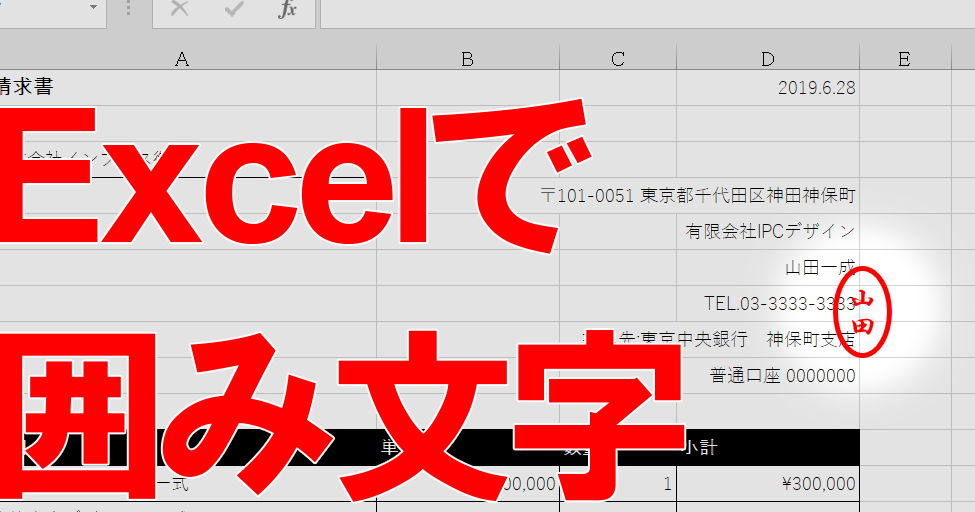
Excelを使用する際、文字を丸で囲むことで、特定の点や注意喚起を強調することができます。この記事では、Excelで文字を丸で囲む方法の基本を解説します。具体的には、記号の挿入機能と図形描画機能を利用した2つの方法を紹介します。Excelの初心者から上級者まで、誰もが簡単に文字を丸で囲むことができるようになります。
Excelで文字を丸で囲むにはどうすればいいですか?
文字を丸で囲むには、記号の挿入や図形描画の方法があります。以下は、Excelで文字を丸で囲む方法の詳細です。
文字に丸を描く方法
文字に丸を描く方法は、図形描画ツールを使用して、円形の図形を描きます。具体的には、以下の手順を踏みます。
この記事が役に立つかもしれません。 Excelで文字を縦書きにする方法:セルの書式設定
- 挿入タブの「図形」グループで、「円」ボタンをクリックします。
- 描きたい円のサイズを指定し、ドラッグ앤ドロップで文字の上に配置します。
- 図形を選択し、「図形の書式」ウィンドウで、「塗りつぶし」を設定します。
文字を囲むための枠線を描く方法
文字を囲むための枠線を描く方法は、図形描画ツールを使用して、四角形の図形を描きます。具体的には、以下の手順を踏みます。
- 挿入タブの「図形」グループで、「四角形」ボタンをクリックします。
- 描きたい四角形のサイズを指定し、ドラッグ앤ドロップで文字の上に配置します。
- 図形を選択し、「図形の書式」ウィンドウで、「枠線の色」を設定します。
文字を囲むための記号を挿入する方法
文字を囲むための記号を挿入する方法は、記号の挿入ツールを使用して、丸の記号を挿入します。具体的には、以下の手順を踏みます。
- 挿入タブの「記号」グループで、「記号」ボタンをクリックします。
- 「丸」記号を選択し、挿入します。
- 記号を文字の上に配置し、サイズを調整します。
エクセルで丸い図形を描くには?
エクセルで丸い図形を描くには、図形描画ツールを使用する方法と、記号の挿入による方法の2通りがあります。図形描画ツールを使用する方法では、図形タブにあります丸い図形を選択し、サイズや色を調整して挿入することができます。一方、記号の挿入による方法では、文字を丸で囲む記号「⊙」や「◎」を挿入することで、丸い図形を描くことができます。
図形描画ツールによる方法
図形描画ツールを使用する方法では、図形タブにあります丸い図形を選択し、サイズや色を調整して挿入することができます。
この記事が役に立つかもしれません。 Excelで斜線を引く方法:罫線ツールと図形描画
- 図形タブを開き、「丸い図形」を選択します。
- サイズや色を調整して、図形を挿入します。
- 図形をドラッグ・アンド・ドロップで移動やサイズ変更が可能です。
記号の挿入による方法
記号の挿入による方法では、文字を丸で囲む記号「⊙」や「◎」を挿入することで、丸い図形を描くことができます。
- 挿入タブの「記号」を選択し、「⊙」や「◎」を探します。
- 記号を選択し、挿入します。
- 文字を丸で囲むために、文字の前後に記号を挿入します。
エクセルでの丸い図形の活用
エクセルでの丸い図形は、チャートやグラフの作成に役立つほか、アイコンや絵文字としても使用することができます。
- チャートやグラフの作成に丸い図形を使用することで、視覚的にわかりやすくすることができます。
- アイコンや絵文字として丸い図形を使用することで、資料の見栄えを良くすることができます。
- 丸い図形を組み合わせることで、オリジナルのデザインを作成することができます。
エクセルで文字を図形で囲むには?
エクセルで文字を図形で囲むには、図形描画ツールを使用することができます。まず、挿入タブの「図形」ボタンをクリックし、丸や四角などの図形を選択します。次に、図形をクリックしてドラッグし、文字を囲むように配置します。
図形描画ツールの使い方
エクセルには、様々な図形描画ツールがあります。
この記事が役に立つかもしれません。 Excelで日付を入力する方法:日付形式とショートカットキー
- ラインツール:線や矢印を描くことができます。
- 四角ツール:四角や長方形を描くことができます。
- 楕円ツール:丸や楕円を描くことができます。
文字を図形で囲む方法
文字を図形で囲むには、図形描画ツールで図形を描き、文字を図形に重ねて配置することができます。
- 図形を描く:図形描画ツールで図形を描きます。
- 文字を配置:文字を図形に重ねて配置します。
- サイズを調整:図形と文字のサイズを調整します。
図形の設定方法
図形の設定には、図形描画ツールのオプションを使用します。
- 線の太さを変更:図形の線の太さを変更します。
- 填充色を変更:図形の填充色を変更します。
- 透明度を変更:図形の透明度を変更します。
文字を丸で囲むには?
文字を丸で囲むには、Excelの機能である図形描画と記号の挿入を使用することができます。
図形描画による文字の丸囲み
図形描画を使用して、文字を丸で囲むことができます。以下の手順で実現できます。
この記事が役に立つかもしれません。 Excelで日付が自動で変わるのを防ぐ方法:値貼り付け
- Excelのインセルトtabで、図形ボタンをクリックします。
- 円を選択し、文字の周りに描画します。
- 描画された円を選択し、フォーマットタブで、線の太さや色を調整します。
記号の挿入による文字の丸囲み
記号の挿入を使用して、文字を丸で囲むことができます。以下の手順で実現できます。
- Excelのインセルトtabで、記号ボタンをクリックします。
- ○という記号を選択し、文字の前後に挿入します。
- 挿入された記号を選択し、フォーマットタブで、フォントサイズや色を調整します。
文字の丸囲みの応用
文字を丸で囲む機能には、様々な応用があります。例えば、重要な文字を強調するためや、図表におけるアイコンの作成などに使用できます。
- 重要な文字を丸囲みして、強調することができます。
- 図表におけるアイコンを作成することができます。
- 文字をデコレーションすることで、視覚的にアピールすることができます。
Excelで文字を丸で囲む方法:記号の挿入と図形描画
Excelで文字を丸で囲む方法には、主に二つの手法があります。一つは特殊記号の挿入を利用する方法、もう一つは図形描画ツールを利用する方法です。以下でそれぞれの方法について詳しく説明します。
記号の挿入を利用する方法
記号の挿入を利用する方法は、Excelにある特殊記号の機能を利用して、丸で囲まれた文字を挿入します。この方法はシンプルですが、使える記号が限定的です。 1. セルを選択し、挿入タブをクリックします。 2. 記号をクリックし、その他の記号を選択します。 3. 文字コードボックスに「25CB」と入力し、挿入をクリックします。これで丸記号が挿入されます。 4. 丸記号の後ろに文字を入力します。
図形描画ツールを利用する方法
図形描画ツールを利用する方法は、Excelの図形描画ツールを使って、任意の文字を丸で囲みます。この方法は、より柔軟性があります。 1. 挿入タブをクリックし、図形を選択します。 2. 基本図形から楕円を選択し、文字を囲みたい場所に描画します。 3. 図形を右クリックし、書式の設定を選択します。 4. 塗りつぶしを無しに設定し、枠線を任意の色に設定します。 5. 図形の中に文字を入力します。
丸で囲むべき文字を選択する
文字を丸で囲む際には、その文字が何を意味するのか、どのような目的で使うのかを考慮して選択することが重要です。例えば、注目させたい単語や、特定のカテゴリーを示す符号などが適切です。
| 用途 | 例 |
|---|---|
| 注目させる | 新製品 |
| カテゴリー分け | A、B、C... |
図形と文字の配置を調整する
図形描画ツールを利用して文字を丸で囲む場合、図形と文字の配置を調整することが重要です。図形のサイズや位置を調整し、文字が適切に囲まれるようにします。 1. 図形を選択し、サイズを調整します。 2. 文字が完全に囲まれるように、図形の位置を調整します。
図形のスタイルを変更する
図形のスタイルを変更することで、囲み文字の見た目をカスタマイズできます。枠線の色や太さ、塗りつぶしの色などを変更することができます。 1. 図形を選択し、書式タブをクリックします。 2. 図形のスタイルから、好みのスタイルを選択します。
よくある質問
Excelで文字を丸で囲む方法は何ですか?
Excelで文字を丸で囲む方法には、主に2つの方法があります。一つは「記号の挿入」を利用する方法で、もう一つは「図形描画」を利用する方法です。どちらも簡単な手順で実行できます。
「記号の挿入」で文字を丸で囲む方法を教えてください。
「記号の挿入」で文字を丸で囲むためには、まず文字を選択し、「挿入」タブにある「記号」をクリックします。次に、「記号」ダイアログボックスで「丸」を選択し、「挿入」をクリックします。これで、選択した文字が丸で囲まれます。
「図形描画」で文字を丸で囲む方法はどうすればよいですか?
「図形描画」を使用して文字を丸で囲むには、「挿入」タブの「図形」をクリックし、「楕円」を選択します。次に、文字の上に楕円を描画し、必要に応じてサイズや位置を調整します。最後に、楕円を選択し、「図形の書式」タブから「塗りつぶし」を「なし」に設定し、「線の色」を設定します。これで、文字が丸で囲まれます。
Excelでの文字を丸で囲む方法のメリットは何ですか?
Excelで文字を丸で囲む方法のメリットは、視覚的に目立たせることができることです。特定の文字や数値に注目を集めたい場合や、データの区別を明確にしたい場合に役立ちます。また、簡単に実行できるため、手間もかかりません。
Excelで文字を丸で囲む方法:記号の挿入と図形描画 に類似した他の記事を知りたい場合は、Excel 書式設定 カテゴリにアクセスしてください。
関連記事