
Excelで文字を縦書きにする方法:セルの書式設定
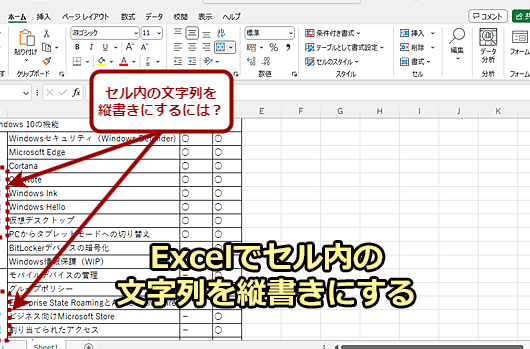
Excelは、データの整理や分析、報告書作成など、ビジネスシーンで広く使われているソフトウェアです。しかし、その便利な機能のひとつに、文字の縦書きがあることを知っている人は少ないかもしれません。この記事では、Excelでセルの文字を縦書きにする方法を解説します。セルの書式設定を利用し、簡単に縦書きにすることができるので、ビジネス文書の作成やデータの視認性を向上させるのに役立つでしょう。
エクセルでセル内の文字列を縦書きにするには?
エクセルでセル内の文字列を縦書きにするには、セルの書式設定を行う必要があります。具体的には、セルを選択し、「ホーム」タブの「alignement」グループにある「orientation」ボタンをクリックし、「縦書き」を選択します。これにより、選択したセル内の文字列が縦書きになります。
縦書きの方法
エクセルで文字を縦書きにする方法はいくつかあります。
この記事が役に立つかもしれません。 Excelで斜線を引く方法:罫線ツールと図形描画
- セルの書式設定:上記の方法のように、セルの書式設定を行うことで文字を縦書きにすることができます。
- 文字の回転:文字を回転させることで縦書きにすることができます。
- 形状の使用:テキストボックスやラベルなど、形状を使用して文字を縦書きにすることができます。
縦書きの利点
エクセルで文字を縦書きにする利点はいくつかあります。
- スペースの有効活用:縦書きにすることで、水平スペースを有効活用することができます。
- 視認性の向上:縦書きにすることで、視認性が向上し、読みやすくなります。
- デザインの自由度:縦書きにすることで、デザインの自由度が高まります。
注意点
エクセルで文字を縦書きにする際の注意点はいくつかあります。
- 文字の長さ:文字の長さによっては、縦書きにすることができない場合があります。
- フォントの種類:フォントの種類によっては、縦書きにすることができない場合があります。
- 印刷の互換性:縦書きにすることで、印刷の互換性が低下する場合があります。
エクセルで文字を縦にするにはどうすればいいですか?
エクセルで文字を縦書きにするためには、セルの書式設定を変更する必要があります。具体的には、「ホーム」タブの「番号」グループにある「文字の向き」を変更することで、文字を縦書きにすることができます。また、「セル形式」ダイアログボックスで「配置」を変更することもできます。
文字の向きを変更する方法
- ホームタブの番号グループにある文字の向きをクリックします。
- ドロップダウンメニューから縦書きを選択します。
- 選択されたセル内の文字が縦書きになります。
セル形式ダイアログボックスを使用する方法
- ホームタブの番号グループにあるセル形式をクリックします。
- セル形式ダイアログボックスが開きます。
- 配置タブで縦書きを選択し、OKボタンをクリックします。
複数のセルに文字を縦書きにする方法
- 複数のセルを選択します。
- ホームタブの番号グループにある文字の向きをクリックします。
- ドロップダウンメニューから縦書きを選択します。
Excelで文字を縦書きにするには?
Excelで文字を縦書きにするには、セルの書式設定で行うことができます。具体的には、セルの縦書き設定を有効にする必要があります。
この記事が役に立つかもしれません。 Excelで日付を入力する方法:日付形式とショートカットキー
縦書き設定の方法
まず、縦書きしたいセルを選択します。次に、ホームタブの「番号」グループにある「縦書き」をクリックします。これで、セルの縦書き設定が有効になります。
- セルを選択
- ホームタブの「番号」グループにある「縦書き」をクリック
- 縦書き設定が有効になる
縦書きの種類
Excelでは、水平方向と縦方向の2種類の縦書き設定があります。水平方向は、文字を水平方向に配置します。一方、縦方向は、文字を縦方向に配置します。
- 水平方向:文字を水平方向に配置
- 縦方向:文字を縦方向に配置
縦書きの注意点
縦書き設定を行う際には、文字サイズや行の高さを注意する必要があります。文字サイズが大きすぎると、縦書きした文字がはみ出る可能性があります。一方、行の高さが小さすぎると、縦書きした文字が途中で切れてしまう可能性があります。
- 文字サイズを適切に設定
- 行の高さを適切に設定
- 縦書きした文字の表示を確認
エクセルで文字の向きを変えるには?
エクセルで文字の向きを変えるには、セルの書式設定を変更する必要があります。具体的には、セルの縦書き設定を行うことで、文字の向きを変えることができます。
この記事が役に立つかもしれません。 Excelで日付が自動で変わるのを防ぐ方法:値貼り付け
文字の向きを変える方法
エクセルで文字の向きを変えるには、以下の手順を踏みます。
- セルを選択する
- ホームタブにある「番号」グループの「書式」をクリックする
- 「書式」ダイアログボックスで、「配置」を選択し、「縦書き」をチェックする
縦書き設定の詳細
縦書き設定を行うには、以下の詳細設定を行うことができます。
- 文字の向きを縦書きに変更する
- 文字のサイズや色を調整する
- 行の高さや余白を調整する
エクセルでの文字の向きの制限
エクセルでの文字の向きには、以下の制限があります。
- 縦書きモードでは、文字の向きを縦書きにすることができます
- ただし、横書きモードでは、文字の向きを横書きにするしかありません
- また、文字の向きを変えるには、セルの書式設定を変更する必要があります
Excelで文字を縦書きにする方法:セルの書式設定
Excelで文字を縦書きにするためには、セルの書式設定を利用します。以下の手順で縦書きに設定できます。
この記事が役に立つかもしれません。 Excelで曜日の書式を設定する方法:ユーザー定義書式
セルの選択
縦書きにしたいセルを選択します。複数のセルを選択することも可能です。
書式設定の開く
選択したセルに対して右クリックをし、「セルの書式設定」を選択します。
縦書きの設定
セルの書式設定ウィンドウで、「配置」タブを選択します。その中の「テキストの方向」で、縦書きにするための角度を選択します。通常、縦書きにするには、「90度」または「-90度」を選択します。
確認と適用
設定が完了したら、「OK」ボタンをクリックして変更を適用します。選択したセルの文字が縦書きになります。
縦書きの調整
縦書きにした文字がセルに収まらない場合、行の高さや列の幅を調整することで、見やすく表示できるようになります。
| 項目 | 内容 |
|---|---|
| セルの選択 | 縦書きにしたいセルを選択する |
| 書式設定の開く | 右クリックで「セルの書式設定」を開く |
| 縦書きの設定 | 「配置」タブの「テキストの方向」で縦書きの角度を設定 |
| 確認と適用 | 「OK」ボタンをクリックして変更を適用 |
| 縦書きの調整 | 行の高さや列の幅を調整して見やすくする |
これらの手順を踏むことで、Excelで文字を縦書きにすることができます。縦書きにすることで、データの表示方法を変え、見やすさを向上させることができます。
よくある質問
Excelで文字を縦書きにするにはどうしたらいいですか?
Excelで文字を縦書きにするには、まず縦書きにしたいセルを選択します。その後、ホームタブの書式グループにあるセルの書式設定をクリックし、配置タブを開きます。そこで方向の項目から縦書きを選べば、選択したセルの文字が縦書きになります。
縦書きにしたセルの文字の方向は変更できますか?
はい、縦書きにしたセルの文字の方向は変更できます。縦書きに設定したセルを選択し、再びセルの書式設定を開き、配置タブから方向の項目を探します。そこで縦書き(右から左)や縦書き(左から右)など、好みの方向を選べば文字の向きを変更できます。
縦書きのセルで改行はどうやって挿入しますか?
縦書きのセルで改行を挿入するには、文字の途中でAlt + Enterキーを押します。これにより、縦書きの文字列の中に改行が挿入され、複数行に渡って縦書きの文字を表示できます。
縦書きのセルに縦中横の文字を含めることはできますか?
はい、縦書きのセルに縦中横の文字を含めることができます。縦書きに設定したセルを選択し、セルの書式設定を開いて配置タブへ移動します。そこで縦中横の項目からオンにすると、縦書きの文字列の中に縦中横の文字を含めることができます。
Excelで文字を縦書きにする方法:セルの書式設定 に類似した他の記事を知りたい場合は、Excel 書式設定 カテゴリにアクセスしてください。
関連記事