
Excelで曜日の書式を設定する方法:ユーザー定義書式
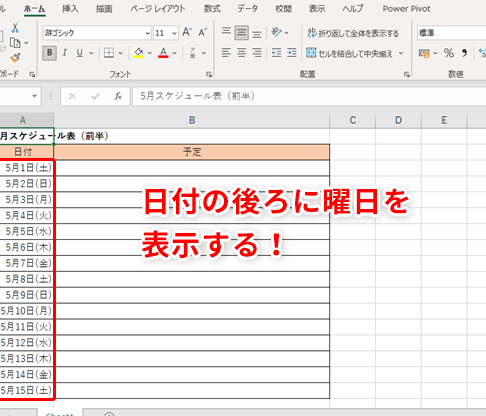
Excelは、データの管理や分析において非常に便利なツールです。その中でも、日付や曜日の書式設定は重要な機能の一つです。本記事では、「Excelで曜日の書式を設定する方法」について説明します。特に、ユーザー定義書式を利用することで、曜日を独自の形式で表示する方法を解説します。これにより、データの見やすさや分析の効率を向上させることができます。
Excelで曜日をユーザー定義するには?
Excelで曜日をユーザー定義するには、ユーザー定義書式機能を使用します。この機能を使用すると、曜日を自由に定義し、日付の書式をカスタマイズすることができます。
曜日をユーザー定義する手順
以下は、曜日をユーザー定義するための手順です。
この記事が役に立つかもしれません。 Excelで曜日ごとに色分けする方法:条件付き書式
- Excelのセルを選択します。
- ホームタブの「数値」グループにある「カテゴリ」ドロップダウンメニューから、「ユーザー定義」を選択します。
- 「ユーザー定義書式」ダイアログボックスで、「曜日」を選択し、曜日を自由に定義します。
曜日をユーザー定義するパターン
曜日をユーザー定義するパターンはいくつかあります。例えば、月曜日を「月」、火曜日を「火」と表記するパターンや、曜日をアルファベットで表記するパターンなどです。
- 月曜日を「月」、火曜日を「火」と表記するパターン:`[曜日]、[曜]、[曜日]、[曜]、[曜日]、[曜]、[曜日]`
- 曜日をアルファベットで表記するパターン:`[Mon]、[Tue]、[Wed]、[Thu]、[Fri]、[Sat]、[Sun]`
- 曜日を数字で表記するパターン:`[1]、[2]、[3]、[4]、[5]、[6]、[7]`
曜日をユーザー定義する利点
曜日をユーザー定義する利点はいくつかあります。例えば、特定の曜日のみを抽出することができるため、データの分析や表示をより効率的に行うことができます。
- 特定の曜日のみを抽出することができます。
- データの分析や表示をより効率的に行うことができます。
- ユーザーのニーズに応じて、曜日を自由に定義することができます。
Excelでユーザー定義の日付書式を設定するには?
Excelでユーザー定義の日付書式を設定するには、以下の手順に従ってください。 まず、Excelのセルに日付を入力してください。その後、ホームタブの「数字」セクションにある「カテゴリ」ドロップダウンメニューから「日付」 категорийを選択します。次に、「型」ドロップダウンメニューから「ユーザー定義」 を選択します。
曜日書式の設定
曜日書式を設定するには、「型」ドロップダウンメニューで「ユーザー定義」を選択した後、「書式」フィールドに指定した書式を入力します。
この記事が役に立つかもしれません。 Excelで書式に曜日を表示する方法:ユーザー定義書式
- 「yyyy/mm/dd」形式で曜日を指定するには、「yyyy/mm/dd」+「dddd」形式で入力します。
- 「yyyy年mm月dd日」形式で曜日を指定するには、「yyyy年mm月dd日」+「dddd」形式で入力します。
- 「mm/dd/yyyy」形式で曜日を指定するには、「mm/dd/yyyy」+「dddd」形式で入力します。
曜日書式の例
曜日書式の例として、以下のような設定を行うことができます。
- 「yyyy/mm/dd」形式で曜日を指定する例:「2019/01/01」→「2019/01/01(火)」
- 「yyyy年mm月dd日」形式で曜日を指定する例:「2019年01月01日」→「2019年01月01日(火)」
- 「mm/dd/yyyy」形式で曜日を指定する例:「01/01/2019」→「01/01/2019(火)」
曜日書式のTips
曜日書式の設定には、以下のようなTipsがあります。
- 曜日を日本語表記にするには、「dddd」形式に代わって「dddd」+「jp」形式を使用します。
- 曜日を略称にするには、「dddd」形式に代わって「ddd」形式を使用します。
- 曜日を省略にするには、「yyyy/mm/dd」形式に代わって「yyyy/mm/dd」形式を使用します。
エクセルで曜日だけを表示するにはどうすればいいですか?
エクセルのセルに日付を入力した際、曜日も含まれて表示されますが、曜日だけを表示するにはユーザー定義書式を設定する必要があります。ユーザー定義書式を設定することで、曜日を抽出して表示することができます。
曜日抽出の基本
エクセルでは、TEXT関数やWEEKDAY関数を使用して曜日を抽出することができます。TEXT関数を使用することで、指定された日付の曜日を文字列として抽出することができます。
この記事が役に立つかもしれません。 Excelで条件付き書式を設定する方法:セルの書式設定
- TEXT関数:TEXT(A1,ddd)
- WEEKDAY関数:WEEKDAY(A1)
- 曜日を日本語表記にする:TEXT(A1,[ddd])
曜日抽出の応用
曜日抽出には、多くの応用があります。例えば、日付の曜日を基に自動で祝日を判定したり、曜日別のデータを集計することができます。
- 祝日判定:=IF(TEXT(A1,ddd)=土,祝日,平日)
- 曜日別のデータ集計:=SUMIF(B:B, TEXT(A:A, ddd)=月, C:C)
- 曜日別のフォーマット設定:=IF(TEXT(A1,ddd)=日, 赤字, 黒字)
ユーザー定義書式の設定
ユーザー定義書式を設定することで、曜日を抽出して表示することができます。設定するには、セルを選択して、「数値」タブの「カテゴリ」で「ユーザー定義」を選択し、「書式」を設定します。
- ユーザー定義書式の設定:[ddd]
- 曜日を日本語表記にする:[ddd]
- 曜日を短縮形で表示する:[ddd] → [d]
エクセルで日付と曜日を自動入力するには?
エクセルで日付と曜日を自動入力するには、ユーザー定義書式を使用する必要があります。ユーザー定義書式を使用することで、日付と曜日に関する形式を自由に設定することができます。
ユーザー定義書式の設定方法
エクセルでユーザー定義書式を設定するには、以下の手順を踏みます。
この記事が役に立つかもしれません。 Excelで条件付き書式に数式を使う方法:高度な書式設定
- エクセルのセルを選択します。
- ホームタブの「番号」グループにある「RITE」ボタンをクリックします。
- 「RITE」ダイアログボックスで、「カテゴリ」を「ユーザー定義」に変更します。
曜日を自動入力する方法
曜日を自動入力するには、ユーザー定義書式にTEXT関数を使用します。以下は、曜日を自動入力するための例です。
- =TEXT(TODAY(),曜日)と入力します。
- 「曜日」には、曜日を表す文字列(例:月曜日、火曜日、 etc.)を指定します。
- この関数を使用することで、現在の日付に基づいて曜日が自動的に入力されます。
日付と曜日を同時に自動入力する方法
日付と曜日を同時に自動入力するには、ユーザー定義書式にTEXT関数と&演算子を使用します。以下は、日付と曜日を同時に自動入力するための例です。
- =TEXT(TODAY(),yyyy/mm/dd)& &TEXT(TODAY(),曜日)と入力します。
- この関数を使用することで、現在の日付と曜日が同時に自動的に入力されます。
- 「yyyy/mm/dd」には、日付の形式を指定します。
Excelで曜日の書式を設定する方法:ユーザー定義書式
Excelで曜日を表示する方法には幾つかありますが、ユーザー定義書式を使う方法が非常に便利です。この方法を用いると、日にちのデータを保持したまま、曜日を表示することが可能です。
ユーザー定義書式とは
ユーザー定義書式は、Excelのセルに表示されるデータの形式をユーザーが自由に設定できる機能です。例えば、数字の桁数や表示形式、日付や時刻の表示形式などをカスタマイズすることができます。
曜日を表示するユーザー定義書式の作り方
曜日を表示するユーザー定義書式を作成するには、以下の手順に従います。 1. 書式設定したいセルを選択します。 2. 「ホーム」タブの「数値」グループにある「書式設定」ボタンをクリックします。 3. 「ユーザー定義書式」タブを選択します。 4. 「種類」で「日付」を選択します。 5. 「書式」ボックスに、以下のいずれかの書式を入力します。 - dddd (完全な曜日名、例: 月曜日) - ddd (短縮された曜日名、例: 月)
曜日を表示するユーザー定義書式の適用方法
作成したユーザー定義書式を適用するには、以下の手順に従います。 1. 曜日を表示したいセルを選択します。 2. 「ホーム」タブの「数値」グループにある「書式設定」ボタンをクリックします。 3. 「ユーザー定義書式」タブを選択します。 4. 作成した曜日を表示する書式を選択します。 5. 「OK」をクリックします。
曜日を別のセルに表示する方法
ユーザー定義書式を使用せずに、別のセルに曜日を表示することもできます。この方法では、TEXT関数を利用します。 1. 曜日を表示したいセルに、以下の式を入力します。 =TEXT(元の日付セル, dddd) 2. エンターキーを押すと、元の日付セルの曜日が表示されます。
曜日を表示するための注意点
曜日を表示する際には、以下の点に注意してください。 - 元の日付データが正確であることを確認してください。 - ユーザー定義書式を適用すると、セルの実際のデータは変更されません。データを別の形式でコピーする場合、表示されている曜日ではなく、元の日付データがコピーされます。
| 曜日を表示する方法 | メリット | デメリット |
|---|---|---|
| ユーザー定義書式 | 日付データを保持したまま曜日を表示できる | セルの実際のデータは変更されない |
| TEXT関数 | 別のセルに曜日を表示できる | セルの実際のデータが曜日になり、元の日付データは保持されない |
よくある質問
Excelで曜日の書式を設定する方法は何ですか?
Excelで曜日を表示するには、まずセルを選択し、「セル形式」ダイアログボックスを開きます。次に、「日付」タブを選択し、「カスタム」をクリックします。その後、「タイプ」のボックスに「aaa」と入力します。これにより、セルには曜日を表す文字列が表示されるようになります。
セルに表示される曜日の名前は変更できますか?
はい、変更が可能です。曜日を表す文字列は、「ユーザー定義書式」を使用して変更できます。例えば、「aaa」という書式は「日」「月」「火」といった曜日の略称を表示しますが、「aaaa」という書式を使用すると、「日曜日」「月曜日」「火曜日」といった曜日の正式名称を表示することができます。
ユーザー定義書式を使って、曜日と一緒に日付も表示することはできますか?
はい、可能です。例えば、「yyyy/mm/dd (aaa)」というユーザー定義書式を使用すると、西暦、月、日と一緒に曜日の略称を表示することができます。この書式では、「2023/04/01 (土)」のように表示されます。
Excelで曜日を表示する際に、別の言語で表示する方法はありますか?
はい、Excelでは曜日を別の言語で表示することが可能です。しかし、これを行うには、Windowsの言語設定を変更する必要があります。Windowsの言語設定を変更し、Excelを再起動すると、新しい言語で曜日が表示されるようになります。
Excelで曜日の書式を設定する方法:ユーザー定義書式 に類似した他の記事を知りたい場合は、Excel 書式設定 カテゴリにアクセスしてください。
関連記事