
Excelで曜日ごとに色分けする方法:条件付き書式
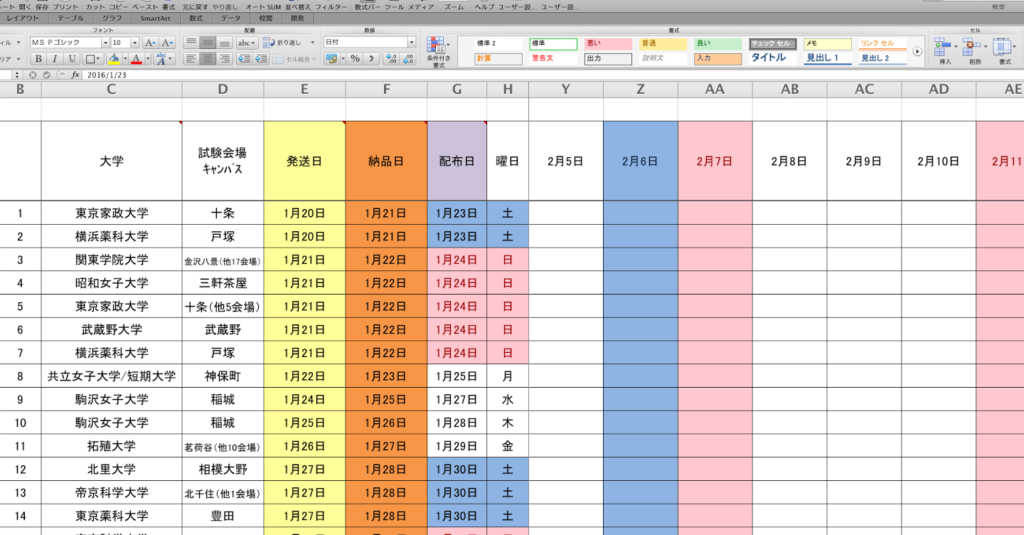
Excelを使用して、曜日ごとにセルを自動的に色分けする方法を覚えたいですか?この記事では、条件付き書式を活用して、曜日ごとにセルに色を割り当てる方法を詳しく解説します。条件付き書式は、指定した条件に応じてセルの書式を自動的に変更できる便利な機能です。例えば、月曜日は赤、火曜日は青、水曜日は緑というように、曜日ごとに異なる色を割り当てることができます。この機能を利用することで、スケジュール表や営業報告書など、曜日を扱うシートの見やすさが大幅に向上します。さあ、Excelの条件付き書式を使って、曜日ごとに色分けする方法をマスターしましょう!
Excelで曜日を入力する規則は?
Excelで曜日を入力する規則は、曜日の入力方法、曜日を判定する条件式、色分けする条件付き書式の設定の3要素に分けられます。
曜日の入力方法
曜日の入力方法には、TEXT関数やWEEKDAY関数を使用する方法、DATE関数を使用する方法、直接曜日の文字列を入力する方法などがあります。
この記事が役に立つかもしれません。 Excelで書式に曜日を表示する方法:ユーザー定義書式
- TEXT関数やWEEKDAY関数を使用する方法:=TEXT(A1,ddd)や=WEEKDAY(A1)で曜日を取得できます。
- DATE関数を使用する方法:=DATE(2022,1,1)で指定日の曜日を取得できます。
- 直接曜日の文字列を入力する方法:「月曜日」という文字列を直接入力する方法ですが、 هذه 方法では曜日判定ができないため、別途曜日の判定方法を設定する必要があります。
曜日を判定する条件式
曜日を判定する条件式には、WEEKDAY関数やMOD関数を使用する方法、IF関数を使用する方法などがあります。
- WEEKDAY関数を使用する方法:=WEEKDAY(A1)=1で曜日を判定できます。
- MOD関数を使用する方法:=MOD(A1,7)=0で曜日を判定できます。
- IF関数を使用する方法:=IF(A1=月曜日,月曜日,)で曜日を判定できます。
色分けする条件付き書式
色分けする条件付き書式には、 Format タブの Conditional Formatting を使用する方法、 Home タブの Conditional Formatting を使用する方法などがあります。
- Format タブの Conditional Formatting を使用する方法:=A1=月曜日の条件に基づいて色分けすることができます。
- Home タブの Conditional Formatting を使用する方法:=A1=火曜日の条件に基づいて色分けすることができます。
- 複数の条件に基づいて色分けする方法:=OR(A1=月曜日,A1=火曜日)の条件に基づいて色分けすることができます。
エクセルで土曜日を青くするには?
エクセルで土曜日を青くするには、条件付き書式を使用します。まず、日曜日のセル範囲を選択し、「ホーム」タブの「 Conditional Formatting」ボタンをクリックします。
条件付き書式の設定
条件付き書式のルールを作成するには、次の手順を踏みます。
この記事が役に立つかもしれません。 Excelで条件付き書式を設定する方法:セルの書式設定
- 「New Rule」ボタンをクリックし、新しいルールを作成します。
- 「Use a formula to determine which cells to format」オプションを選択します。
- フォーミュラバーベキューに`=WEEKDAY(A1)=7`と入力し、「Format」ボタンをクリックします。
青色の適用
土曜日を青くするには、青色のFormatを適用します。
- 「Format」ボタンをクリックし、「Fill」タブを選択します。
- 「Color」ドロップダウンメニューから青色を選択します。
- 「OK」ボタンをクリックし、Formatを適用します。
他の曜日も色分けする
他の曜日も色分けするには、同様の手順を踏みます。
- 日曜日用のルールを作成し、Formatを適用します。
- 月曜日用のルールを作成し、Formatを適用します。
- 同様に、他の曜日用のルールを作成し、Formatを適用します。
Excelで条件付き書式で行ごとに色を変えるにはどうすればいいですか?
Excelで曜日ごとに色分けする方法:条件付き書式 曜日ごとに色を分けるには、条件付き書式を使用することで実現できます。この方法では、指定された曜日に基づいて行の背景色を変更することができます。
曜日を判定する式の作成
曜日を判定する式を作成するには、WEEKDAY関数を使用します。この関数は、指定された日付を曜日に変換します。
この記事が役に立つかもしれません。 Excelで条件付き書式に数式を使う方法:高度な書式設定
- WEEKDAY関数の構文:WEEKDAY(serial_num)
- serial_num:日付を指定するセル参照
- 返り値:曜日(1 = Sunday, 2 = Monday, ..., 7 = Saturday)
条件付き書式の設定
条件付き書式の設定では、曜日ごとに色を分けるためのルールを設定します。
- ホームタブ > 条件付き書式 > 新しいルール
- 「使用する式」を選択し、WEEKDAY関数を使用した式を入力
- 「書式」を選択し、曜日ごとに設定する色を指定
複数の曜日に対応する場合
複数の曜日に対応する場合は、OR関数を使用して式を構成します。
- OR(WEEKDAY(A1)=1, WEEKDAY(A1)=7):SundayとSaturdayに対応
- OR(WEEKDAY(A1)=2, WEEKDAY(A1)=3):MondayとTuesdayに対応
- 複数の式をOR関数で繋げることで、複数の曜日に対応可能
Excelで土日を赤くするには?
Excelで土日を赤くするには、条件付き書式を使用します。まず、日付列を選択し、ホームタブの「 Conditional Formatting」から「新しいルール」を選択します。次に、「形式条件」を「フォーミュラ」に変更し、「=WEEKDAY(A1)=1」lub「=WEEKDAY(A1)=7」と入力します。これで、日曜日と土曜日が赤く表示されます。
土日を赤くする条件付き書式の設定
この方法では、WEEKDAY関数を使用して、日曜日と土曜日を赤くする条件を設定します。
この記事が役に立つかもしれません。 Excelで枠を作る方法:罫線ツールとセルスタイル
- 日付列を選択します。
- ホームタブの「Conditional Formatting」から「新しいルール」を選択します。
- 「形式条件」を「フォーミュラ」に変更し、「=WEEKDAY(A1)=1」lub「=WEEKDAY(A1)=7」と入力します。
曜日ごとの色分けの拡張
この方法は、曜日ごとの色分けを拡張することができます。例えば、月曜日を緑、火曜日を黄色、水曜日を青など、曜日ごとに異なる色を設定することができます。
- 曜日ごとの色分けのルールを追加します。
- 各曜日の色を設定します。
- 色分けされた曜日を確認します。
条件付き書式のTips
条件付き書式には、多くのTipsがあります。この方法では、WEEKDAY関数を使用して曜日を判定していますが、他の関数や操作も可能です。
- WEEKDAY関数の使用方法を確認します。
- 他の関数や操作を使用して、曜日を判定します。
- 条件付き書式のルールをコピーして、他のセルに適用します。
Excelで曜日ごとに色分けする方法:条件付き書式の活用
Excelで曜日ごとに色分けする方法:条件付き書式を活用することで、スプレッドシート上のデータを視覚的にわかりやすく整理することができます。この記事では、条件付き書式を使用して曜日ごとにセルの背景色を変える方法を詳しく解説します。
条件付き書式の基本設定
条件付き書式を設定するには、まず対象となるセル範囲を選択します。次に、[ホーム]タブの[条件付き書式]ボタンをクリックし、[新しいルール]を選択します。[形式の種類]で[セルの値に基づく形式]を選び、[値]フィールドに曜日を表す数式を入力します。
| 曜日 | 数式 |
|---|---|
| 日曜日 | =WEEKDAY(対象のセル)=1 |
| 月曜日 | =WEEKDAY(対象のセル)=2 |
| 火曜日 | =WEEKDAY(対象のセル)=3 |
| 水曜日 | =WEEKDAY(対象のセル)=4 |
| 木曜日 | =WEEKDAY(対象のセル)=5 |
| 金曜日 | =WEEKDAY(対象のセル)=6 |
| 土曜日 | =WEEKDAY(対象のセル)=7 |
条件が一致する場合に適用する書式を設定し、[OK]をクリックします。これで、選択したセル範囲内で指定した曜日に該当するセルの背景色が変わります。
複数の曜日を指定する方法
複数の曜日を指定して色分けする場合、「OR」関数を利用します。例えば、土曜日と日曜日を同じ色で表示したい場合は、以下のような数式を使用します。 =OR(WEEKDAY(対象のセル)=1,WEEKDAY(対象のセル)=7) この数式を条件付き書式の[値]フィールドに入力し、適用する書式を設定します。これで、選択したセル範囲内の土曜日と日曜日が指定した色で表示されます。
曜日以外の条件を組み合わせる
曜日だけでなく、他の条件も組み合わせて色分けを行うことができます。例えば、特定の曜日 かつ 特定の条件を満たすデータを色分けする場合、「AND」関数を利用します。 =AND(WEEKDAY(対象のセル)=特定の曜日, 対象のセル 述語 値) この数式を条件付き書式の[値]フィールドに入力し、適用する書式を設定します。これで、指定した曜日かつ指定した条件を満たすデータが色分けされます。
曜日ごとの色分けを複数行に適用する
曜日ごとに色分けするルールを複数行に適用するには、次の手順に従います。 1. 対象となる複数行を選択します。 2. [ホーム]タブの[条件付き書式]ボタンをクリックし、[新しいルール]を選択します。 3. [形式の種類]で[セルの値に基づく形式]を選び、[値]フィールドに曜日を表す数式を入力します。 4. [形式]をクリックし、適用する書式を設定します。 5. [OK]をクリックしてルールを確定します。 これで、選択した複数行に対して曜日ごとに色分けが適用されます。
条件付き書式を削除する方法
条件付き書式を削除するには、対象となるセル範囲を選択し、[ホーム]タブの[条件付き書式]ボタンをクリックします。[ルールのクリア]を選択すると、選択したセル範囲から条件付き書式が削除されます。 条件付き書式を利用することで、Excelで曜日ごとに色分けすることが容易になり、データの視覚化が向上します。これらの機能を活用して、スプレッドシート上の情報を整理し、効率的に分析・処理しましょう。
よくある質問
Excelで曜日ごとに色分けするにはどうすればいいですか?
Excelで曜日ごとに色分けするには、条件付き書式を利用します。まず、データを入力し、曜日を表す列を選択します。その後、ホームタブの条件付き書式をクリックし、新しいルールを選択します。式を使用して、書式設定するセルを決定を選び、式としてTEXT(今回選択したセル, ddd)=特定の曜日と入力します。その後、書式の設定を行い、OKをクリックすれば、曜日ごとに色分けができます。
条件付き書式で複数の曜日を指定する方法は?
複数の曜日を指定するには、OR関数を使用します。条件付き書式の式入力欄に、OR(TEXT(今回選択したセル, ddd)=曜日1, TEXT(今回選択したセル, ddd)=曜日2)と入力します。これにより、指定した複数の曜日が色分けされます。
条件付き書式を複数のセルに適用するにはどうすればいいですか?
条件付き書式を複数のセルに適用するには、まず条件付き書式を適用したいセル範囲を選択します。その後、条件付き書式のルールを作成し、書式設定の適用先で選択したセル範囲を指定します。これにより、選択した複数のセルに条件付き書式が適用されます。
条件付き書式で指定した曜日が変わったときに色分けが更新されないのはなぜですか?
条件付き書式で指定した曜日が変わったときに色分けが更新されない場合、式の参照先が正しく設定されていないことが原因です。式の中で絶対参照を使用して、参照先のセルを固定する必要があります。例えば、TEXT($A2, ddd)=特定の曜日と指定します。これにより、参照先のセルが変更されても、条件付き書式が正しく適用されます。
Excelで曜日ごとに色分けする方法:条件付き書式 に類似した他の記事を知りたい場合は、Excel 書式設定 カテゴリにアクセスしてください。
関連記事