
Excelで書式に曜日を表示する方法:ユーザー定義書式
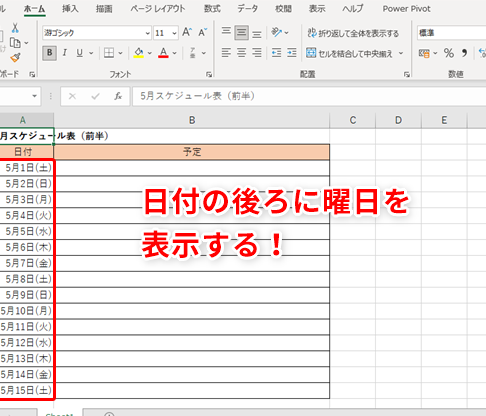
Excelで曜日を表示する方法を紹介します。ユーザー定義書式を活用することで、セルに表示される日付に曜日を簡単に追加できます。この機能は、スケジュール管理やデータ分析において非常に便利です。ユーザー定義書式について理解を深め、Excelでの曜日表示を効率的に行う方法を学びましょう。この記事では、ユーザー定義書式を使用して曜日を表示するためのステップバイステップのガイドを提供します。
エクセルでユーザー定義で曜日を表示するには?
エクセルでユーザー定義で曜日を表示するには、カスタム書式を使用する必要があります。カスタム書式では、特定のパターンに従って値を表示することができます。曜日を表示するためには、`TEXT` 関数を使用して、日付を曜日に変換する必要があります。
曜日を表示するカスタム書式の作成
エクセルでユーザー定義で曜日を表示するには、まずカスタム書式を作成する必要があります。カスタム書式を作成するには、以下の手順を踏みます。
この記事が役に立つかもしれません。 Excelで条件付き書式を設定する方法:セルの書式設定
- ホームタブの「番号」グループで、「number」ボタンをクリックします。
- 「カテゴリ」リストで、「custom」を選択します。
- 「Format」フィールドに、`=TEXT(A1,[$jaJP]dddd)` という書式を入力します。
曜日を日本語で表示する
エクセルでユーザー定義で曜日を日本語で表示するには、`TEXT` 関数にロケールを指定する必要があります。ロケールを指定することで、曜日を日本語で表示することができます。
- `TEXT` 関数に、`[$jaJP]` というロケールを指定します。
- 曜日を日本語で表示するためには、`dddd` というフォーマットを使用します。
- 例えば、`=TEXT(A1,[$jaJP]dddd)` という書式では、曜日を日本語で表示します。
カスタム書式を適用する
エクセルでユーザー定義で曜日を表示するには、カスタム書式を適用する必要があります。カスタム書式を適用するには、以下の手順を踏みます。
- 対象のセルを選択します。
- ホームタブの「番号」グループで、「number」ボタンをクリックします。
- 「カスタム」カテゴリで、作成したカスタム書式を選択します。
Excelでユーザー定義の日付書式を設定するには?
Excelでユーザー定義の日付書式を設定するには、次の手順に従ってください。 まず、セルに日付を入力し、数式バーで日付形式を選択します。次に、ホームタブの番号グループにある数字形式ボタンをクリックし、ユーザー定義を選択します。最後に、新しい形式フィールドに「yyyy/mm/dd(ddd)」と入力し、OKボタンをクリックします。これで、ユーザー定義の日付書式が設定され、曜日も表示されるようになります。
ユーザー定義書式の設定方法
- セルに日付を入力する
- 数式バーで日付形式を選択する
- ホームタブの番号グループにある数字形式ボタンをクリックする
ユーザー定義書式のカスタマイズ
- 新しい形式フィールドに「yyyy/mm/dd(ddd)」と入力する
- 曜日を表示する形式を選択する(例:「ddd」は曜日を短縮形で表示、「dddd」は曜日を正式名で表示)
- OKボタンをクリックして、設定を保存する
ユーザー定義書式の適用方法
- 設定したユーザー定義書式を適用したいセルを選択する
- ホームタブの番号グループにある数字形式ボタンをクリックする
- 設定したユーザー定義書式を選択し、OKボタンをクリックする
エクセルで曜日を表示させるにはどうしたらいいですか?
エクセルで曜日を表示させるには、ユーザー定義書式を使用することができます。この方法では、日付を入力したセルに曜日を付加することができます。
この記事が役に立つかもしれません。 Excelで条件付き書式に数式を使う方法:高度な書式設定
曜日を表示させるための前提条件
エクセルで曜日を表示させるには、日付の形式を指定する必要があります。日付の形式は、YYYY/MM/DDやYYYYMMDDなどの形式で指定する必要があります。また、曜日を表示させるセルに日付を入力する必要があります。
ユーザー定義書式の作成方法
ユーザー定義書式を作成するには、以下の手順を踏みます。
- エクセルのホームタブで、「数字」グループの「 категории」をクリックします。
- 「カテゴリ」ウィンドウで、「ユーザー定義」を選択します。
- 「ユーザー定義」ウィンドウで、「フォーマット」フィールドに、曜日を表示させる書式を指定します。例えば、「YYYY/MM/DD(ddd)」のように指定します。
曜日を表示させる書式の適用方法
ユーザー定義書式を作成したら、曜日を表示させるセルに適用します。
- セルを選択し、ホームタブで「数字」グループの「カテゴリ」をクリックします。
- 「カテゴリ」ウィンドウで、作成したユーザー定義書式を選択します。
- 適用ボタンをクリックして、曜日を表示させる書式を適用します。
ExcelのTEXT関数で曜日を表示するには?
ExcelのTEXT関数で曜日を表示するには、`TEXT`関数に曜日を表すコードを指定する必要があります。例えば、曜日を日本語で表示するには、`TEXT(A1,[$411]dddd)`という式を使用します。ここで、`A1`は、日付を含むセルを指定し、`[$411]`は、曜日を日本語で表示するためのコード、`dddd`は、曜日を完全な形式で表示するためのコードです。
この記事が役に立つかもしれません。 Excelで枠を作る方法:罫線ツールとセルスタイル
曜日を英語で表示する方法
曜日を英語で表示するには、`TEXT`関数に曜日を表すコードを指定する必要があります。例えば、`TEXT(A1,dddd)`という式を使用します。ここで、`A1`は、日付を含むセルを指定し、`dddd`は、曜日を完全な形式で表示するためのコードです。
- 曜日を短い形式で表示するには、`TEXT(A1,ddd)`という式を使用します。
- 曜日を完全な形式で表示するには、`TEXT(A1,dddd)`という式を使用します。
- 曜日を abb 形式で表示するには、`TEXT(A1,ddd)`という式を使用します。
曜日を曜日略称で表示する方法
曜日を曜日略称で表示するには、`TEXT`関数に曜日略称を表すコードを指定する必要があります。例えば、`TEXT(A1,[$411]ddd)`という式を使用します。ここで、`A1`は、日付を含むセルを指定し、`[$411]`は、曜日略称を日本語で表示するためのコード、`ddd`は、曜日略称を短い形式で表示するためのコードです。
- 曜日略称を日本語で表示するには、`TEXT(A1,[$411]ddd)`という式を使用します。
- 曜日略称を英語で表示するには、`TEXT(A1,ddd)`という式を使用します。
- 曜日略称を abb 形式で表示するには、`TEXT(A1,ddd)`という式を使用します。
曜日をカスタム形式で表示する方法
曜日をカスタム形式で表示するには、`TEXT`関数にカスタム形式を表すコードを指定する必要があります。例えば、`TEXT(A1,[$411]ddd 「曜日」)`という式を使用します。ここで、`A1`は、日付を含むセルを指定し、`[$411]`は、曜日を日本語で表示するためのコード、`ddd`は、曜日略称を短い形式で表示するためのコード、`「曜日」`は、カスタム形式の文字列です。
- 曜日をカスタム形式で表示するには、`TEXT`関数にカスタム形式を表すコードを指定する必要があります。
- 曜日を strong 形式で表示するには、`TEXT(A1,[$411]ddd 「強調曜日」)`という式を使用します。
- 曜日を italic 形式で表示するには、`TEXT(A1,[$411]ddd 「イタリック曜日」)`という式を使用します。
Excelで書式に曜日を表示する方法:ユーザー定義書式
Excelでは、日付を表示する際に曜日を含めることができます。これは、ユーザー定義書式を利用することで実現できます。以下に、曜日を表示する方法について詳しく説明します。
この記事が役に立つかもしれません。 Excelで波線を描く方法:罫線ツールと図形描画
ユーザー定義書式の作成
ユーザー定義書式を利用することで、Excelのセルに曜日を表示することができます。まず、ユーザー定義書式を作成する必要があります。 1. 対象のセルを選択します。 2. ホームタブの「数値」グループにある「書式」ボタンをクリックします。 3. 「セルの書式設定」ダイアログボックスが表示されます。 4. 「数値」タブを選択し、「カテゴリ」リストから「ユーザー定義」 を選択します。 5. 「タイプ」ボックスに、次の書式を入力します:yyyy年m月d日(aaa) 6. 「OK」をクリックして変更を適用します。
曜日を表示する书式
上記で作成したユーザー定義書式を適用することで、Excelのセルに曜日を表示することができます。曜日を表示する書式は、次のとおりです。
| 書式 | 表示例 |
| yyyy年m月d日(aaa) | 2023年4月1日(土) |
この書式を適用することで、セルに日付と一緒に曜日が表示されます。
曜日を表示するための日付の入力
Excelで曜日を表示するために、日付を正確に入力する必要があります。日付は、次の形式で入力します:yyyy/mm/dd 例:2023/04/01 この形式で日付を入力し、作成したユーザー定義書式を適用することで、セルに曜日を含む日付が表示されます。
曜日を表示するセルの書式設定
曜日を表示するセルの書式設定を行うことで、見やすい表現が可能になります。例えば、曜日を強調表示したり、色を付けることができます。 1. 対象のセルを選択します。 2. ホームタブの「書式」をクリックし、「セルの書式設定」を選択します。 3. 「フォント」タブで、色やスタイルを設定します。 4. 「 OK 」をクリックして変更を適用します。 これにより、曜日を含むセルの書式が変更され、見やすくなります。
曜日を表示するセルの並べ替え
Excelでは、曜日を表示するセルを並べ替えることができます。これにより、特定の曜日にosome zahrn
よくある質問
Excelで曜日を表示する書式設定をするには、どうすればよいですか?
Excelで曜日を表示するには、まずセルを選択し、右クリックして「セルの書式設定」を選択します。次に、「数値」タブで「カスタム」をクリックし、タイプで「YYYY/MM/DD(AAA)」と入力します。この「AAA」が曜日を表示するためのフォーマット指定です。このように、ユーザー定義書式を設定することで、セルに曜日を表示することが可能です。
曜日を表示する書式設定で、英語表記に変更するには、どうすればよいですか?
曜日を英語表記に変更するためには、先ほどと同様にセルの書式設定を行い、カスタムで「YYYY/MM/DD(DDD)」と入力します。ここで、「DDD」が英語表記での曜日を表します。このように、書式を変更することで、曜日を日本語から英語表記に変更することができます。
Excelで曜日の表示書式を設定したいが、特定の曜日だけを表示したい場合は、どうすればよいですか?
特定の曜日だけを表示したい場合は、条件付き書式設定を使用します。まず、条件を設定するために、「ホーム」タブ - 「条件付き書式設定」 - 「新しいルール」を選択します。そして、「数式を使用して、書式設定するセルを決定」を選び、例えば「WEEKDAY(A1)=1」と入力すれば、日曜日だけ特別な書式を適用できます。このように、条件付き書式設定を利用することで、特定の曜日だけを表示することが可能です。
Excelで曜日を表示する書式設定をしたいが、セルに表示される曜日が正しくない場合は、どうすればよいですか?
セルに表示される曜日が正しくない場合、コンピューターの日付設定が正しいか確認する必要があります。日付設定が正しくないと、Excelでも正しい曜日が表示されません。また、セルの日付が正確に入力されているかも確認してください。日付が正しく入力されていないと、曜日も正しく表示されません。このような問題が発生した場合は、コンピューターの日付設定やセルの日付入力を再度確認してください。
Excelで書式に曜日を表示する方法:ユーザー定義書式 に類似した他の記事を知りたい場合は、Excel 書式設定 カテゴリにアクセスしてください。
関連記事