
Excelでファイルを更新する方法:上書き保存と自動保存
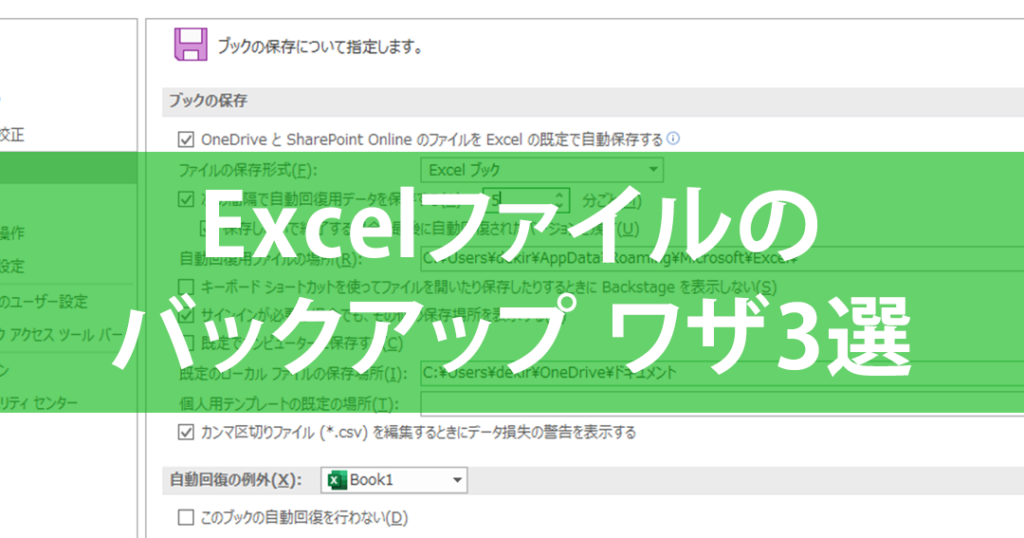
Excelでのファイル更新方法について解説します。本記事では、上書き保存と自動保存の2つの方法を詳しく説明します。Excelを使って作成したファイルを最新の状態に保つために、どのように操作すれば良いか、手順を分かりやすく紹介します。また、上書き保存と自動保存のどちらを使うべきか、その選択基準も解説しますので、効率的にExcelを活用することができるようになります。
Excelでファイルを更新する方法:上書き保存と自動保存
Excelでファイルを更新する際には、上書き保存と自動保存の2つの方法があります。上書き保存は、変更を加えたファイルを元のファイルに上書きして保存する方法です。一方、自動保存は、一定時間ごとにファイルの変更を自動的に保存する機能です。この2つの方法を適切に活用することで、作業の効率化やデータの保護が可能になります。
上書き保存の方法
上書き保存を行うには、まずExcelでファイルを開き、変更を加えます。その後、「ファイル」メニューをクリックし、「保存」を選択します。これにより、変更された内容が元のファイルに上書きされます。
この記事が役に立つかもしれません。 Excelの最新バージョン:機能とアップデート情報
| 手順 | 操作 |
| 1 | Excelでファイルを開く |
| 2 | 変更を加える |
| 3 | 「ファイル」メニューをクリック |
| 4 | 「保存」を選択 |
自動保存の設定方法
自動保存を設定するには、「ファイル」メニューをクリックし、「オプション」を選択します。その後、「保存」タブで「自動回復情報を保存する間隔」を設定します。これにより、指定した間隔でファイルの変更が自動的に保存されます。
| 手順 | 操作 |
| 1 | 「ファイル」メニューをクリック |
| 2 | 「オプション」を選択 |
| 3 | 「保存」タブを開く |
| 4 | 「自動回復情報を保存する間隔」を設定 |
自動保存の利点
自動保存の主な利点は、データの保護です。自動保存が設定されていると、システムの不具合や電源障害が発生した場合でも、最悪の場合でも、最後の自動保存以降の変更のみが失われるのみです。また、自動保存により、手動で保存する手間が省けます。
上書き保存の注意点
上書き保存を行う際には、元のファイルが変更されるため、注意が必要です。特に、大きな変更を加える場合や、元のファイルを保持したい場合は、「名前を付けて保存」を使用して、新しいファイルとして保存することをお勧めします。
自動保存と上書き保存の使い分け
自動保存は、頻繁に変更を加える場合や、大規模なデータを扱う場合に便利です。一方、上書き保存は、変更が完了した時点で確定的に保存する場合に適しています。状況に応じて、適切に使い分けることで、作業の効率化やデータの保護が可能になります。
この記事が役に立つかもしれません。 Excelでセルやシートを消す方法:削除とクリア
よくある質問
Excelでファイルを上書き保存する方法は?
Excelでファイルを上書き保存するには、まずファイルを開いて変更を加えます。その後、「ファイル」メニューを開き、「保存」をクリックします。これにより、変更が適用され、元のファイルが上書き保存されます。この操作は、ファイルの変更を確定し、元のファイルを更新する場合に便利です。
Excelの自動保存機能について教えてください。
Excelの自動保存機能は、定期的にファイルの変更を自動的に保存する便利な機能です。この機能を利用するには、「ファイル」メニューを開き、「オプション」をクリックします。次に、「保存」タブを選択し、「自動回復情報を保存する間隔」で任意の時間を設定します。この機能により、Excelは設定された間隔でファイルの変更を自動的に保存し、システムの障害や電源障害によって作業が失われることを防ぎます。
Excelで上書き保存と自動保存の違いは何ですか?
上書き保存と自動保存の主な違いは、操作のタイミングと目的です。上書き保存は、ユーザーが手動でファイルを保存する操作であり、通常は作業が終わった際に実行されます。一方、自動保存は、Excelが定期的にファイルの変更を自動的に保存する機能です。自動保存</strong 機能は、システムの障害や電源障害によるデータ損失を防ぐことを目的としていますが、上書き保存は、ユーザーが意図的にファイルを更新することを目的としています。
Excelで自動保存されたファイルを復元する方法は?
Excelで自動保存されたファイルを復元するには、「ファイル」メニューを開き、「情報」をクリックします。次に、「ドキュメントの管理」セクションで、「以前のバージョンを復元する」をクリックします。表示されるマイソフトのクラウドストレージに保存されたファイルのバージョン一覧から、「復元」するバージョンを選択します。これにより、自動保存されたファイルが復元され、作業内容が失われることなく再開できます。
この記事が役に立つかもしれません。 Excelで1ページを削除する方法:シート全体・一部削除
Excelでファイルを更新する方法:上書き保存と自動保存 に類似した他の記事を知りたい場合は、Excel 基礎操作 カテゴリにアクセスしてください。
関連記事