
Excelで日付が自動で変わるのを防ぐ方法:値貼り付け
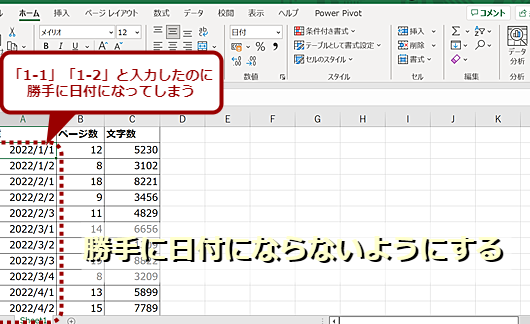
Excelを使用していると、意図しない日付の自動変換が発生することがあります。これは、データ入力や貼り付けの際に、Excelが日付と解釈してしまうことで起こります。本記事では、Excelで日付が自動で変わるのを防ぐ方法として、「値貼り付け」を活用する方法をご紹介します。この方法を利用することで、日付を含むデータの正確性を保ち、スプレッドシートの操作を効率化することが可能です。
Excelで日付を勝手に変換しないようにするには?
Excelで日付を勝手に変換しないようにするには、値貼り付けという方法を用いることができます。この方法では、日付を文字列として扱うことで、Excelの自動変換を防ぐことができます。
値貼り付けの方法
値貼り付けを行うには、まず日付を文字列として入力する必要があります。例えば、2022年1月1日という日付を入力する場合は、「'2022/01/01」という形式で入力します。 THEN、Enterキーを押すと、日付が自動的に変換されるのを防ぐことができます。
この記事が役に立つかもしれません。 Excelで曜日の書式を設定する方法:ユーザー定義書式
値貼り付けの利点
値貼り付けには、以下のような利点があります。
- 日付の自動変換を防ぐことができます。
- 日付を文字列として扱うことができます。
- 異なるフォーマットでの日付入力を可能にします。
値貼り付けの注意点
値貼り付けを行う際には、以下のような注意点があります。
- 値貼り付けを行うと、日付関数が使用できなくなります。
- 値貼り付けされた日付は、計算やグラフ作成に使用できません。
- 異なるフォーマットでの日付入力には、注意する必要があります。
エクセルでコピペすると日付が変わるのはなぜ?
エクセルで日付をコピー&ペーストすると、意図しない日付に変わる場合がある。これは、エクセルが日付を自動で認識し、システムの日付に基づいて変更するためである。自動日付変換という機能が働いているためである。
自動日付変換の仕組み
エクセルは、日付を_SERIAL値に変換して内部で管理している。この値は、日付の年、月、日を組み合わせたものである。コピー&ペーストを行うと、この_SERIAL値がシステムの日付に基づいて更新されるため、日付が変わることになる。
この記事が役に立つかもしれません。 Excelで曜日ごとに色分けする方法:条件付き書式
- エクセルが日付を_SERIAL値に変換する
- コピー&ペーストを行うと_SERIAL値が更新される
- システムの日付に基づいて日付が変わる
値貼り付けによる対策
この問題を解消するには、値貼り付けという方法を用いることができる。これは、日付をテキストとして貼り付けることで、自動日付変換を回避することができる。
- 日付をテキストとして貼り付ける
- 自動日付変換を回避する
- 日付が変わらないようにする
他の対策
値貼り付け以外にも、自動日付変換を回避する方法はいくつかある。固定値を使用する方法や、TEXT関数を使用する方法などである。
- 固定値を使用する
- TEXT関数を使用する
- 自動日付変換を回避する
Excelで日付を自動で変える関数は?
Excelで日付を自動で変える関数は、主にTEXT関数やDATE関数、TODAY関数などを使用して実現することができます。これらの関数を組み合わせることで、日付を自動で変えることができます。ただし、値貼り付けを行うことで、自動的に日付が変わるのを防ぐ方法もあります。
TEXT関数を使用した自動日付変換
TEXT関数を使用することで、日付を文字列に変換し、自動で日付を変えることができます。
この記事が役に立つかもしれません。 Excelで書式に曜日を表示する方法:ユーザー定義書式
- TEXT関数の基本的な構文は、`=TEXT(A1,yyyy/mm/dd)`のようになります。
- ここで、A1には日付の値を入れておきます。
- 「yyyy/mm/dd」は、日付のフォーマットを指定する部分です。
DATE関数を使用した自動日付変換
DATE関数を使用することで、日付を自動で変えることができます。
- DATE関数の基本的な構文は、`=DATE(年、月、日)`のようになります。
- 年、月、日には、各国の日付の値を入れておきます。
- 例えば、`=DATE(2022,12,25)`と入力すると、2022年12月25日の日付を取得できます。
TODAY関数を使用した自動日付変換
TODAY関数を使用することで、現在の日付を自動で取得することができます。
- TODAY関数の基本的な構文は、`=TODAY()`のようになります。
- この関数を使用することで、現在の日付を取得できます。
- 例えば、`=TODAY()`と入力すると、現在の日付を取得できます。
Excelで日付を自動挿入するにはどうしたらいいですか?
Excelでは、日付を自動挿入する機能があります。この機能は、便利ですが、時々不都合な状況にも遭遇します。例えば、日付を固定値として扱いたい場合や、計算結果に日付を含めたい場合などです。そのような場合には、日付を自動挿入するのを防ぐ方法を知ることが重要です。
値貼り付けの方法
値貼り付けは、Excelの数式を固定値に変換する機能です。この機能を使用することで、日付を自動挿入するのを防ぐことができます。
この記事が役に立つかもしれません。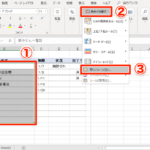 Excelで条件付き書式を設定する方法:セルの書式設定
- セルを選択します。
- 「ホーム」タブの「数式」グループにある「値貼り付け」ボタンをクリックします。
- ダイアログボックスで、値貼り付けを選択し、「OK」をクリックします。
テキスト関数の使用
テキスト関数は、日付を文字列に変換する機能です。この機能を使用することで、日付を自動挿入するのを防ぐことができます。
- セルに日付を入力します。
- 「=TEXT(A1,YYYY/MM/DD)」という数式を入力します。
- Enterキーを押すと、日付が文字列に変換されます。
数式の固定
数式を固定することで、日付を自動挿入するのを防ぐことができます。
- セルに日付を入力します。
- 「=TODAY()」という数式を入力します。
- 「F2」キーを押すと、数式が固定されます。
Excelで日付が自動で変わるのを防ぐ方法:値貼り付け
Excelで日付が自動的に変更されるのを防ぐためには、「値貼り付け」という機能を利用します。この機能を使用することで、セルに日付を入力した際に、Excelが勝手に形式を変更することを防ぐことができます。
値貼り付けの使い方
値貼り付けを使用するには、まず日付を入力したセルを選択し、コピーします。その後、貼り付け先のセルを選択し、右クリックして「値貼り付け」を選択します。これにより、日付がそのまま数値として貼り付けられ、自動的に変更されることがありません。
| 手順 | 内容 |
|---|---|
| 1 | 日付を入力したセルを選択し、コピーする |
| 2 | 貼り付け先のセルを選択する |
| 3 | 右クリックして「値貼り付け」を選択する |
日付の形式を指定する
日付を入力する前に、セルの形式を「日付」に設定しておくことで、Excelが自動的に日付と認識します。これにより、日付が勝手に変更されることを防ぐことができます。
| 手順 | 内容 |
|---|---|
| 1 | 日付を入力するセルを選択する |
| 2 | ホームタブの「数値」グループから「日付」を選択する |
| 3 | 希望の日付形式を選択する |
テキスト形式で入力する
日付をテキスト形式で入力することで、Excelが自動的に日付と認識しないため、変更されることがありません。ただし、日付の計算ができないようになるため、注意が必要です。
| 手順 | 内容 |
|---|---|
| 1 | セルを選択し、テキスト形式に変更する |
| 2 | 日付を入力する |
「先頭にaposを付ける」オプションを利用する
セルを編集モードにして、日付の先頭にアポストロフィ(')を入力してから日付を入力すると、Excelはその内容をテキストとして扱います。これにより、日付が自動的に変更されることを防ぐことができます。
| 手順 | 内容 |
|---|---|
| 1 | セルをダブルクリックして編集モードにする |
| 2 | 日付の先頭にアポストロフィ(')を入力する |
| 3 | 日付を入力する |
数式を使用して日付を入力する
数式を使用して日付を入力することで、Excelが自動的に日付と認識します。例えば、「DATE(YYYY,MM,DD)」という数式を使用することで、指定した日付をセルに表示できます。
| 手順 | 内容 |
|---|---|
| 1 | セルに「=DATE(YYYY,MM,DD)」と入力する(YYYYは年、MMは月、DDは日) |
| 2 | Enterキーを押して数式を完了する |
よくある質問
Excelで日付が自動で変わるのを防ぐ方法は何ですか?
Excelで日付が自動的に変わってしまう問題は、よくあります。この問題を防ぐには、セルの形式を「文字列」に変更する方法があります。これにより、日付が数値として解釈されず、文字列として扱われるため、自動的に変わることがなくなります。
値貼り付け機能を使って日付を固定する方法を教えてください。
値貼り付け機能を使って日付を固定するには、まず日付を含むセルを選択し、Ctrl+Cでコピーします。その後、右クリックをして出てくるメニューから「値の貼り付け」を選択します。これにより、日付が数式ではなく値として貼り付けられ、自動的に変わらなくなるはずです。
Excelで日付を入力するときに、どのような形式が推奨されていますか?
Excelで日付を入力するときは、一般的にYYYY/MM/DDの形式が推奨されています。この形式を使用することで、Excelが日付を正確に認識し、且つ、日付の자동변환 문제を回避することができます。
Excelで日付の自動変換を防ぐために、他にどのような方法がありますか?
Excelで日付の自動変換を防ぐために、もう一つの方法は、セルを「数式バー」から直接入力することです。数式バーから日付を入力し、Enterを押すことで、Excelはその入力を文字列として認識し、自動変換されません。これは、日付を含むデータを扱う際に非常に効果的な方法です。
Excelで日付が自動で変わるのを防ぐ方法:値貼り付け に類似した他の記事を知りたい場合は、Excel 書式設定 カテゴリにアクセスしてください。
関連記事