
Excelで斜線を引く方法:罫線ツールと図形描画
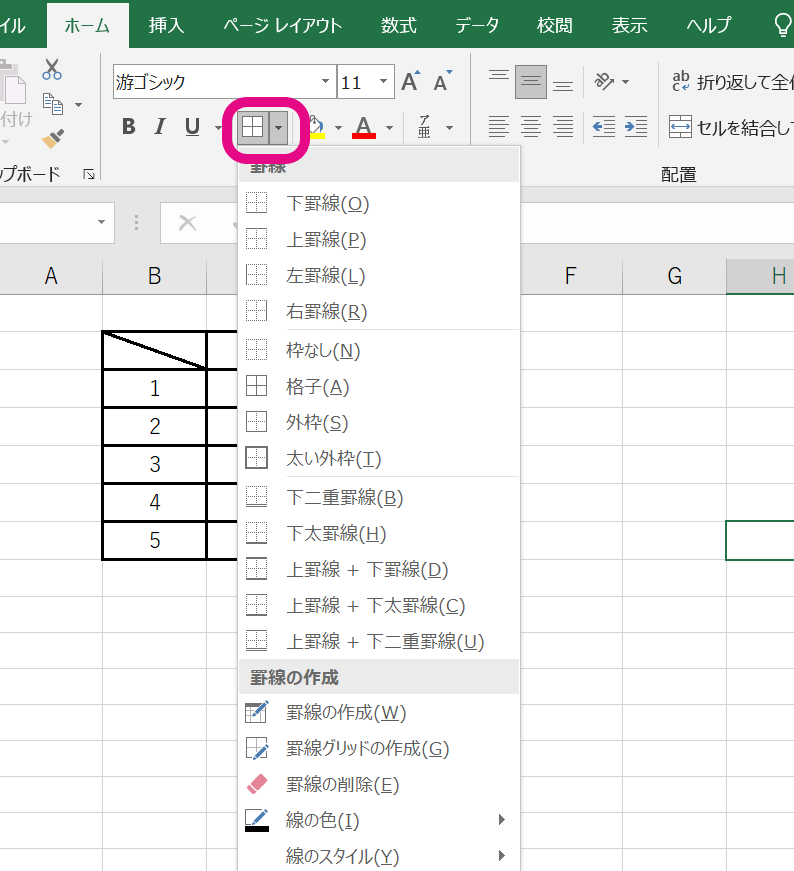
Excelで罫線ツールや図形描画を利用して、セルに斜線を引く方法について解説します。この機能を活用することで、表やグラフの見やすさを向上させることができます。Excelの初心者から上級者まで、誰でも簡単にできる手法を取り上げます。また、斜線を引くことで、データの整理や強調にも役立ちます。是非、皆さんのExcelスキル向上にお役立てください。
Excelで斜線の罫線はどうやって引くの?
Excelの罫線ツールを使用することで、簡単に斜線の罫線を引くことができます。罫線ツールは、Excelの挿入タブにある図形グループにあります。図形グループの中にある罫線ツールボタンをクリックすると、罫線の種類を選択するダイアログボックスが表示されます。ここでは、斜線の罫線を引くために「斜線」を選択します。
罫線ツールの使用方法
罫線ツールを使用することで、簡単に斜線の罫線を引くことができます。以下は、罫線ツールを使用して斜線の罫線を引く手順です。
この記事が役に立つかもしれません。 Excelで日付を入力する方法:日付形式とショートカットキー
- 挿入タブにある図形グループ内の罫線ツールボタンをクリックします。
- 罫線の種類を選択するダイアログボックスで「斜線」を選択します。
- 罫線の幅や色を設定します。
図形描画の使用方法
図形描画を使用することで、より細やかに斜線の罫線を制御することができます。以下は、図形描画を使用して斜線の罫線を引く手順です。
- 挿入タブにある図形グループ内の図形描画ボタンをクリックします。
- 図形描画パネルで斜線を描画します。
- 描画された斜線の罫線を編集します。
斜線の罫線の応用例
斜線の罫線は、チャートやグラフのデザインに役立ちます。以下は、斜線の罫線の応用例です。
- チャートの背景に斜線の罫線を使用して、視覚的な効果を追加します。
- グラフの軸線に斜線の罫線を使用して、情報をより明確にします。
- 表のヘッダーに斜線の罫線を使用して、視覚的な区切りを追加します。
エクセルで図形に斜線を引くには?
エクセルで図形に斜線を引くには、罫線ツールや図形描画機能を使用することができます。罫線ツールは、セル内に線を引くための機能であり、図形描画機能は、図形を作成するための機能です。両方の機能を組み合わせることで、斜線を引くことができます。
罫線ツールを使用して斜線を引く
罫線ツールを使用して斜線を引く場合は、まず罫線ツールを選択し、線のスタイルを設定します。斜線を引くには、線の角度を設定する必要があります。
この記事が役に立つかもしれません。 Excelで日付が自動で変わるのを防ぐ方法:値貼り付け
- 罫線ツールを選択
- 線のスタイルを設定
- 線の角度を設定
図形描画機能を使用して斜線を引く
図形描画機能を使用して斜線を引く場合は、まず図形描画機能を選択し、図形を作成します。斜線を引くには、線形を選択し、線の角度を設定する必要があります。
- 図形描画機能を選択
- 図形を作成
- 線形を選択し、線の角度を設定
両方の機能を組み合わせて斜線を引く
両方の機能を組み合わせて斜線を引く場合は、まず罫線ツールを使用して線を引き、次に図形描画機能を使用して図形を作成します。斜線を引くには、両方の機能を組み合わせて線の角度を設定する必要があります。
- 罫線ツールを使用して線を引く
- 図形描画機能を使用して図形を作成
- 両方の機能を組み合わせて線の角度を設定
エクセルで斜め線を綺麗に引くには?
エクセルで斜め線を綺麗に引くには、罫線ツールと図形描画の2つの方法があります。罫線ツールを使用する方法は、簡単に斜め線を引くことができますが、自由度が低いという欠点があります。一方、図形描画を使用する方法は、自由度が高く、斜め線を綺麗に引くことができますが、少し複雑です。
罫線ツールを使用して斜め線を引く
罫線ツールを使用して斜め線を引く方法は、エクセル標準の機能を使用する方法です。この方法では、罫線ツールを選択し、斜め線を引く範囲を選択し、罫線を引く方向を指定することができます。以下は、罫線ツールを使用して斜め線を引く手順です。
この記事が役に立つかもしれません。 Excelで曜日の書式を設定する方法:ユーザー定義書式
- 罫線ツールを選択する
- 斜め線を引く範囲を選択する
- 罫線を引く方向を指定する
図形描画を使用して斜め線を引く
図形描画を使用して斜め線を引く方法は、エクセルの図形描画ツールを使用する方法です。この方法では、斜め線を引く図形を選択し、図形描画ツールを使用して自由に斜め線を引くことができます。以下は、図形描画を使用して斜め線を引く手順です。
- 斜め線を引く図形を選択する
- 図形描画ツールを選択する
- 自由に斜め線を引く
自由度の高い斜め線を引くためのTips
図形描画を使用して斜め線を引く方法では、自由度が高く、斜め線を綺麗に引くことができます。以下は、自由度の高い斜め線を引くためのTipsです。
- 図形描画ツールをマスターする
- 斜め線を引く図形を適切に選択する
- 斜め線の角度を自由に指定する
Excelで斜め線を引くショートカットは?
Excelで斜め線を引くショートカットは「Shift」+「\」です。このショートカットを使用することで、罫線ツールを使用せずに斜め線を簡単に引くことができます。
罫線ツールを使用して斜め線を引く方法
罫線ツールを使用して斜め線を引く方法は、以下の手順を踏みます。
この記事が役に立つかもしれません。 Excelで曜日ごとに色分けする方法:条件付き書式
- 罫線ツールを選択し、罫線のスタイルを選択します。
- 罫線ツールの「線の方向」で斜め線を選択します。
- 罫線ツールの「線の太さ」で線の太さを調整します。
図形描画を使用して斜め線を引く方法
図形描画を使用して斜め線を引く方法は、以下の手順を踏みます。
- 図形描画ツールを選択し、線を選択します。
- 線のスタイルを選択し、斜め線を選択します。
- 線の太さを調整し、斜め線を描画します。
ショートカットを使用して斜め線を引く方法の利点
ショートカットを使用して斜め線を引く方法の利点は、以下の点です。
- 簡単:ショートカットを使用することで、罫線ツールや図形描画ツールを使用しなくても斜め線を引くことができます。
- 速度:ショートカットを使用することで、斜め線を引く速度が速くなります。
- 便利:ショートカットを使用することで、罫線ツールや図形描画ツールの設定を必要としません。
Excelで斜線を引く方法:罫線ツールと図形描画
Excelでセルに斜線を引く方法は主に2つあります。1つは罫線ツールを使用する方法、もう1つは図形描画ツールを利用する方法です。これらの方法を用いて、各セルに対して斜線を引くことが可能です。
罫線ツールを使用した斜線の引かし方
罫線ツールを利用してセルに斜線を引くには、まず対象のセルを選択します。次に「ホーム」タブから「罫線」ボタンをクリックし、「罫線の色」と「罫線のスタイル」を選択します。そして、「セルの書式設定」ダイアログボックスの「罫線」タブで、斜線を引く位置を指定してください。最後に「OK」をクリックすると、選択したセルに斜線が引かれます。 罫線ツールの利点
| 手軽に斜線を引ける |
| 罫線の色やスタイルをカスタマイズ可能 |
図形描画ツールを利用した斜線の引かし方
図形描画ツールを利用してセルに斜線を引くには、「挿入」タブから「図形」を選択し、「線」をクリックします。セルに対角線上に線を引き、必要に応じて線の太さや色を調整してください。この方法では、セルの大きさが変わっても斜線が自動的に調整されないため、注意が必要です。 図形描画ツールの利点
| 斜線の角度を自由に設定できる |
| 線の太さや色をカスタマイズ可能 |
罫線ツールと図形描画ツールの違い
罫線ツールは、セルのサイズに応じて斜線が自動的に調整されるため、セルの大きさが変わっても斜線がずれません。一方、図形描画ツールは斜線の角度を自由に設定できるため、より柔軟なデザインが可能です。ただし、セルのサイズが変わると斜線がずれることがありますので、使用目的によって適切な方法を選択してください。
| 罫線ツール | 図形描画ツール |
| セルのサイズに応じて斜線が自動調整される | 斜線の角度を自由に設定可能 |
| 罫線の色やスタイルをカスタマイズできる | 線の太さや色をカスタマイズ可能 |
Excelで斜線を引く際のヒントとコツ
Excelで斜線を引く際には、罫線ツールと図形描画ツールのどちらを使用するかを検討してください。また、斜線を引く目的やデザインに応じて、罫線の色やスタイル、線の太さをカスタマイズすることで、見やすい表やグラフを作成することができます。
斜線を使用する際の注意点
斜線を使用する際には、過剰な使用や不適切な配置に注意してください。斜線が多すぎると表やグラフが見にくくなったり、データの解釈が難しくなることがあります。適切な量と位置で斜線を使用することで、情報を効果的に伝えることができます。
よくある質問
Excelで斜線を引くにはどうすればいいですか?
Excelでセルに斜線を引くには、罫線ツールまたは図形描画ツールを使用します。罫線ツールを使う場合、セルを選択してから、ホームタブの「罫線」をクリックし、「斜線」を選択します。一方、図形描画ツールを使う場合は、挿入タブから「図形」を選択し、「直線」を選んでセルに斜線を引きます。
罫線ツールで斜線を引くと、セルの内容はどうなりますか?
罫線ツールで斜線を引くと、セルの内容は斜線によって二分されます。しかし、セルの内容自体は影響を受けません。つまり、斜線が引かれても、セルのデータは保持されたままになります。この機能は、表の見やすさを向上させる目的でよく使用されます。
図形描画ツールで引いた斜線と罫線ツールで引いた斜線の違いは何ですか?
図形描画ツールで引いた斜線は、図形オブジェクトとして扱われます。そのため、斜線はセルとは独立して存在し、自由に移動やサイズ変更が可能です。一方、罫線ツールで引いた斜線は、セルの罫線として扱われます。罫線はセルに固定されており、セルの移動やサイズ変更に伴って自動的に調整されます。
Excelで斜線を引く際、罫線ツールと図形描画ツールのどちらを使用するべきですか?
それは、あなたの目的と好みによります。セルの内容を分割し、表の見やすさを向上させたい場合や、セルの移動やサイズ変更に伴って斜線を自動的に調整したい場合は、罫線ツールが適しています。一方、斜線を自由に移動やサイズ変更できるようにしたい場合や、斜線に追加のスタイルや効果を適用したい場合は、図形描画ツールが適しています。
Excelで斜線を引く方法:罫線ツールと図形描画 に類似した他の記事を知りたい場合は、Excel 書式設定 カテゴリにアクセスしてください。
関連記事