
Excelで日付を入力する方法:日付形式とショートカットキー
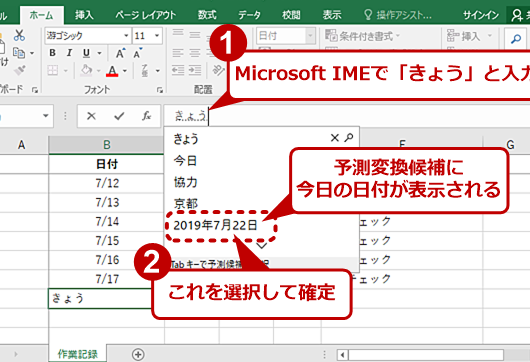
Excelは、データの分析や管理に広く使われている表計算ソフトウェアです。日付の入力は、Excelで頻繁に使用される機能の一つで、適切な日付形式を使用することでデータの整理や分析が容易になります。本記事では、Excelで日付を入力する方法、日付形式の設定方法、そして便利なショートカットキーについて詳しく解説します。これらの知識を活用することで、Excelでの作業が効率化され、よりスムーズなデータ管理が可能となるでしょう。
Excelで日付を入力するショートカットキーは?
Ctrl + Shift +; キーを押すことで、現在の日付を入力することができます。また、Ctrl +; キーを押すことで、現在の日付と時刻を入力することができます。
ショートカットキーの種類
Excelでは、日付を入力するショートカットキーが複数あります。
この記事が役に立つかもしれません。 Excelで日付が自動で変わるのを防ぐ方法:値貼り付け
- Ctrl + Shift +;:現在の日付を入力する
- Ctrl +;:現在の日付と時刻を入力する
- Alt + Shift + F:現在の日付と時刻を入力する(Marlettフォントを使用している場合)
日付形式とショートカットキーの関係
ショートカットキーで入力される日付の形式は、Excelの設定によって異なります。
- 日本語版Excel:YYYY/MM/DD形式
- 英語版Excel:MM/DD/YYYY形式
- カスタマイズ可能:ユーザーが自由롭に日付形式を設定可能
ショートカットキーの活用方法
ショートカットキーを活用することで、Excelでの作業効率を向上させることができます。
- 大量の日付入力:ショートカットキーを使用することで、時間的短縮化
- データの整合性:ショートカットキーを使用することで、日付の形式を統一化
- ワークフローの改善:ショートカットキーを使用することで、ワークフローのスピードアップ
Excelで日付を自動入力するにはどうしたらいいですか?
Excelで日付を自動入力する方法はいくつかあります。まず、最も簡単な方法は、NOW関数を使用することです。NOW関数は、現在の日付と時刻を返す関数です。セルに`=NOW()`と入力することで、現在の日付と時刻が自動的に入力されます。
ショートカットキーを使用した日付の自動入力
ショートカットキーを使用することで、日付の自動入力をさらに簡単にすることができます。以下は、ショートカットキーを使用した日付の自動入力方法です。
この記事が役に立つかもしれません。 Excelで曜日の書式を設定する方法:ユーザー定義書式
- Ctrl + Shift +;
- Ctrl +;
- Alt + Shift + F3
日付形式を指定して自動入力
日付形式を指定して自動入力する方法もあります。以下は、日付形式を指定して自動入力する方法です。
- YYYY/MM/DD形式で自動入力するには、`=TODAY()`と入力
- YYYYMMDD形式で自動入力するには、`=TEXT(TODAY(),YYYYMMDD)`と入力
- YYYY年MM月DD日形式で自動入力するには、`=TEXT(TODAY(),YYYY年MM月DD日)`と入力
自動入力された日付を固定する方法
自動入力された日付を固定する方法もあります。以下は、自動入力された日付を固定する方法です。
- 固定するボタンをクリック
- F2キーを押下して、Enterキーを押下
- セルを右クリックして、数値を選択
エクセルで日付の表示形式を日付に直すショートカットは?
エクセルで日付の表示形式を日付に直すショートカットは、「Ctrl + Shift + ~」です。これは、日付を入力した後、日付の表示形式を簡単に変更することができます。
エクセルでの日付入力方法
エクセルでは、日付を入力する方法はいくつかあります。
この記事が役に立つかもしれません。 Excelで曜日ごとに色分けする方法:条件付き書式
- 直接入力:日付を直接入力することができます。
- ショートカットキー:「Ctrl + Shift + ;」や「Ctrl + Shift + 」などのショートカットキーを使用することができます。
- 日付ピッカー:エクセルの日付ピッカーを使用して日付を選択することができます。
エクセルでの日付形式
エクセルでは、日付の表示形式を変更することができます。
- yyyy/mm/dd:年、月、日の順に表示します。
- yyyymmdd:年、月、日の順に、ハイフンで区切って表示します。
- mm/dd/yyyy:月、日、年の順に表示します。
エクセルでのショートカットキー
エクセルでは、様々なショートカットキーを使用することができます。
- Ctrl + Shift + ~:日付の表示形式を日付に直すショートカットです。
- Ctrl + Shift + ;:現在の日付を入力するショートカットです。
- Ctrl + Shift + 」:現在の時間を入力するショートカットです。
Excelで日付を楽に入力する方法は?
日付を入力するとき、 Excelのデフォルトの日付形式に従って入力する必要があります。しかし、 Excelには日付形式とショートカットキーを使用することで、日付の入力を楽にする方法があります。
日付形式の設定
日付形式を設定することで、日付の入力を楽にすることができます。例えば、YYYY/MM/DD形式にすることで、日付の入力を簡単にすることができます。
この記事が役に立つかもしれません。 Excelで書式に曜日を表示する方法:ユーザー定義書式
- ツールバーの「ホーム」タブで、「数字」ボタンをクリックします。
- 「数字」ボックスで、「日付」タブを選択します。
- 「日付」タブで、「型」を選択し、「YYYY/MM/DD」形式に設定します。
ショートカットキーの使用
ショートカットキーを使用することで、日付の入力をさらに楽にすることができます。例えば、Ctrl + Shift + ; キーを押すことで、現在の日付を入力することができます。
- 現在の日付を入力するには、Ctrl + Shift + ; キーを押します。
- 昨日の日付を入力するには、Ctrl + Shift + キーを押します。
- 明日の日付を入力するには、Ctrl + Shift + = キーを押します。
自動日付入力の設定
自動日付入力の設定することで、日付の入力を完全に自動化することができます。例えば、 strong TODAY() strong 関数を使用することで、現在の日付を自動入力することができます。
- 強 TODAY() 強 関数を使用するには、=TODAY() 強 を入力します。
- 強 NOW() 強 関数を使用するには、=NOW() 強 を入力します。
- 強 DATE() 強 関数を使用するには、=DATE(年、月、日) 強 を入力します。
Excelで日付を入力する方法:日付形式とショートカットキー
Excelで日付を入力する方法には、日付形式やショートカットキーを利用することができます。ここでは、その方法を詳しく解説します。
日付形式の設定
Excelでは、セルに日付を入力する際に、日付形式を設定することができます。日付形式を設定することで、日付が正しく表示されるようになります。
| 形式 | 説明 |
|---|---|
| YYYY/MM/DD | 西暦4桁/月2桁/日2桁の形式 |
| YY/MM/DD | 西暦下2桁/月2桁/日2桁の形式 |
| MM/DD/YYYY | 月2桁/日2桁/西暦4桁の形式 |
セルに日付を直接入力する方法
セルに日付を直接入力するには、以下の手順に従います。 1. 日付を入力するセルを選択します。 2. 日付を入力します。例: 2023/05/20 3. Enterキーを押すと、日付がセルに反映されます。
ショートカットキーを利用した日付入力方法
Excelには、日付を入力するためのショートカットキーがあります。これを利用することで、効率的に日付を入力できます。
| ショートカットキー | 説明 |
|---|---|
| Ctrl + ; (セミコロン) | 現在の日付を入力 |
| Ctrl + Shift + ; (セミコロン) | 現在の時間を入力 |
日付の書式設定
Excelでは、日付の書式をカスタマイズすることができます。以下の手順で、日付の書式を設定できます。 1. 書式を設定するセルを選択します。 2. ホームタブの数値グループで、日付をクリックします。 3. 表示された日付形式から、目的の形式を選択します。
日付の計算
Excelでは、日付を用いた計算を行うことができます。例えば、二つの日付の差を求めるには、以下の手順に従います。 1. 開始日と終了日を入力します。 2. 終了日のセルに「=終了日 - 開始日」と入力し、Enterキーを押します。 3. 二つの日付の差が表示されます。 これらの方法を活用することで、Excelで日付を効率的に入力し、日付に関する計算を行うことができます。
よくある質問
Excelで日付を入力するとき、どのような形式が使用できますか?
Excelで日付を入力する際、一般的に使用される形式には、YYYY/MM/DD、YYYY年MM月DD日、およびMM/DD/YYYYなどの形式があります。これらの形式は、Excelが自動的に認識し、日付として正しく解析することができます。また、Excelのセルを選択し、右クリックから「セルの書式設定」を選択し、「数値」タブ内の「日付」カテゴリからさまざまな日付形式を選択することもできます。
Excelで日付を入力するためのショートカットキーは存在しますか?
はい、Excelには日付を入力するための便利なショートカットキーがあります。現在の日付を素早く入力するには、Ctrl + ;(セミコロン)を押します。また、現在の日時を入力するには、Ctrl + Shift + ;(セミコロン)を使用します。これらのショートカットキーを利用することで、日付や日時の入力を効率的に行うことができます。
Excelで日付を入力した後に、別の日付形式に変更する方法は?
Excelで日付を入力した後に、その日付形式を変更するには、まず日付が入力されているセルを選択します。その後、右クリックして「セルの書式設定」を選択し、「数値」タブ内の「日付」カテゴリから希望の日付形式を選択します。これにより、選択したセルの日付が指定した形式に変更されます。また、複数のセルを同時に選択して書式を変更することも可能です。
Excelで日付を入力する際に、曜日を含める方法は?
Excelで曜日を含む日付を入力する方法は、セルの書式設定を利用します。まず、日付が入力されているセルを選択し、右クリックして「セルの書式設定」を開きます。「数値」タブ内の「日付」カテゴリで、曜日が含まれる日付形式を選択します。例えば、YYYY年MM月DD日(曜日)やMM/DD/YYYY (曜日)のような形式が利用可能です。これにより、選択したセルの日付が曜日を含む形式で表示されます。
Excelで日付を入力する方法:日付形式とショートカットキー に類似した他の記事を知りたい場合は、Excel 書式設定 カテゴリにアクセスしてください。
関連記事