
Excelで数式を固定する方法:絶対参照と名前定義
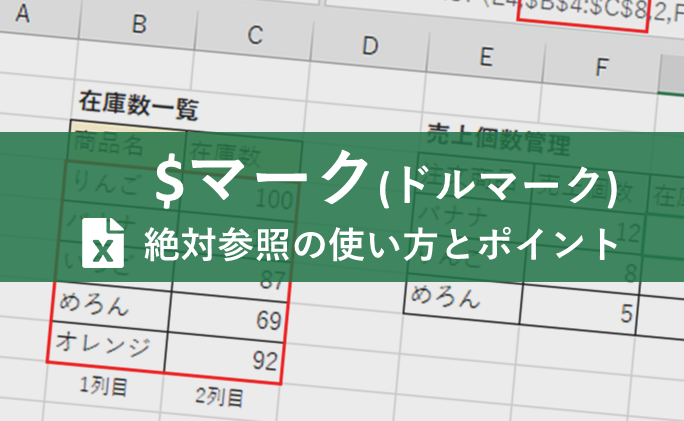
Excelでの数式を固定する方法について、絶対参照と名前定義の使い方を解説します。Excelは数式を利用して、データの計算や分析を行うことができますが、数式をコピーした際にセルの参照がずれると、意図しない結果になってしまうことがあります。そんなときには、絶対参照と名前定義を活用することで、数式を固定することが可能です。本記事では、これらの機能の使い方をわかりやすく説明し、Excelでの作業を効率化する方法を紹介します。
Excelで数式を固定する方法:絶対参照と名前定義
Excelで数式を固定するには、絶対参照と名前定義という二つの方法があります。これらの方法を使用することで、数式の参照先が変更されずに固定されるため、データの入力やコピー&ペーストを行う際にも、数式が適切に適用されたままになります。
絶対参照とは
絶対参照とは、Excelの数式内でセルの参照先を固定する方法です。通常、セルを参照する際には相対参照が使用されますが、絶対参照を用いることで、数式を他のセルにコピーしても参照先が変わらないようにすることができます。絶対参照を設定するには、セル参照の前に「$」記号を付けるだけです。例えば、「$A$1」と入力すると、列と行の両方が固定された絶対参照になります。
この記事が役に立つかもしれません。 Excelでファイルを更新する方法:上書き保存と自動保存
名前定義とは
名前定義は、Excelで特定のセルやセル範囲に名前を付ける機能です。この名前を数式内で使用することで、数式の参照先が固定されます。名前定義を設定するには、まず参照先のセルやセル範囲を選択し、[数式]タブの[名前の定義]をクリックして名前を付けるだけです。例えば、「税率」という名前でB1セルを定義し、数式で「=価格(1+税率)」と入力すると、税率が変更されても数式は適切に適用されます。
絶対参照の使い方
絶対参照を使用することで、数式の参照先を固定できます。例えば、B1セルに消費税率が入力されており、A列に商品価格、B列に税込価格を表示したい場合、B2セルに「=A2$B$1」と入力します。この絶対参照を使用することで、B2セルの数式をC2セルにコピーしても、参照先がB1セルのままになります。
名前定義の使い方
名前定義を使用することで、数式の参照先をわかりやすくすることができます。例えば、B1セルに「0.1」と入力し、名前を「税率」と定義します。そして、A列に商品価格、B列に税込価格を表示したい場合、B2セルに「=A2(1+税率)」と入力します。このように名前定義を使用することで、数式が直感的でわかりやすくなります。
絶対参照と名前定義の組み合わせ
絶対参照と名前定義を組み合わせることで、より柔軟で効率的な数式の記述が可能になります。例えば、B1セルに「0.1」と入力し、名前を「税率」と定義します。そして、A列に商品価格、B列に税込価格を表示したい場合、B2セルに「=A2($B$1+税率)」と入力することで、消費税率と税率を組み合わせた計算が可能になります。
この記事が役に立つかもしれません。 Excelの最新バージョン:機能とアップデート情報
| 項目 | 説明 |
|---|---|
| 絶対参照 | セルの参照先を固定する方法。セル参照の前に「$」記号を付ける。 |
| 名前定義 | 特定のセルやセル範囲に名前を付ける機能。数式内で名前を使用することで参照先が固定される。 |
| 絶対参照の使い方 | 数式の参照先を固定するために使用。例:=A2$B$1 |
| 名前定義の使い方 | 数式の参照先をわかりやすくするために使用。例:=A2(1+税率) |
| 絶対参照と名前定義の組み合わせ | 絶対参照と名前定義を組み合わせて使用することで、より柔軟で効率的な数式の記述が可能になる。例:=A2($B$1+税率) |
よくある質問
Excelで数式を固定する方法とは何ですか?
Excelで数式を固定する方法には、絶対参照と名前定義の2つがあります。絶対参照では、セルの参照を$記号を使用して固定します。一方、名前定義では、セルやセル範囲に名前を付けて数式に使用します。これにより、数式が複雑になっても、直感的かつ明瞭な形で表現できます。
絶対参照と相対参照の違いは何ですか?
絶対参照は、セルの参照を固定する方法で、列や行の参照に$記号を使用します。これにより、数式をコピーしたり、他のセルに適用したりしても、固定されたセルの参照は変わりません。一方、相対参照は、セルの参照が数式をコピーしたり、他のセルに適用したりすると、参照も相対的に変更されます。相対参照では$記号は使用されません。
Excelで名前定義の設定方法を教えてください。
Excelで名前定義を設定する方法は以下の通りです。 1. 名前を付けるセルやセル範囲を選択します。 2. 「式」タブの「名前定義」グループにある「名前の定義」をクリックします。 3. 「名前」の枠に、付ける名前を入力します。 4. 「範囲」の枠で、名前の適用範囲を選択します。 5. 「OK」をクリックして、名前定義を完了します。 これで、数式で名前を使用してセルやセル範囲を参照できるようになります。
数式に名前定義を使用する利点は何ですか?
数式に名前定義を使用する主な利点は、数式が複雑になっても、直感的かつ明瞭な形で表現できることです。また、名前を使用することで、数式の意図が一目で理解しやすくなり、エラーのリスクを軽減できます。さらに、セルやセル範囲の参照が変更になっても、名前を更新するだけで、数式全体を修正する必要がなくなります。これにより、数式の保守性が向上します。
この記事が役に立つかもしれません。 Excelでセルやシートを消す方法:削除とクリア
Excelで数式を固定する方法:絶対参照と名前定義 に類似した他の記事を知りたい場合は、Excel 基礎操作 カテゴリにアクセスしてください。
関連記事