
Excelで数式を表示する方法:表示形式の設定
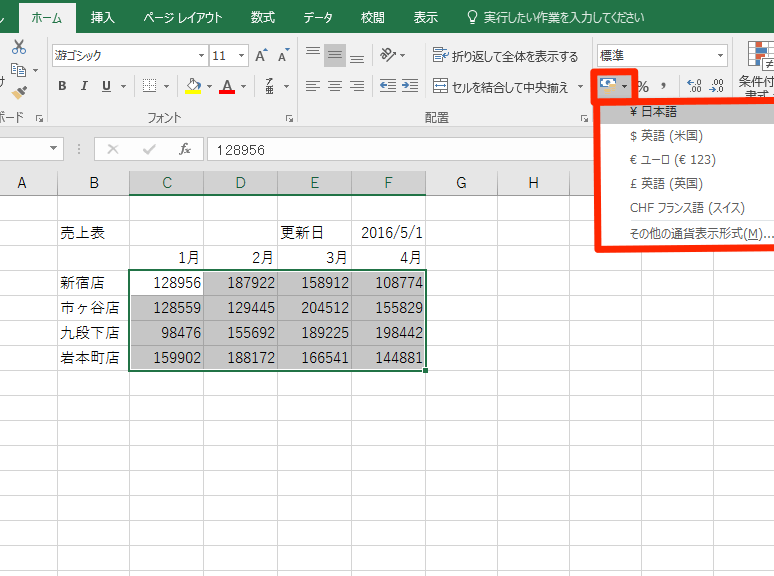
Excelで数式を表示する方法について、皆さんはいかがお考えでしょうか。多くの人は、Excelを使って表やグラフを作成する際、数式を利用して複雑な計算を行っていることでしょう。しかし、その数式をどうやって見えるようにするか、という点については、意外と知らない人が多いのではないでしょうか。本記事では、Excelで数式を表示するための表示形式の設定方法を詳しく解説します。初心者から上級者まで、誰でも簡単に理解できるように、段階的に説明を進めていますので、ぜひ最後までお読みいただければと思います。
エクセルの数式をそのまま表示するにはどうすればいいですか?
エクセルで数式を表示する方法:表示形式の設定では、数式をそのまま表示するために、適切な表示形式を設定する必要があります。数式バーや数式エディターを使用することで、数式を容易に表示することができます。
数式バーを使用する方法
数式バーを使用することで、簡単に数式を表示することができます。
この記事が役に立つかもしれません。 Excelで折り返して全体を表示する方法:セル設定と配置
- 数式バーを表示するため、[ツール]タブの[オプション]をクリックし、[エディター]タブで[数式バー]にチェックを入れる。
- 数式バーに数式を入力し、[Enter]キーを押す。
- 数式がそのまま表示されます。
数式エディターを使用する方法
数式エディターを使用することで、複雑な数式を表示することができます。
- 数式エディターを表示するため、[ツール]タブの[オプション]をクリックし、[エディター]タブで[数式エディター]にチェックを入れる。
- 数式エディターに数式を入力し、[Enter]キーを押す。
- 数式がそのまま表示されます。
表示形式を設定する方法
表示形式を設定することで、数式をそのまま表示することができます。
- セルを選択し、[ホーム]タブの[数字]グループで[数値]をクリックする。
- 数値フォーマットを選択し、[OK]をクリックする。
- 数式がそのまま表示されます。
Excelの表示形式の設定方法は?
Excelの表示形式の設定方法は、数式の表示に影響を与えるため、正しく設定することが重要です。
数式の表示形式の設定
数式の表示形式を設定するには、セルの形式を変更する必要があります。
この記事が役に立つかもしれません。 Excelで数式が表示されるのを防ぐ方法:表示形式の設定
- まず、数式を入力したセルを選択します。
- ホームタブの「数字」グループにある「数字形式」ボタンをクリックします。
- 「数字形式」ダイアログボックスで、「カテゴリ」リストから「科学」や「指数」を選択します。
数式の桁数の設定
数式の桁数を設定することで、表示される桁数を指定することができます。
- 数式を入力したセルを選択します。
- ホームタブの「数字」グループにある「桁数」ボタンをクリックします。
- 「桁数」ダイアログボックスで、「桁数」フィールドに桁数を入力します。
数式のフォーマットの設定
数式のフォーマットを設定することで、表示される数式の形式を指定することができます。
- 数式を入力したセルを選択します。
- ホームタブの「数字」グループにある「フォーマット」ボタンをクリックします。
- 「フォーマット」ダイアログボックスで、「フォーマット」フィールドにフォーマットを入力します。
エクセルで表示形式を変換してそのまま表示するには?
エクセルで表示形式を変換してそのまま表示するには、数式の表示形式を設定する必要があります。エクセルでは、数式の表示形式を変更することで、計算結果をよりわかりやすく表示することができます。
数式の表示形式の設定方法
数式の表示形式を設定するには、以下の手順を踏みます。
この記事が役に立つかもしれません。 Excelで文字を丸で囲む方法:記号の挿入と図形描画
- 数式セルを選択します。
- 「ホーム」タブの「数字」グループで、「数字形式」ボタンをクリックします。
- 「数字形式」ダイアログボックスで、目的の表示形式を選択します。
一般的な表示形式の設定
エクセルでは、一般的な表示形式として、一般、数値、通貨、日付、時間などが用意されています。
- 「一般」形式では、数式の計算結果がそのまま表示されます。
- 「数値」形式では、数式の計算結果が数値として表示されます。
- 「通貨」形式では、数式の計算結果が通貨形式で表示されます。
カスタム表示形式の設定
エクセルでは、カスタム表示形式を設定することで、数式の計算結果をより柔軟に表示することができます。
- 「数字形式」ダイアログボックスで、「カスタム」カテゴリを選択します。
- 「_format」フィールドに、カスタム表示形式を指定します。
- 「OK」ボタンをクリックして、設定を保存します。
Excelの数式バーを表示するには?
Excelの数式バーを表示するには、まず、Excelの設定で 数式バー を有効にする必要があります。具体的には、[ファイル]タブ > [オプション] > [アドイン] > [数式バー] にチェックを入れることで、数式バーを表示することができます。
数式バーの表示形式を設定する
数式バーの表示形式を設定するには、 数式バーのオプション を使用します。具体的には、数式バーの右クリック > [数式バーのオプション] > [表示形式] から、表示形式を選択することができます。
この記事が役に立つかもしれません。 Excelで文字を縦書きにする方法:セルの書式設定
- 標準 : 数式を標準的な形式で表示します。
- 詳細 : 数式を詳細な形式で表示します。
- 簡易 : 数式を簡易な形式で表示します。
数式バーの位置を変更する
数式バーの位置を変更するには、 数式バーのドッキング を使用します。具体的には、数式バーの右クリック > [ドッキング] > [位置] から、位置を選択することができます。
- 上 : 数式バーを画面の上部にドッキングします。
- 下 : 数式バーを画面の下部にドッキングします。
- 左 : 数式バーを画面の左部にドッキングします。
数式バーの自動表示を設定する
数式バーの自動表示を設定するには、 数式バーの自動表示 を使用します。具体的には、数式バーの右クリック > [自動表示] > [設定] から、自動表示の設定を行うことができます。
- セル選択時 : セルを選択したときに数式バーを自動表示します。
- 数式編集時 : 数式を編集したときに数式バーを自動表示します。
- 常に : 常に数式バーを自動表示します。
Excelで数式を表示する方法:表示形式の設定
Excelでは、セルに数式を入力し、計算結果を表示することができます。しかし、数式自体を表示させたい場合もあります。ここでは、Excelで数式を表示する方法と、その表示形式の設定について説明します。
数式の表示方法
Excelで数式を表示するには、次の手順に従います。 1. 数式を表示させたいセルを選択します。 2. キーボードの「Ctrl」キーと「`」キー(〜マークのあるキー)を同時に押します。 これで、選択したセルに数式が表示されます。再度「Ctrl」+「`」キーを押すと、数式の結果に戻ります。
数式バーを使用した数式の表示
数式バーを使用して数式を表示することもできます。 1. 数式を表示させたいセルを選択します。 2. 数式バー(セルの上にあるバー)を見ると、選択したセルの数式が表示されています。 数式バーは、数式の入力や編集にも使用できます。
すべての数式を一度に表示する
シート内のすべての数式を一度に表示するには、次の手順に従います。 1. 「ホーム」タブにある「表示形式」をクリックします。 2. 「セルの表示形式」を選択し、「すべての数式を表示」をクリックします。 これで、シート内のすべてのセルで数式が表示されます。再度「セルの表示形式」を選択し、「すべての数式を表示」をクリックすると、数式の結果に戻ります。
数式の表示形式を設定する
数式の表示形式を設定することで、数式をより見やすくすることができます。 1. 数式を表示させたいセルを選択します。 2. 「ホーム」タブにある「セルの書式設定」をクリックします。 3. 「セルの書式設定」ダイアログボックスで、「数値」タブを選択します。 4. 「カテゴリ」リストから、「数式」を選択します。 5. 「数式を表示」のオプションを選択し、「OK」をクリックします。 これで、選択したセルの数式が表示されます。
数式の表示と非表示を切り替えるショートカット
数式の表示と非表示を素早く切り替えるには、ショートカットを使用することができます。 1. シート内の任意のセルを選択します。 2. キーボードの「Ctrl」キーと「`」キーを同時に押します。 これで、シート内のすべてのセルで数式の表示と非表示が切り替わります。
| 操作 | 手順 |
|---|---|
| 数式の表示 | Ctrl + ` |
| 数式バーを使用した数式の表示 | セルを選択する |
| すべての数式を一度に表示 | 表示形式 > セルの表示形式 > すべての数式を表示 |
| 数式の表示形式を設定する | セルの書式設定 > 数値タブ > 数式を表示 |
| 数式の表示と非表示を切り替えるショートカット | Ctrl + ` |
よくある質問
Excelで数式を表示するにはどうすればよいですか?
Excelで数式を表示するには、セルを選択し、「ホーム」タブにある「数式」をクリックします。そして、「数式の表示」を選択すると、セルに数式が表示されます。この設定を解除するには、再度「数式の表示」をクリックします。
数式を常時表示する方法はありますか?
はい、数式を常時表示する方法があります。「ファイル」タブをクリックし、「オプション」を選択します。次に、「詳細設定」カテゴリを選択し、「数式を表示」のオプションをオンにします。これにより、Excelでは常時数式が表示されるようになります。
数式の表示形式を変更する方法はありますか?
数式の表示形式を変更するには、セルを選択し、「ホーム」タブにある「セルの書式設定」をクリックします。次に、「数値」タブを選択し、「カテゴリ」から希望の形式を選択します。例えば、「通貨」や「パーセント」など、様々な形式から選ぶことができます。
数式を含むセルを他のセルにコピーするにはどうすればよいですか?
数式を含むセルを他のセルにコピーするには、まず数式を含むセルを選択し、「コピー」ボタンをクリックするか、キーボードのCtrl+Cを押します。次に、数式を貼り付けるセルを選択し、「貼り付け」ボタンをクリックするか、キーボードのCtrl+Vを押します。これにより、数式が新しいセルにコピーされます。
Excelで数式を表示する方法:表示形式の設定 に類似した他の記事を知りたい場合は、Excel 書式設定 カテゴリにアクセスしてください。
関連記事