
Excelで折り返して全体を表示する方法:セル設定と配置
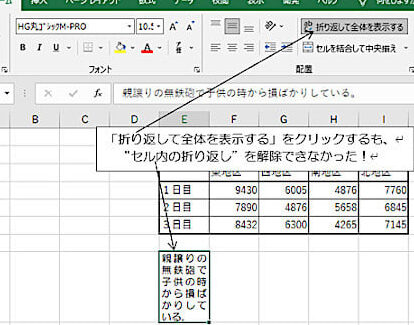
Excelを使用する際、データがセルからはみ出して表示されない問題に直面することがあります。この記事では、Excelでセルの内容を折り返して全体を表示する方法について詳しく説明します。具体的には、セルの設定を変更し、適切な配置を行うことで、この問題を解決する方法を紹介します。これにより、Excelで作成する表やグラフが見やすくなり、データの分析や報告作成が効率的になります。
Excelでセルを折り返して全体を表示するにはどうしたらいいですか?
Excelでセルを折り返して全体を表示するには、セル設定と配置を適切に行う必要があります。
折り返すセルの設定
折り返すセルの設定には、水平方向や垂直方向の設定が必要です。
この記事が役に立つかもしれません。 Excelで数式が表示されるのを防ぐ方法:表示形式の設定
- 水平方向の折り返し:セル幅を調整して、折り返すセルの幅を設定します。
- 垂直方向の折り返し:行の高さを調整して、折り返すセルの高さを設定します。
- 折り返しの方向:左や右、上や下の方向を指定して、折り返すセルの方向を設定します。
折り返すセルの配置
折り返すセルの配置には、水平方向や垂直方向の配置が必要です。
- 水平方向の配置:折り返すセルを左揃えや右揃えにして、水平方向に配置します。
- 垂直方向の配置:折り返すセルを上揃えや下揃えにして、垂直方向に配置します。
- 折り返しの配置:折り返すセルを行方向や列方向に配置して、折り返しの方向を設定します。
折り返すセルの表示
折り返すセルの表示には、表示形式や文字のサイズが重要です。
- 表示形式:折り返すセルの表示形式を標準やワイドに設定して、適切な表示形式を選択します。
- 文字のサイズ:折り返すセルの文字のサイズを小や大に設定して、適切な文字のサイズを選択します。
- 背景色:折り返すセルの背景色を白や黒に設定して、適切な背景色を選択します。
エクセルで折り返して全体を表示したいのですが、高さを自動調整するにはどう?
エクセルで折り返して全体を表示するためには、セル設定と配置を適切に行う必要があります。まず、セル内の文字列を折り返すために、縦並びを有効にする必要があります。これにより、セル内の文字列が折り返され、折り返された文字列を全体的に表示することができます。
セル設定の基本
セル設定で折り返しを有効にするためには、以下の手順を踏みます。
この記事が役に立つかもしれません。 Excelで文字を丸で囲む方法:記号の挿入と図形描画
- 対象のセルを選択します。
- ホームタブの「番号」グループにある「セルサイズ」ボタンをクリックします。
- 「セルサイズ」のダイアログボックスで、「縦並び」をオンにします。
折り返しの高さを自動調整する方法
折り返しの高さを自動調整するためには、自動サイズを有効にする必要があります。これにより、セルの高さが自動的に調整され、折り返された文字列を全体的に表示することができます。
- 対象のセルを選択します。
- ホームタブの「番号」グループにある「セルサイズ」ボタンをクリックします。
- 「セルサイズ」のダイアログボックスで、「自動サイズ」をオンにします。
折り返しのレイアウトを整える方法
折り返しのレイアウトを整えるためには、マージンやパディングを適切に設定する必要があります。これにより、折り返された文字列のレイアウトを整えることができます。
- 対象のセルを選択します。
- ホームタブの「番号」グループにある「セルサイズ」ボタンをクリックします。
- 「セルサイズ」のダイアログボックスで、「マージン」や「パディング」を適切に設定します。
エクセルで折り返して全体を表示してもセルが広がらないのはなぜですか?
エクセルで折り返して全体を表示する際、セルが広がらない原因はいくつかあります。まず、セルの幅や高さが固定されている場合、折り返してもセルが広がらないことがあります。また、セルの中に折り返しを禁止する設定がされている場合も同様の現象が起こります。
セルの固定幅の影響
エクセルでセルの幅や高さを固定する設定をしている場合、折り返してもセルが広がらないことがあります。この設定を解除することで、セルが広がるようになります。
この記事が役に立つかもしれません。 Excelで文字を縦書きにする方法:セルの書式設定
- セルの固定幅を解除するためには、セルを選択して、「ホーム」タブの「セルのサイズ変更」ボタンから、「自動サイズ変更」を選択します。
- また、「ページレイアウト」タブの「セルのサイズ変更」ボタンから、「自動サイズ変更」を選択することもできます。
- この設定を変更することで、セルが広がるようになります。
折り返しの禁止設定
エクセルでセルの中に折り返しを禁止する設定がされている場合、折り返してもセルが広がらないことがあります。この設定を解除することで、セルが広がるようになります。
- セルを選択して、「ホーム」タブの「文字の配置」ボタンから、「折り返し」を選択します。
- 「折り返しの設定」ダイアログボックスで、「折り返しを禁止」を解除します。
- この設定を変更することで、セルが広がるようになります。
列や行の固定の影響
エクセルで列や行を固定する設定をしている場合、折り返してもセルが広がらないことがあります。この設定を解除することで、セルが広がるようになります。
- 列や行を固定する設定をしている場合、折り返してもセルが広がらないことがあります。
- この設定を解除するためには、「ページレイアウト」タブの「列や行の固定」ボタンから、「固定を解除」を選択します。
- この設定を変更することで、セルが広がるようになります。
エクセルでセルの全体表示を自動でするには?
エクセルでセルの全体表示を自動でするには、セルの設定と配置を適切に行う必要があります。まず、セルの設定では、文書の寸法を指定する必要があります。これにより、セル内に文字列が折り返される最大の幅を指定できます。また、文字の折り返しを有効にする必要があります。これにより、文字列が折り返される場合、自動的に改行されます。
セルの設定
エクセルでセルの全体表示を自動でするには、以下のセルの設定を行う必要があります。
この記事が役に立つかもしれません。 Excelで斜線を引く方法:罫線ツールと図形描画
- 文書の寸法を指定する
- 文字の折り返しを有効にする
- 自動改行を有効にする
セルの配置
エクセルでセルの全体表示を自動でするには、以下のセルの配置を行う必要があります。
- セルの幅を適切に設定する
- セルの高さを適切に設定する
- セルの位置を適切に設定する
その他の設定
エクセルでセルの全体表示を自動でするには、以下のその他の設定を行う必要があります。
- 文字のサイズを適切に設定する
- 文字の色を適切に設定する
- 背景色を適切に設定する
Excelで折り返して全体を表示する方法:セル設定と配置
Excelでセルの内容が長すぎて表示されない場合、折り返し表示することで全体を表示させることができます。これにはセル設定と配置の変更が必要です。
セルの高さを自動調整する
セルの高さを自動調整することで、内容に合わせてセルのサイズを変更できます。この操作を行うには、以下の手順に従ってください。 1. 調整したいセルまたはセル範囲を選択します。 2. マウスをセルの高さを変更する罫線に合わせてポインタを変え、ダブルクリックします。 これにより、セルの高さが自動的に内容に合わせて調整されます。
折り返し表示を設定する
セル内で折り返し表示を行うことで、全体を表示させることができます。この設定を行うには、以下の手順に従ってください。 1. 設定したいセルを選択します。 2. ホームタブから「配置」をクリックします。 3. 「折り返し」オプションを選択します。 これで、セル内の内容が折り返して表示されるようになります。
文字の方向を変更する
文字の方向を変更することで、より効果的にセルを利用できます。特に縦書きのデータがある場合に便利です。以下の手順で変更できます。 1. 設定したいセルを選択します。 2. ホームタブから「配置」をクリックします。 3. 「方向」オプションから、「縦」や「斜め」など、目的に合わせた方向を選択します。 これにより、セル内の文字の方向が変更されます。
セルの結合を行う
複数のセルを結合することで、より大きなスペースを作り出すことができます。これは、タイトルや見出しを入力する際に便利です。以下の手順でセルを結合できます。 1. 結合したいセル範囲を選択します。 2. ホームタブから「配置」をクリックします。 3. 「セルの結合・中央寄せ」を選択します。 これで、選択したセルが一つに結合され、内容が中央寄せになります。
セルの配置をカスタマイズする
セルの配置をカスタマイズすることで、データの見やすさを向上させることができます。以下の設定を変更することで、セルの配置をカスタマイズできます。 - 「セル内の文字の配置」で、縦・横の位置を指定します。 - 「セルの結合・分割」で、セルの結合や分割を行います。 - 「改行の位置」で、セル内の改行位置を指定します。 これらの設定を活用し、データに最適な配置を作成してください。
| 機能 | 目的 |
|---|---|
| セルの高さを自動調整 | セルの内容に合わせて高さを自動調整 |
| 折り返し表示 | セル内で内容を折り返し表示 |
| 文字の方向変更 | セル内の文字の方向を変更 |
| セルの結合 | 複数のセルを一つに結合 |
| セルの配置カスタマイズ | セルの配置をカスタマイズして見やすさを向上 |
よくある質問
Excelでセルの内容を折り返して全体を表示するにはどうすればよいですか?
Excelでセルの内容を折り返し、全体を表示するためには、まず該当するセルを選択します。その後、ホームタブの配置グループにあるセル内で折り返すオプションをクリックします。これにより、セルの内容が自動的に折り返され、セルの幅内に収まるようになります。
セルの高さを自動的に調整し、折り返された内容を全て表示するにはどうすればよいですか?
セルの高さを自動的に調整し、折り返された内容を全て表示するには、まず折り返したいセルまたはセル範囲を選択します。その後、ホームタブのセルグループにあるセルの書式設定をクリックし、行の高さを自動調整を選択します。これにより、選択したセルの高さが自動的に調整され、折り返された内容が全て表示されるようになります。
Excelでセルの折り返しを解除する方法は何ですか?
Excelでセルの折り返しを解除するには、該当するセルを選択し、ホームタブの配置グループにあるセル内で折り返すオプションを再度クリックします。これにより、セルの折り返しが解除され、内容が元の状態に戻ります。
折り返されたセル内のテキストの配置を変更するにはどうすればよいですか?
折り返されたセル内のテキストの配置を変更するには、該当するセルを選択し、ホームタブの配置グループにあるオプションを使用します。例えば、中央揃え、右揃え、上揃え、下揃えなどのオプションをクリックすることで、テキストの水平および垂直方向の配置を変更できます。これにより、セルの内容が求める配置に従って表示されるようになります。
Excelで折り返して全体を表示する方法:セル設定と配置 に類似した他の記事を知りたい場合は、Excel 書式設定 カテゴリにアクセスしてください。
関連記事