
Excelで勝手に入力した値が日付になる時の対処法
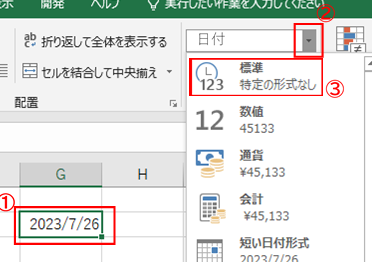
Excelを使っていると、突然勝手に値が日付に変換されてしまうことがあります。これは、Excelの自動形式設定機能によって起こる現象です。Excelが入力した値を日付と解釈してしまい、勝手に形式を変えてしまうのです。このような問題は、データの入力や分析の邪魔になることがあります。そこで、この記事では、Excelで勝手に値が日付になる問題の対処法を紹介します。自動形式設定を無効にする方法や、値を入力する際のTipsなど、便利な情報をまとめました。ぜひご参考にしてください。
Excelで勝手に日付になるのを解除するには?
Excelでは、勝手に日付に変換される場合があります。この問題を解除するためには、以下の方法があります。
文字列として入力する方法
日付に変換されないようにするためには、文字列として入力する必要があります。文字列として入力するには、セルに単引号を付ける必要があります。
この記事が役に立つかもしれません。 Excelで小数点以下を表示する方法:桁数の設定
- セルを選択して、数式バーに単引号を付ける
- 値を入力し、Enterキーを押す
- 文字列として入力された値は、日付に変換されない
文字列型に変更する方法
日付に変換された値を文字列型に変更することもできます。数式バーに「TEXT」と入力し、値を囲むことで、文字列型に変更することができます。
- 数式バーに「=TEXT(A1,yyyy/mm/dd)」と入力
- 値を囲むことで、文字列型に変更する
- 文字列型に変更された値は、日付に変換されない
設定を変更する方法
Excelの設定を変更することで、日付に変換されるのを防ぐことができます。ファイルメニューからオプションを選択し、詳細設定タブで数値を日付に変換するのチェックボックスを外すことで、日付に変換されるのを防ぐことができます。
- ファイルメニューからオプションを選択
- 詳細設定タブで数値を日付に変換するのチェックボックスを外す
- 設定を変更することで、日付に変換されるのを防ぐ
エクセルで入力したデータを自動反映するにはどうしたらいいですか?
当該問題は、エクセルで勝手に入力した値が日付になる場合の対処法に関するものです。Excelでは、勝手に日付形式に変換される値を自動反映するため、以下の対処法を講じます。
日付形式の指定
日付形式を指定することで、勝手に日付形式に変換される値を自動反映することができます。
この記事が役に立つかもしれません。 Excelで列幅を自動調整する方法:列幅の調整
- セルを選択し、ホームタブの「数字」グループで「 日付」形式を選択します。
- 日付形式を指定することで、勝手に日付形式に変換される値を自動反映することができます。
- YYYY/MM/DD形式やYYYY年MM月DD日形式など、適切な日付形式を指定します。
TEXT関数の使用
TEXT関数を使用することで、勝手に日付形式に変換される値を文字列として保持することができます。
- =TEXT(A1,YYYY/MM/DD)という形式で、日付形式に変換される値を文字列として保持します。
- この方法では、勝手に日付形式に変換される値を自動反映することができます。
- TEXT関数を使用することで、日付形式に変換される値を自由に操作することができます。
数式の使用
数式を使用することで、勝手に日付形式に変換される値を自動反映することができます。
- =A1+0という形式で、日付形式に変換される値を自動反映します。
- この方法では、勝手に日付形式に変換される値を自動反映することができます。
- 数式を使用することで、日付形式に変換される値を自由に操作することができます。
エクセルの自動入力を解除するには?
エクセルで勝手に入力した値が日付になる時、意図しない形で日付形式に変換されてしまうことがあります。このような場合、自動入力を解除する方法はいくつかあります。
方法1:文字列として入力
自動入力を解除するには、文字列として入力する必要があります。具体的には、入力する値の前にシングルクォート(')を付けることで、文字列として認識されます。
この記事が役に立つかもしれません。 Excelで数式を表示する方法:表示形式の設定
- 入力する値の前にシングルクォート(')を付ける
- 例えば、20220101という値を入力する場合、『20220101』と入力する
- この方法で、エクセルは文字列として認識し、日付形式には変換されません
方法2:数値として入力
自動入力を解除するには、数値として入力することもできます。具体的には、入力する値を数値形式に変換することで、日付形式には変換されません。
- 入力する値を数値形式に変換する
- 例えば、20220101という値を入力する場合、=20220101という式を入力する
- この方法で、エクセルは数値として認識し、日付形式には変換されません
方法3:設定変更
自動入力を解除するには、エクセルの設定を変更することもできます。具体的には、自動日付認識の設定を変更することで、勝手に入力した値が日付になることを防ぐことができます。
- エクセルの設定画面を開く
- 自動日付認識の設定を変更する
- この方法で、エクセルは勝手に入力した値を日付形式には変換しなくなります
Excelで日付がシリアル値になってしまうのはなぜですか?
Excelは、日付を内部的にシリアル値として扱っています。このシリアル値は、1900年1月1日を基準にして、日付を数値化したものです。したがって、Excelに日付を入力すると、自動的にシリアル値に変換されてしまいます。
Excelの日付認識の仕組み
Excelは、入力された値を日付として認識するために、以下のルールに基づいて処理しています。
この記事が役に立つかもしれません。 Excelで折り返して全体を表示する方法:セル設定と配置
- 入力された値がYYYY/MM/DD形式である場合、日付として認識します。
- 入力された値がYYYYMMDD形式である場合、日付として認識します。
- 入力された値がYYYYMMDD形式である場合、日付として認識します。
シリアル値への変換の対処法
シリアル値に変換されてしまった日付を、元の日付形式に戻すには、以下の方法があります。
- セルにTEXT関数を使用して、日付を文字列に変換します。
- セルにDATEVALUE関数を使用して、日付をシリアル値に変換します。
- セルの数値形式を変更して、日付形式に設定します。
日付入力の注意点
Excelでの日付入力には、以下の点に注意する必要があります。
- 日付をYYYY/MM/DD形式で入力することを推奨します。
- 日付を半角文字で入力することを推奨します。
- 日付を自動補完機能を使用して入力することを避けることを推奨します。
Excelで勝手に入力した値が日付になる時の対処法
Excelでデータを入力していると、意図しない形で日付として認識されることがあります。この問題は、デフォルトのセルフォーマットが「日付」に設定されていることが原因です。このような場合は、以下の手順で対処することができます。
セルフォーマットの変更
まず、問題のセルを選択し、右クリックから「セルの書式設定」を選択します。「番号」タブで、「一般」または適切なフォーマットを選択します。これにより、セルに入力された値が日付として認識されなくなります。
| 手順 | 操作 |
|---|---|
| 1 | 問題のセルを選択 |
| 2 | 右クリックから「セルの書式設定」を選択 |
| 3 | 「番号」タブで「一般」を選択 |
テキストとして認識させる
値を入力する前にセルを選択し、右クリックから「セルの書式設定」を開きます。「番号」タブで「テキスト」を選択します。これにより、そのセルに入力された値はテキストとして認識されるようになります。
数式を使って日付をテキストに変換
すでに日付として認識されている値がある場合は、数式を使ってテキストに変換することができます。新しいセルに以下の数式を入力します:=TEXT(元のセル, yyyy/mm/dd)。これにより、元のセルの日付がテキスト形式で表示されます。
| 数式 | 説明 |
|---|---|
| =TEXT(元のセル, yyyy/mm/dd) | 元のセルの日付をテキスト形式に変換 |
Excelのオートコンプリート機能を無効にする
Excelには、入力値を自動的に補完する機能がありますが、これが誤って日付として認識される原因となることがあります。この機能を無効にすることで、問題を回避できます。ファイル>オプション>詳細設定で、「オートコンプリートを使用しない」をチェックします。
| 手順 | 操作 |
|---|---|
| 1 | ファイル>オプションを選択 |
| 2 | 詳細設定タブを開く |
| 3 | 「オートコンプリートを使用しない」をチェック |
データ入力前にセルを書式設定
データ入力前に、対応するセル範囲を選択し、適切な書式に設定しておくことで、入力値が意図しない形式で認識されることを防ぐことができます。これは、特に大規模なデータ入力の前に行うことが効果的です。 以上の手順を踏むことで、Excelで勝手に日付と認識される問題に対処できます。これらの方法を活用して、スムーズなデータ入力と操作を実現しましょう。
よくある質問
Excelで勝手に入力した値が日付になるのはなぜですか?
Excelで値を入力すると、勝手に日付に変換されることがあります。これは、Excelが自動形式設定という機能を持っているためです。この機能は、入力された値を解析し、最も適切な形式に変換しようとするものです。日付と解析できるような値を入力すると、Excelはそれを日付形式に変換します。
勝手に入力した値が日付にならないようにするにはどうしたらよいですか?
Excelで値が勝手に日付にならないようにするには、セルの形式設定を変更します。具体的には、セルを選択し、右クリックして「セルの形式」を選びます。その後、「数値」タブで「文字列」を選択し、OKをクリックします。これで、そのセルに入力した値は日付に変換されません。
すでに日付に変換されてしまった値を元の値に戻すにはどうしたらよいですか?
すでに日付に変換されてしまった値を元の値に戻すには、セルの形式設定を文字列に変更した後に、セルを再入力します。これは、セルをダブルクリックし、Enterキーを押すだけの簡単な手順です。形式設定を文字列に変更した後に入力し直すことで、値は日付ではなく、元の文字列のまま保持されます。
Excelの自動形式設定を完全に無効にする方法はありますか?
Excelの自動形式設定を完全に無効にする方法は、残念ながらありません。しかし、特定のセルや範囲については、形式設定を文字列に変更することで、自動形式設定を回避できます。これにより、日付や数値への自動変換を防ぐことができます。
Excelで勝手に入力した値が日付になる時の対処法 に類似した他の記事を知りたい場合は、Excel 書式設定 カテゴリにアクセスしてください。
関連記事