
Excelで半角に変換する方法:文字列操作と関数
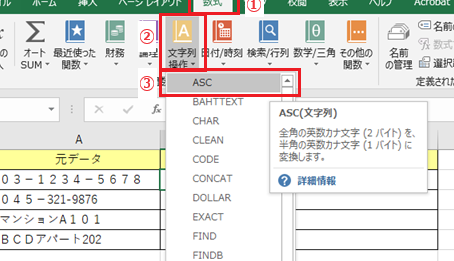
Excelを使用すると、全角文字を半角文字に変換することができます。これは、日本語を扱う場合に特に便利な機能です。文字列操作と関数を活用することで、効率的に半角変換を行うことが可能です。この記事では、Excelの基本的な文字列操作と、半角変換に役立つ関数について解説します。また、具体的な例を用いて、どのように適用すれば良いかを説明します。Excelでの半角変換の方法をマスターすることで、データの処理や分析がスムーズになります。
Excelで全角文字を半角文字に変換する関数は?
Excelで全角文字を半角文字に変換する関数は、`ASC`関数や`UNICHAR`関数の組み合わせを使用することができます。例えば、A1セルに全角文字列「abc」が入っている場合、以下の式を使用することで半角文字列「abc」に変換することができます。 `=UNICHAR(ASC(A1)65248)` この式では、`ASC`関数を使用して全角文字列をASCIIコードに変換し、65248を引くことで半角文字列に対応するASCIIコードに変換しています。最後に、`UNICHAR`関数を使用してASCIIコードを文字列に変換しています。
半角文字列の種類
半角文字列には、アルファベット、数字、記号など様々な種類があります。以下は、半角文字列の例です。
この記事が役に立つかもしれません。 Excelで合計を条件付きで求める方法:SUMIF関数とSUMIFS関数
- アルファベット:az、AZ
- 数字:09
- 記号:!、@、、$など
全角文字列を半角文字列に変換する方法
全角文字列を半角文字列に変換する方法はいくつかあります。以下は、その例です。
- ASC関数とUNICHAR関数の組み合わせを使用する方法
- CODE関数とCHAR関数の組み合わせを使用する方法
- VBAを使用してマを作成する方法
半角文字列の使用例
半角文字列は、様々なシーンで使用されます。以下は、その例です。
- データベースの検索条件として使用する
- URLのパラメーターとして使用する
- 電卓ソフトウェアでの計算に使用する
エクセルで数字を半角で自動変換するには?
エクセルで数字を半角で自動変換するには、文字列操作や関数を使用する方法があります。 エクセルでは、文字列を半角に変換するには、ASCII コードを使用する方法があります。具体的には、以下の手順で半角に変換することができます。
文字列操作による半角変換
文字列操作による半角変換の方法は、SUBSTITUTE 関数や REPLACE 関数を使用する方法です。例えば、半角数字を含む文字列をA1セルにあり、半角に変換するには、以下の式を使用することができます。
この記事が役に立つかもしれません。 Excelで文字列を検索する関数:FIND関数とSEARCH関数
- SUBSTITUTE 関数:`SUBSTITUTE(A1,0,0)`
- REPLACE 関数:`REPLACE(A1,0,0)`
関数による半角変換
関数による半角変換の方法は、UNICODE 関数や CHAR 関数を使用する方法です。例えば、半角数字を含む文字列をA1セルにあり、半角に変換するには、以下の式を使用することができます。
- UNICODE 関数:`UNICODE(A1)`
- CHAR 関数:`CHAR(UNICODE(A1))`
VBAマによる半角変換
VBAマによる半角変換の方法は、VBA を使用して半角に変換する方法です。例えば、半角数字を含む文字列をA1セルにあり、半角に変換するには、以下の式を使用することができます。
- VBA マ:`Range(A1).Value = Range(A1).Value`
- VBA マ:`Range(A1).Value = Application.WorksheetFunction.Substitute(Range(A1).Value,0,0)`
Excelで文字を半角にするにはどうすればいいですか?
Excelで文字を半角にするには、文字列操作や関数を使用することができます。具体的には、以下の方法があります。
文字列操作による半角変換
文字列操作を使用して、半角文字に変換することができます。LOWER関数やUPPER関数を使用することで、半角文字に変換することができます。例えば、A1セルに「abcde」という文字列がある場合、=LOWER(A1)という式を使用することで、「abcde」という半角文字列に変換することができます。
この記事が役に立つかもしれません。 Excelで在庫管理を行う方法:テンプレートと関数活用
- =LOWER(A1):大文字を小文字に変換
- =UPPER(A1):小文字を大文字に変換
- =PROPER(A1):先頭文字を大文字に、残りの文字を小文字に変換
関数による半角変換
関数を使用して、半角文字に変換することができます。UNICODE関数やCHAR関数を使用することで、半角文字に変換することができます。例えば、A1セルに「abcde」という文字列がある場合、=UNICODE(A1)という式を使用することで、「abcde」という半角文字列に変換することができます。
- =UNICODE(A1):文字列をUnicode文字に変換
- =CHAR(コード番号):コード番号に対応する文字に変換
- =CODE(A1):文字列をコード番号に変換
半角文字列の検索
半角文字列を検索するには、FIND関数やSEARCH関数を使用することができます。例えば、A1セルに「abcde」という文字列がある場合、=FIND(a,A1)という式を使用することで、「a」という半角文字列を検索することができます。
- =FIND(検索文字列、文字列):検索文字列を検索
- =SEARCH(検索文字列、文字列):検索文字列を検索(大文字小文字を区別しない)
- =EXACT(検索文字列、文字列):検索文字列を検索(大文字小文字を区別)
全角から半角に一括変換する方法は?
全角から半角に一括変換する方法は、Excelの文字列操作や関数を使用することで実現できます。具体的には、次の方法があります。
文字列操作を使用する方法
文字列操作を使用する方法は、ワークシートのセルに登録された文字列を直接操作する方法です。
この記事が役に立つかもしれません。 Excelで左から何文字削除する方法:LEFT関数とREPLACE関数
- まず、ワークシートのセルに登録された文字列を選択します。
- 次に、ホームタブの「編集」グループにある「置換」ボタンをクリックします。
- 置換ダイアログボックスで、「検索する文字列」に全角文字、「置換する文字列」に半角文字を指定し、「置換」ボタンをクリックします。
関数を使用する方法
関数を使用する方法は、ワークシートのセルに登録された文字列を関数で操作する方法です。
- まず、ワークシートのセルに登録された文字列を選択します。
- 次に、_formula bar_にLOWER関数やUPPER関数を使用して、文字列を半角文字に変換します。
- 例えば、`=LOWER(A1)`と入力すると、A1セルの文字列を半角文字に変換します。
マを使用する方法
マを使用する方法は、ワークシートのセルに登録された文字列をマで操作する方法です。
- まず、ワークシートのセルに登録された文字列を選択します。
- 次に、Visual Basic Editorを開き、新しいモジュールを作成します。
- モジュールに、文字列を半角文字に変換するマコードを記述し、実行します。
Excelで半角に変換する方法:文字列操作と関数
Excelで半角に変換する方法には、文字列操作と関数の2つのアプローチがあります。以下では、これらの方法について詳しく説明します。
1. 文字列操作を使用した半角変換
文字列操作を使用して半角に変換するには、次の手順を実行します。 1. 変換したいセルを選択し、データ タブにある テキストを列に分割 をクリックします。 2. 区切り位置 で 固定幅 を選択し、次へ をクリックします。 3. データ形式 で テキスト を選択し、完了 をクリックします。 これにより、選択したセルの文字列が半角に変換されます。
2. 関数を使用した半角変換
関数を使用して半角に変換するには、CONCATENATE 関数と MID 関数を組み合わせます。 1. 変換したいセルに対応する別のセルに、以下の式を入力します。 =CONCATENATE(MID(A1,1,1), MID(A1,2,1), ... MID(A1,LEN(A1),1)) ここで、A1 は変換したいセルの参照です。 2. Enter キーを押して式を確定します。 これにより、指定したセルの文字列が半角に変換されます。
3. 半角変換の注意点
半角変換を行う際には、次の点に注意してください。 - 文字列操作を使用する場合、元のデータが上書きされます。元のデータを保持する必要がある場合は、コピーを作成してから変換を実行してください。 - 関数を使用する場合、文字数が多いと式が複雑になりがちです。そのため、文字数が多い場合は、文字列操作を使用することをお勧めします。
4. 半角変換の適用範囲
半角変換は、次のような場合に役立ちます。 - 英数字や記号を含む文字列を半角に統一する場合 - データの整合性を保つために半角文字を使用する場合 - 他のシステムとのデータ連携で半角文字が求められる場合
5. その他の関連関数
半角変換に関連する他の関数には、次のようなものがあります。 - LEN 関数:文字列の長さを返します。 - LOWER 関数:文字列を小文字に変換します。 - UPPER 関数:文字列を大文字に変換します。 - TRIM 関数:文字列の先頭と末尾の空白を削除します。 これらの関数を組み合わせることで、より柔軟な文字列操作が可能になります。
| 関数名 | 説明 |
|---|---|
| CONCATENATE | 複数の文字列を連結します。 |
| MID | 文字列から指定した位置と長さの部分文字列を抽出します。 |
| LEN | 文字列の長さを返します。 |
| LOWER | 文字列を小文字に変換します。 |
| UPPER | 文字列を大文字に変換します。 |
| TRIM | 文字列の先頭と末尾の空白を削除します。 |
よくある質問
Excelで半角に変換するにはどうすればよいですか?
Excelで半角に変換するには、「TEXT」関数を使用します。この関数を利用すると、全角文字を半角文字に変換することができます。例えば、A1セルに全角文字が入力されている場合、次の式を使用して半角に変換できます: =TEXT(A1, @)。これにより、A1セルに含まれる全角文字が半角文字に変換されます。
Excelで半角カナに変換する方法を教えてください。
Excelで半角カナに変換するには、「DBCS」関数を使用します。この関数は、全角カナを半角カナに変換することができます。例えば、A1セルに全角カナが入力されている場合、次の式を使用して半角カナに変換できます: =DBCS(A1)。これにより、A1セルに含まれる全角カナが半角カナに変換されます。
Excelで数値を半角に変換する方法はありますか?
数値を半角に変換する場合でも、「TEXT」関数を使用します。数値を半角に変換したい場合は、次のように式を入力します: =TEXT(A1, 0)。これにより、A1セルに含まれる数値が半角の数値に変換されます。また、この方法を使用すると、数値の桁数を指定することもできます。例えば、=TEXT(A1, 0000)と入力すると、数値が4桁の半角数値に変換されます。
Excelで半角変換のショートカットはありますか?
Excelには、半角変換のためのショートカットキーは準備されていません。しかし、マを使用して、半角変換のショートカットキーを設定することができます。マを使用した半角変換の設定方法は、次の通りです。①[開発]タブから[マ]を選択し、新しいマを作成します。②マのコード入力画面で、「Selection = Application.WorksheetFunction.Text(Selection, @)」と入力します。③マに適切な名前を付け、[Ctrl]キーと任意のキーを組み合わせたショートカットキーを設定します。④マを保存し、Excelで半角変換を行いたいセルを選択して、設定したショートカットキーを押下します。これにより、選択したセルの内容が半角に変換されます。
Excelで半角に変換する方法:文字列操作と関数 に類似した他の記事を知りたい場合は、Excel 関数 カテゴリにアクセスしてください。
関連記事