
Excelで合計を条件付きで求める方法:SUMIF関数とSUMIFS関数
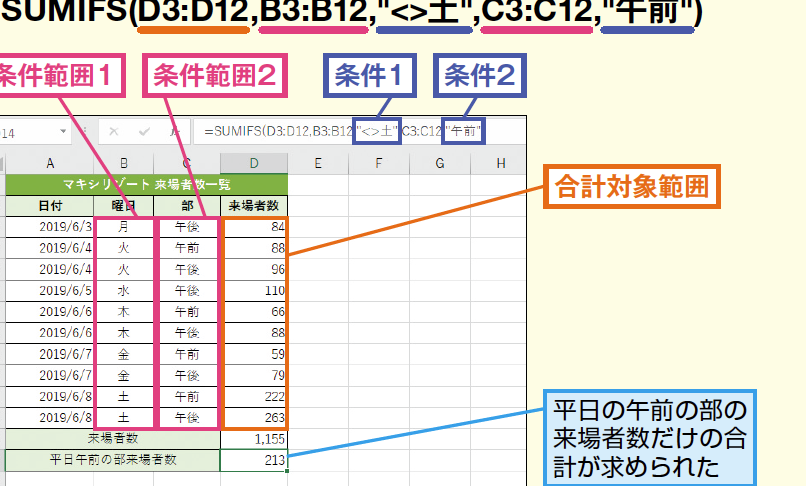
Excelでは、条件を指定して合計を求める方法が二つあります。それは「SUMIF関数」と「SUMIFS関数」です。この記事では、これらの関数の使い方を詳しく解説します。条件付きで合計を求める必要がある場合、これらの関数は非常に便利です。SUMIF関数は、一つの条件で合計を求めたい場合に使用し、SUMIFS関数は、複数の条件で合計を求めたい場合に使用します。これからの説明で、これらの関数の使い方をマスターしましょう。
ExcelのSumifとSumifsのどちらを使うべきですか?
SUMIF関数とSUMIFS関数は、条件付きで合計を求めるためのExcelの関数です。両方の関数は似ていますが、異なる点があります。 SUMIF関数は、1つの条件に基づいて合計を求めます。一方、SUMIFS関数は、複数の条件に基づいて合計を求めます。
条件の数による選択
SUMIF関数は、1つの条件に基づいて合計を求めるため、1つの条件しか指定できません。一方、SUMIFS関数は、複数の条件に基づいて合計を求めるため、複数の条件を指定できます。
この記事が役に立つかもしれません。 Excelで文字列を検索する関数:FIND関数とSEARCH関数
- 1つの条件のみの場合は、SUMIF関数を使用する。
- 複数の条件がある場合は、SUMIFS関数を使用する。
- 条件の数が不明な場合は、SUMIFS関数を使用する。
条件の指定方法による選択
SUMIF関数とSUMIFS関数では、条件の指定方法が異なります。SUMIF関数では、範囲と条件を指定します。一方、SUMIFS関数では、範囲と複数の条件を指定します。
- 範囲と条件を指定する場合は、SUMIF関数を使用する。
- 範囲と複数の条件を指定する場合は、SUMIFS関数を使用する。
- 条件の指定方法が複雑な場合は、SUMIFS関数を使用する。
パフォーマンスによる選択
SUMIF関数とSUMIFS関数のパフォーマンスには、わずかな差があります。SUMIF関数は、高速に処理できます。一方、SUMIFS関数は、複数の条件を検索するため、少し遅くなります。
- 高速な処理が必要な場合は、SUMIF関数を使用する。
- 複数の条件を検索する場合は、SUMIFS関数を使用する。
- パフォーマンスの差が問題にならない場合は、SUMIFS関数を使用する。
Excelで条件に合うデータを合計するにはどうすればいいですか?
Excelで条件に合うデータを合計するには、SUMIF関数やSUMIFS関数を使用することができます。これらの関数を使用することで、指定された条件に合うデータを合計することができます。
SUMIF関数の使い方
SUMIF関数は、指定された範囲内の値が条件に合う場合に、その範囲内の合計値を返します。以下は、SUMIF関数の使い方の例です。
この記事が役に立つかもしれません。 Excelで在庫管理を行う方法:テンプレートと関数活用
- 条件に合う範囲を指定する:例えば、A列に条件に合う値があると仮定します。
- 合計する範囲を指定する:例えば、B列に合計する値があると仮定します。
- SUMIF関数を使用する:=SUMIF(A:A, 条件に合う値, B:B)と入力します。
SUMIFS関数の使い方
SUMIFS関数は、複数の条件に合う場合に、その範囲内の合計値を返します。以下は、SUMIFS関数の使い方の例です。
- 複数の条件に合う範囲を指定する:例えば、A列とB列に条件に合う値があると仮定します。
- 合計する範囲を指定する:例えば、C列に合計する値があると仮定します。
- SUMIFS関数を使用する:=SUMIFS(C:C, A:A, 条件に合う値1, B:B, 条件に合う値2)と入力します。
SUMIF関数とSUMIFS関数の使い分け
SUMIF関数とSUMIFS関数の主な違いは、条件の数です。SUMIF関数は、1つの条件に合う場合に使用するのに対し、SUMIFS関数は、複数の条件に合う場合に使用します。
- 単一の条件に合う場合は、SUMIF関数を使用する。
- 複数の条件に合う場合は、SUMIFS関数を使用する。
- 条件に合う範囲や合計する範囲を指定するには、範囲指定が必要です。
Sumifs 関数 どういう時に使う?
SUMIF関数とSUMIFS関数の使い方を理解することで、Excelで合計を条件付きで求めることができます。SUMIFS関数は、複数の条件を指定して合計を求めることができる強力な関数です。 SUMIFS関数どういう時に使う?
SUMIFS関数は、複数の列にまたがる条件を指定して合計を求める場合に使います。例えば、特定の月の特定の商品の売り上げ金額を合計したい場合、SUMIFS関数を使用します。指定する条件の個数に制限はありません。
条件の指定方法
SUMIFS関数では、条件を指定するためにrangeとcriteriaを指定します。rangeは、条件を指定する範囲を指定し、criteriaは、条件そのものを指定します。例えば、A列が「東京都」、B列が「2022/01」である場合、A列のrangeをA:A、B列のrangeをB:B、criteriaを「東京都」と「2022/01」に設定します。
この記事が役に立つかもしれません。 Excelで左から何文字削除する方法:LEFT関数とREPLACE関数
- range: 条件を指定する範囲を指定
- criteria: 条件そのものを指定
- SUMIFS関数: 条件に合致する合計を返す
複数の条件を指定する方法
SUMIFS関数では、複数の条件を指定することができます。例えば、A列が「東京都」、B列が「2022/01」、C列が「dessert」である場合、A列、B列、C列のrangeを指定し、criteriaを「東京都」、「2022/01」、「dessert」に設定します。
- 複数のrangeを指定
- 複数のcriteriaを指定
- 条件に合致する合計を返す
エラーの対処方法
SUMIFS関数でエラーが発生した場合、条件の指定に問題がある可能性があります。rangeやcriteriaの指定を見直し、条件が正しく指定されているか確認しましょう。エラー番号やエラーメッセージを確認し、対処方法を探しましょう。
- 条件の指定を見直す
- rangeやcriteriaの指定を確認
- エラー番号やエラーメッセージを確認
- SUMIF(A:A, >25, B:B)
- A:Aは年齢の範囲、>25は条件、B:Bは合計する値の範囲
- 男性の条件を追加する場合は、SUMIF(A:A, >25, B:B, 男)のように指定
- SUMIFS(C:C, A:A, >25, B:B, 男, C:C, スポーツ)
- C:Cは合計する値の範囲、A:Aは年齢の範囲、B:Bは性別の範囲、C:Cは趣味の範囲
- 複数の条件を指定することで、より細やかな合計を出すことができます
- 地域別の売上合計:SUMIF(A:A, 東京, B:B)
- 商品別の売上合計:SUMIFS(B:B, A:A, 商品A, C:C, 北海道)
- 職級別の給与合計:SUMIFS(D:D, A:A, 課長, B:B, 販売部)
Excelで2つの項目の合計はどうやって出す?
ExcelのSUMIF関数やSUMIFS関数を使用することで、条件付きで2つの項目の合計を出すことができます。これらの関数を使用することで、特定の条件に基づいてデータを抽出し、合計することができます。
条件付き合計の基本:SUMIF関数
SUMIF関数は、指定された範囲内で条件に一致する値の合計を返します。例えば、A列に年齢、B列に性別があり、25歳以上の男性の合計を出すには、以下の通りです。
複数条件の合計:SUMIFS関数
SUMIFS関数は、複数の条件に基づいて合計を出すことができます。例えば、A列に年齢、B列に性別、C列に趣味があり、25歳以上の男性で、スポーツ好きの合計を出すには、以下の通りです。
SUMIF関数とSUMIFS関数の活用例
SUMIF関数とSUMIFS関数は、さまざまなシナリオで活用することができます。例えば、売上データを分析する際には、地域別や商品別の合計を出すために使用することができます。また、人事データを分析する際には、職級別や部署別の合計を出すために使用することができます。
SUMIF関数とSUMIFS関数を使ってExcelで条件付き合計を求める方法
Excelで条件付きで合計を求める際に非常に便利な関数がSUMIF関数とSUMIFS関数です。これらの関数を使用することで、特定の条件に一致するセルの合計を簡単に計算することができます。
SUMIF関数の基本的な使い方
SUMIF関数は、単一の条件に一致するセルの合計を求めるために使用されます。関数の構文は以下の通りです。 =SUMIF(範囲, 条件, 合計範囲) ここで、範囲は条件をチェックする範囲、条件は合計に含めるための基準、合計範囲は合計する値の範囲です。
SUMIF関数の適用例
例えば、売上データにおいて、特定の商品の売上合計を求めたい場合、以下のようにSUMIF関数を使用します。
| 商品名 | 売上額 |
|---|---|
| りんご | 1000 |
| バナナ | 1500 |
| りんご | 800 |
=SUMIF(A2:A4, りんご, B2:B4) この式を入力すると、りんごの売上額の合計である1800が求められます。
SUMIFS関数の基本的な使い方
SUMIFS関数は、複数の条件に一致するセルの合計を求めるために使用されます。関数の構文は以下の通りです。 =SUMIFS(合計範囲, 条件範囲1, 条件1, [条件範囲2, 条件2], ...) ここで、合計範囲は合計する値の範囲、条件範囲は条件をチェックする範囲、条件は合計に含めるための基準です。
SUMIFS関数の適用例
例えば、売上データにおいて、特定の商品の売上合計を求めたい場合、以下のようにSUMIFS関数を使用します。
| 商品名 | 地域 | 売上額 |
|---|---|---|
| りんご | 東日本 | 1000 |
| バナナ | 西日本 | 1500 |
| りんご | 東日本 | 800 |
=SUMIFS(C2:C4, A2:A4, りんご, B2:B4, 東日本) この式を入力すると、東日本のりんごの売上額の合計である1800が求められます。
SUMIF関数とSUMIFS関数の違い
SUMIF関数は単一の条件で合計を求める場合に使用し、SUMIFS関数は複数の条件で合計を求める場合に使用します。条件の数によって適切な関数を選択することが重要です。
よくある質問
Excelで条件付きで合計を求める方法にはどのような関数がありますか?
Excelで条件付きで合計を求める際には、主にSUMIF関数とSUMIFS関数の2つの関数が使用されます。SUMIF関数は、単一の条件に基づいて合計を求める場合に使用されます。一方、SUMIFS関数は、複数の条件に基づいて合計を求める場合に使用されます。これらの関数を活用することで、Excelでのデータ分析が効率的になります。
SUMIF関数とSUMIFS関数の使い分けはどのようにすればよいでしょうか?
SUMIF関数とSUMIFS関数の使い分けは、条件の数によります。単一の条件で合計を求める場合はSUMIF関数 を、複数の条件で合計を求める場合はSUMIFS関数を使用します。例えば、ある商品の売上合計を求める場合、特定の地域での売上合計を求めるにはSUMIF関数を、特定の地域と特定の期間に限った売上合計を求めるにはSUMIFS関数を使用します。
SUMIF関数を使って条件付きで合計を求める方法を教えてください。
SUMIF関数を使用して条件付きで合計を求めるには、以下の構文に従います。 SUMIF(範囲,条件,合計範囲) ここで、範囲は条件を適用するセル範囲、条件は合計に含めるための基準、合計範囲は合計を求めるセル範囲です。たとえば、A1:A10のセルに商品名、B1:B10のセルに売上額が入力されている場合、商品Aの売上合計を求めるには、次のように入力します。 =SUMIF(A1:A10,商品A,B1:B10)
SUMIFS関数を使って複数の条件で合計を求める方法を教えてください。
SUMIFS関数を使用して複数の条件で合計を求めるには、以下の構文に従います。 SUMIFS(合計範囲,範囲1,条件1,範囲2,条件2,・・・) ここで、合計範囲は合計を求めるセル範囲、範囲1,範囲2,・・・は条件を適用するセル範囲、条件1,条件2,・・・は合計に含めるための基準です。たとえば、A1:A10のセルに商品名、B1:B10のセルに地域、C1:C10のセルに売上額が入力されている場合、商品Aの東地区の売上合計を求めるには、次のように入力します。 =SUMIFS(C1:C10,A1:A10,商品A,B1:B10,東地区)
Excelで合計を条件付きで求める方法:SUMIF関数とSUMIFS関数 に類似した他の記事を知りたい場合は、Excel 関数 カテゴリにアクセスしてください。
関連記事