
Excelで同じ文字を一括で入れる方法:オートフィルとコピー&ペースト
「」についての記事のイントロダクションです。Microsoft Excelは、データの入力と管理に広く使われている表計算ソフトウェアです。繰り返しの作業を効率化するために、Excelには同じ文字を一括で入力する方法が複数用意されています。本記事では、そんなExcelの便利機能である「オートフィル」と「コピー&ペースト」を使って、同じ文字を一括で入れる方法を詳しく解説します。これらの機能を上手に使いこなせれば、Excelでの作業が格段に効率化されること間違いなしです。
Excelで同じ文字を一括で入れる方法:オートフィルとコピー&ペースト
Excelで同じ文字を一括で入れる方法は非常に便利で、データ入力の効率を大幅に向上させることができます。以下では、オートフィル機能とコピー&ペーストを利用した方法を詳しく説明します。
オートフィル機能を利用した方法
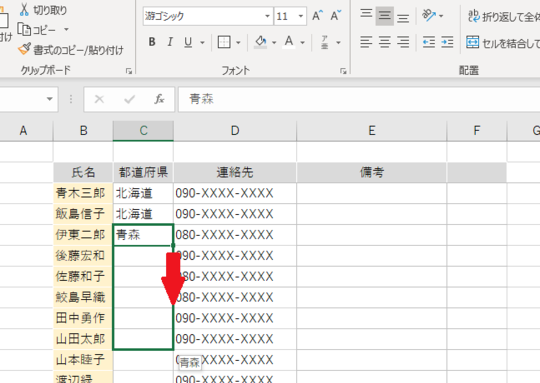
オートフィルは、Excelの便利な機能の一つで、セルの内容を自動的に他のセルに繰り返し入力することができます。以下の手順で行います。 1. 入力したい文字を最初のセルに入力します。 2. そのセルをクリックして選択状態にします。 3. セルの右下にある小さな四角形(オートフィルハンドル)をドラッグして、同じ文字を入力したいセル範囲まで広げます。 これにより、選択した範囲のセルにすべて同じ文字が入力されます。
この記事が役に立つかもしれません。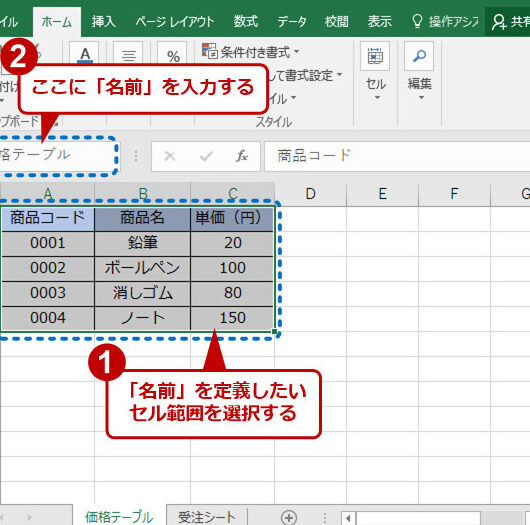 Excelの名前ボックス:セル範囲に名前を付けて参照
コピー&ペーストを利用した方法
コピー&ペーストは、Excelでよく使われる基本的な機能です。以下の手順で行います。 1. 入力したい文字を最初のセルに入力します。 2. そのセルをクリックして選択状態にします。 3. Ctrl + C(コピー)を押すか、右クリックして「コピー」を選択します。 4. 同じ文字を入力したいセル範囲を選択します。 5. Ctrl + V(ペースト)を押すか、右クリックして「ペースト」を選択します。 これにより、選択した範囲のセルにすべて同じ文字が入力されます。
オートフィルとコピー&ペーストの違い
| オートフィル | コピー&ペースト |
|---|---|
| 連続したセルに同じ文字を入力する際に便利 | 連続していないセルにも同じ文字を入力できる |
| 数値や日付などの規則的なデータにも対応 | 任意のデータを複製できる |
どちらの方法も状況に応じて使い分けることで、Excelでの作業が効率化できます。
オートフィルの応用:規則的な数値や日付の入力
オートフィルは、同じ文字の入力だけでなく、規則的な数値や日付の入力にも対応しています。例えば、1から始まる数値を入力したい場合、最初のセルに1を入力し、オートフィルハンドルをドラッグすることで、自動的に2, 3, 4, ... と入力されていきます。
コピー&ペーストの応用:セルの書式も一緒に複製
コピー&ペーストでは、セルの内容だけでなく、書式も一緒に複製できます。これにより、特定のセルの書式を他のセルに適用することが容易になります。
この記事が役に立つかもしれません。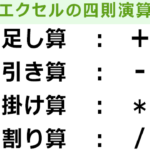 Excelで四則演算を行う方法:演算子と関数
よくある質問
Excelで同じ文字を一括で入れる方法は?
Excelで同じ文字を一括で入れる方法には、主にオートフィルとコピー&ペーストの2つがあります。オートフィルは、セルを選択し、右下の HW をドラッグすることで、連続したセルに同じ文字や数値を自動的に入力できる機能です。一方、コピー&ペーストは、文字や数値を入力したセルをコピーし、貼り付け先のセル範囲を選択して貼り付ける方法です。これらの方法を活用することで、繰り返しの入力を効率化できます。
オートフィル機能を使うことで、どのような利点がありますか?
オートフィル機能を使うことで、繰り返しの入力を効率化できます。また、日付や数値などの連続したデータを入力する場合には、オートフィルが特に便利です。例えば、月曜日から始まる曜日の入力や、1から始まる連番の入力などが簡単に行えます。さらに、オートフィルはカスタムリストを使用することで、自分だけのリストを登録し、一括入力が可能になります。
コピー&ペーストで同一の文字を一括入力する方法を教えてください。
コピー&ペーストで同一の文字を一括入力するには、まず入力したい文字をセルに入力し、セルをコピーします。その後、同一の文字を入力したいセル範囲を選択し、コピーしたセルを貼り付けます。これにより、選択したセル範囲に一括で同一の文字が入力されます。この方法は、オートフィル機能と比べて、不規則なセル範囲にも対応できるため、より柔軟性があります。
オートフィルでカスタムリストを使用する方法を教えてください。
オートフィルでカスタムリストを使用するには、まずExcelオプションを開き、高級タブからカスタムリストの編集を選択します。ここで、新しいリストを入力するか、既存のリストをインポートします。リストの入力が終わったら、OKをクリックして閉じます。カスタムリストを登録したら、セルにリストの先頭の文字を入力し、オートフィルで選択肢を展開できます。これにより、自分だけのリストを一括入力できるようになります。
この記事が役に立つかもしれません。 Excelが固まる時の対処法:原因と解決策
Excelで同じ文字を一括で入れる方法:オートフィルとコピー&ペースト に類似した他の記事を知りたい場合は、Excel 基礎操作 カテゴリにアクセスしてください。
関連記事