
Excelで四則演算を行う方法:演算子と関数
Excelは、データの分析や計算に広く使われる表計算ソフトウェアです。その中で、四則演算は最も基本的な操作のひとつであり、足し算、引き算、かけ算、割り算を簡単に行うことができます。この記事では、Excelでの四則演算を行う方法を解説します。具体的には、数値間の演算に用いる演算子と、より複雑な計算を可能にする関数について説明します。これらの機能を活用することで、Excelでのデータ処理を効率的に行えるようになります。
Excelで四則演算を行う方法:演算子と関数
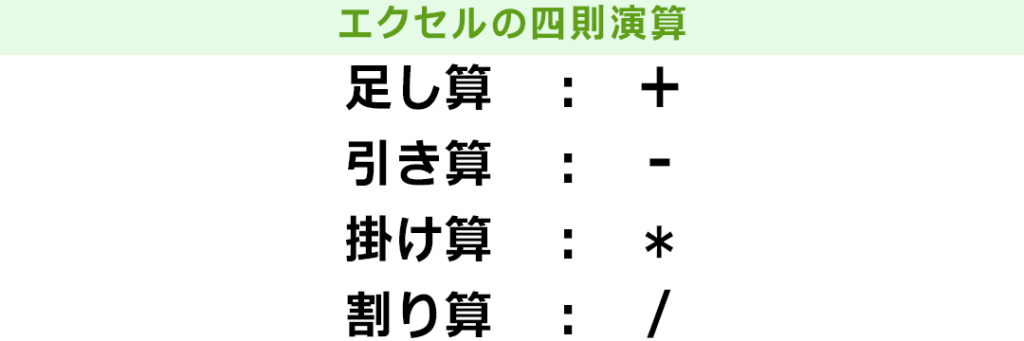
Excelでの四則演算は、数値データの計算をする上で基本的な知識です。Excelでは、数値データに対して「+」、「-」、「」、「/」の四則演算子を用いて計算が可能です。また、Excel関数を利用することで、より複雑な計算も簡単に行うことができます。以下では、Excelでの四則演算を行う方法を詳しく解説します。
演算子の使い方
Excelでは、セルに直接数式を入力することで、四則演算を行うことができます。たとえば、セルA1に「=10+20」と入力すると、セル内には「30」という結果が表示されます。以下に、四則演算子を用いた数式の例を示します。
この記事が役に立つかもしれません。 Excelが固まる時の対処法:原因と解決策
| 式 | 結果 |
|---|---|
| =10+20 | 30 |
| =10-20 | -10 |
| =1020 | 200 |
| =10/20 | 0.5 |
関数を使った四則演算
Excel関数を利用することで、四則演算をより効率的に行うことができます。たとえば、SUM関数を使ってセル範囲内の数値を合計することができます。また、PRODUCT関数を利用することで、セル範囲内の数値を乗算することが可能です。以下に、関数を用いた四則演算の例を示します。
| 関数 | 説明 |
|---|---|
| SUM(数値1, 数値2, ...) | 引数に指定した数値を足し算し、合計を返します。 |
| PRODUCT(数値1, 数値2, ...) | 引数に指定した数値を掛け算し、積を返します。 |
セルの参照を利用した四則演算
Excelでは、セルの参照を利用して数式を作成することができます。たとえば、セルA1とセルB1の値を足し合わせるには、「=A1+B1」と入力します。セルの参照を利用することで、数値が変更された場合でも数式を再入力する手間が省けます。
複数のセル範囲を含む四則演算
複数のセル範囲を含む四則演算を行う場合、カンマやコロンを用いてセル範囲を指定します。たとえば、セルA1からA5までの値と、セルB1からB5までの値をそれぞれ合計し、その結果を乗算するには、「=SUM(A1:A5)SUM(B1:B5)」と入力します。
数式のコピーと貼り付け
Excelでは、数式を含むセルをコピーし、他のセルに貼り付けることができます。貼り付け先のセルでは、数式内のセル参照が自動的に調整されるため、同じ計算を繰り返し入力する手間が省けます。
この記事が役に立つかもしれません。 Excelでファイルを圧縮する方法:ZIP形式で保存
よくある質問
Excelで四則演算を行うにはどうすればいいですか?
Excelで四則演算を行うには、まずセルに数値を入力し、次に別のセルで演算子を使用して四則演算を行います。たとえば、セルA1に10、セルB1に5を入力した場合、セルC1に=A1+B1と入力すると、数値が足され、15という結果が表示されます。また、=A1-B1で引き算、=A1B1でかけ算、=A1/B1で割り算が行えます。
Excelで関数を使用して四則演算を行う方法を教えてください。
Excelでは、四則演算を行うための関数も用意されています。たとえば、SUM関数を使用すると、複数のセルの値を足すことができます。セルA1からA5までの数値を足したい場合は、=SUM(A1:A5)と入力します。また、PRODUCT関数を使用すると、複数のセルの値をかけることができます。セルB1からB3までの数値をかけたい場合は、=PRODUCT(B1:B3)と入力します。
Excelで割り算を行うときに、ゼロで割るエラーが発生した場合はどうすればいいですか?
Excelでゼロで割るエラーが発生した場合は、IFERROR関数を使用してエラーを回避することができます。たとえば、セルA1をセルB1で割り、エラーが発生した場合は0を表示させたい場合、=IFERROR(A1/B1, 0)と入力します。このように、IFERROR関数を使用すると、エラーが発生した場合に代替値を表示させることができます。
Excelで数値を丸める方法を教えてください。
Excelで数値を丸めるには、ROUND関数を使用します。たとえば、セルA1の数値を小数点以下2桁で丸めたい場合は、=ROUND(A1, 2)と入力します。また、ROUNDUP関数を使用すると、常に切り上げて丸めることができ、ROUNDDOWN関数を使用すると、常に切り下げて丸めることができます。これらの関数を使用することで、数値を任意の桁数で丸めることができます。
この記事が役に立つかもしれません。 Excelの基本操作一覧:初心者向け入門ガイド
Excelで四則演算を行う方法:演算子と関数 に類似した他の記事を知りたい場合は、Excel 基礎操作 カテゴリにアクセスしてください。
関連記事