
Excelでファイルを圧縮する方法:ZIP形式で保存
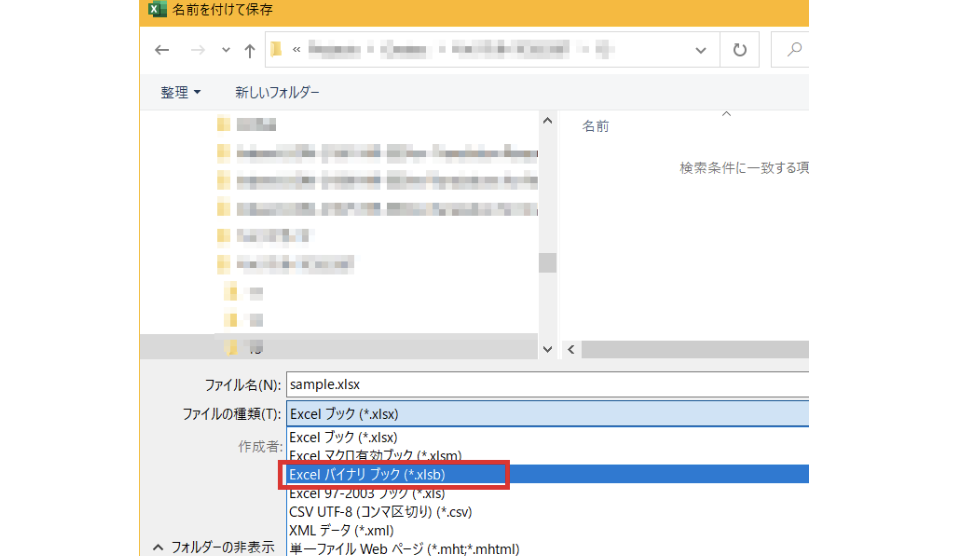
Excelを使用することで、ファイルのサイズを効果的に縮小し、ストレージスペースを節約することができます。本記事では、ExcelファイルをZIP形式で保存する方法を詳しく解説します。この方法を活用することで、大容量のExcelファイルを効率的に管理できるようになります。また、圧縮されたファイルはメール添付やオンラインストレージへのアップロードもスムーズに行えるため、業務効率の向上にもつながります。以下の手順を参考に、ExcelでファイルをZIP形式で保存する方法をマスターしましょう。
Excelでファイルを圧縮する方法:ZIP形式で保存
Excelでファイルを圧縮して保存することは、ストレージスペースを節約し、データ転送を効率化するために役立ちます。ここでは、ExcelファイルをZIP形式で圧縮する方法を詳しく説明します。
ZIP形式での圧縮の利点
ZIP形式でExcelファイルを圧縮すると、以下のような利点があります。 1. ストレージスペースの節約:ファイルサイズを小さくすることで、ストレージスペースを有効に活用できます。 2. データ転送の効率化:圧縮されたファイルは転送時間が短くなり、ネットワーク帯域を効率的に使用できます。 3. ファイルの保護:パスワードでZIPファイルを保護することで、データのセキュリティを向上させることができます。
この記事が役に立つかもしれません。 Excelの基本操作一覧:初心者向け入門ガイド
ExcelファイルをZIP形式で圧縮する手順
ExcelファイルをZIP形式で圧縮するための基本的な手順は以下の通りです。 1. Excelファイルを用意します。 2. ファイルを右クリックし、送るを選択します。 3. 圧縮フォルダーにzipで圧縮をクリックします。 4. ZIPファイルの名前を付けて保存します。 これで、ExcelファイルがZIP形式で圧縮されます。
複数のExcelファイルを一つのZIPファイルに圧縮する方法
複数のExcelファイルを一つのZIPファイルに圧縮するには、以下の手順に従ってUMP belirlen 1. 圧縮したいExcelファイルをすべて選択します。 2. 選択したファイルを右クリックし、送るを選択します。 3. 圧縮フォルダーにzipで圧縮をクリックします。 4. ZIPファイルの名前を付けて保存します。 これで、複数のExcelファイルが一つのZIPファイルに圧縮されます。
ZIPファイルからExcelファイルを解凍する方法
ZIPファイルからExcelファイルを解凍するには、以下の手順に従ってください。 1. ZIPファイルを右クリックし、すべて展開を選択します。 2. 解凍先のフォルダーを選択し、展開をクリックします。 これで、ZIPファイルからExcelファイルが解凍されます。
ZIPファイルのパスワード保護
ZIPファイルにパスワードを設定して保護するには、専用のソフトウェアが必要です。以下に、パスワード保護付きZIPファイルを作成する方法を示します。 1. パスワード保護付きZIPファイルを作成できるソフトウェア(例:7-Zip, WinRAR)をインストールします。 2. ソフトウェアを使用して、Excelファイルを選択し、パスワード保護付きZIPファイルを作成します。 3. パスワードを設定し、ZIPファイルを保存します。 これで、パスワード保護付きZIPファイルが作成されます。
この記事が役に立つかもしれません。 Excelで小計を挿入する方法:集計行の挿入
| 項目 | 説明 |
|---|---|
| ZIP形式での圧縮 | ファイルサイズを小さくし、ストレージスペースを節約します。 |
| 複数ファイルの圧縮 | 複数のExcelファイルを一つのZIPファイルに圧縮できます。 |
| ZIPファイルの解凍 | ZIPファイルからExcelファイルを解凍する方法です。 |
| パスワード保護 | 専用のソフトウェアを使用して、ZIPファイルにパスワードを設定できます。 |
よくある質問
Excelでファイルを圧縮するにはどうすればよいですか?
Excelでファイルを圧縮する最も一般的な方法は、ZIP形式で保存することです。これは、ファイルのサイズを小さくし、データ転送や保存容量の削減に役立ちます。ExcelファイルをZIP形式で保存するには、まずファイルメニューを開き、名前を付けて保存を選択します。その後、ファイルの種類または保存する形式でZIP形式を選択し、保存ボタンをクリックします。これにより、ExcelファイルがZIP形式で圧縮されて保存されます。
ZIP形式で圧縮されたExcelファイルを元の形式に戻す方法は?
ZIP形式で圧縮されたExcelファイルを元の形式に戻すには、ファイルを解凍する必要があります。解凍の方法は、使用しているオペレーティングシステムによって異なりますが、一般的には、ZIPファイルを右クリックし、すべて展開または解凍を選択します。これにより、ZIP形式で圧縮されたExcelファイルが元の形式に戻り、通常のExcelファイルとして開くことができるようになります。
Excelファイルを圧縮することで、データが失われることはありますか?
通常、ExcelファイルをZIP形式で圧縮しても、データが失われることはありません。ZIP圧縮は、データを効果的に圧縮する方法であり、元のデータを損なうことなく、ファイルサイズを小さくすることができます。しかし、非常に大きなファイルや、複数のワークシートやマを含むファイルの場合、圧縮処理中に一時的なデータの損失が発生する可能性があります。そのため、重要なデータは圧縮前に必ずバックアップを取ることをお勧めします。
Excelファイルを圧縮する他の方法はありますか?
Excelファイルを圧縮する方法は他にもいくつかあります。例えば、画像の圧縮やデータの削減などがよく使われる方法です。画像の圧縮は、Excelファイル内に含まれる画像の解像度を下げることでファイルサイズを削減します。また、データの削減は、不要なデータやワークシートを削除することでファイルサイズを小さくする方法です。ただし、これらの方法はデータの損失を伴う可能性があるため、使用する前に慎重に検討する必要があります。
この記事が役に立つかもしれません。 Excelで挿入できない時の対処法:原因と解決策
Excelでファイルを圧縮する方法:ZIP形式で保存 に類似した他の記事を知りたい場合は、Excel 基礎操作 カテゴリにアクセスしてください。
関連記事