
Excelで在庫管理を行う方法:テンプレートと関数活用
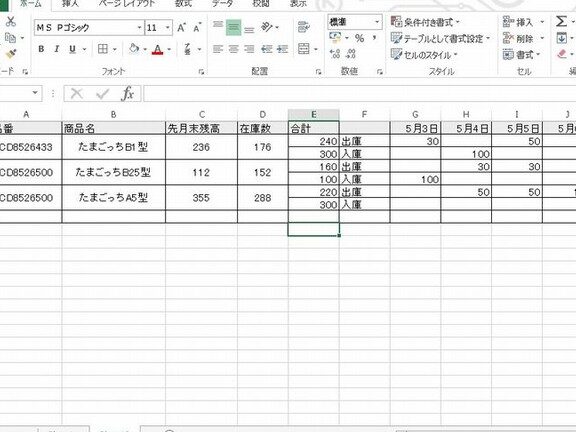
在庫管理は、企業の効率的な運営に欠かせない要素です。特に、中小企業にとっては、適切な在庫管理を行うことが、コスト削減や利益向上に直結します。この記事では、Microsoft Excelを利用して在庫管理を行う方法を詳しく解説します。Excelは、多くの企業で広く利用されている表計算ソフトウェアであり、その機能を活用することで、在庫管理を効率化することが可能です。テンプレートの作成方法や、関数を活用したデータ分析の方法など、Excelを用いた在庫管理のポイントをわかりやすく説明していきます。この記事を読めば、誰でもExcelで在庫管理を行う方法をマスターできることでしょう。
エクセルで在庫管理をするデメリットは?
エクセルで在庫管理をするデメリットは、以下のような点がある。
データの正確性に関する問題
エクセルでの在庫管理では、データの入力ミスや、計算ミスにより、在庫数や在庫額が誤ってしまうことがある。データの正確性が担保されないと、在庫管理の信用を失いかねない。具体的には、以下のような問題が生じる。
この記事が役に立つかもしれません。 Excelで左から何文字削除する方法:LEFT関数とREPLACE関数
- データの入力ミスによる在庫数の誤り
- 計算ミスによる在庫額の誤り
- データの不整合による在庫管理の混乱
スケーラビリティーの問題
エクセルでの在庫管理は、小規模の在庫管理には適しているが、大規模な在庫管理には不向きである。スケーラビリティーが低く、在庫データが増加すると処理速度が低下し、在庫管理が困難になる。具体的には、以下のような問題が生じる。
- 在庫データの増加による処理速度の低下
- 大規模な在庫管理におけるエクセルの限界
- 在庫管理の自動化が困難
セキュリティーの問題
エクセルでの在庫管理では、セキュリティーが不十分であると、在庫データが漏洩する危険がある。在庫データは機密性が高く、漏洩すると大きな被害を生じる可能性がある。具体的には、以下のような問題が生じる。
- 在庫データの漏洩による機密性の侵害
- エクセルファイルのパスワードが弱い場合のリスク
- 在庫データの不正アクセスによる被害
商品数が多い場合の在庫管理はエクセルでできますか?
商品数が多い場合、在庫管理は複雑になります。ただし、エクセルを使用すれば、効率的に在庫管理を行うことができます。エクセルには、関数やテンプレートを使用することで、在庫管理を自動化することができます。例えば、在庫数を自動的に計算したり、在庫の状態を追跡したりすることができます。
在庫管理の基本的な機能
エクセルで在庫管理を行う際には、以下の基本的な機能を使用します。
この記事が役に立つかもしれません。 Excelで平均を求める関数:AVERAGE関数とAVERAGEA関数
- SUMIFS関数:在庫数を自動的に計算することができます。
- VLOOKUP関数:在庫の状態を追跡することができます。
- PIVOTTABLE:在庫の状況を可視化することができます。
在庫管理のテンプレートの活用
エクセルには、様々な在庫管理のテンプレートがあります。これらのテンプレートを使用することで、在庫管理を簡単に始めることができます。例えば、在庫管理シートや発注シートなどのテンプレートがあります。
- 在庫管理シート:在庫数を自動的に計算し、在庫の状態を追跡することができます。
- 発注シート:在庫が不足している場合、自動的に発注を行うことができます。
- 在庫状況レポート:在庫の状況を可視化することができます。
関数を使用した在庫管理の自動化
エクセルには、様々な関数があります。これらの関数を使用することで、在庫管理を自動化することができます。例えば、IF関数やINDEXMATCH関数などの関数があります。
- IF関数:在庫数が不足している場合、自動的に発注を行うことができます。
- INDEXMATCH関数:在庫の状態を追跡することができます。
- TODAY関数:在庫の状況を自動的に更新することができます。
在庫管理表には何種類ありますか?
在庫管理表には、多くの種類があります。例えば、基本的な在庫管理表、入出庫管理表、在庫状況管理表、在庫分析表などがあります。
基本的な在庫管理表
基本的な在庫管理表は、在庫の基本情報を管理するために使用されます。この表には、在庫ID、在庫名、数量、単位、価格などが含まれます。
この記事が役に立つかもしれません。 Excelで数値に変換する方法:VALUE関数とTEXT関数
- 在庫ID:在庫の識別番号
- 在庫名:在庫の名称
- 数量:在庫の数量
入出庫管理表
入出庫管理表は、在庫の入出庫情報を管理するために使用されます。この表には、入出庫日、在庫ID、数量、入出庫理由などが含まれます。
- 入出庫日:在庫の入出庫が行われた日付
- 在庫ID:在庫の識別番号
- 数量:在庫の数量
在庫状況管理表
在庫状況管理表は、在庫の状況を把握するために使用されます。この表には、在庫の状況、在庫の数量、在庫の位置などが含まれます。
- 在庫状況:在庫の状況(例えば、在庫中、欠品中など)
- 在庫数量:在庫の数量
- 在庫位置:在庫の位置
在庫移動表タイプの在庫管理表とは?
在庫移動表タイプの在庫管理表とは、在庫の移動や変化を追跡するために使用される表のことです。在庫管理において、在庫の増加や減少、移動先などを把握することが重要であり、この表を使用することで、在庫の状況を把握し、効率的な在庫管理を行うことができます。
在庫移動表の作成方法
在庫移動表を作成するためには、Excelのテンプレート機能を使用することができます。
この記事が役に立つかもしれません。 Excelで日付を比較する方法:大小関係と差分の計算
- まず、Excelのテンプレートギャラリーから在庫管理テンプレートを選択します。
- 次に、在庫情報を入力するための表を作成し、必要な列や行を設定します。
- 最後に、在庫移動の情報を入力し、計算や自動更新を行うために、関数を使用します。
在庫移動表の活用方法
在庫移動表を活用するためには、在庫の状況を把握するために、分析やグラフ化を行うことが重要です。
- まず、在庫移動表に基づいて、在庫の状況を分析し、問題を特定します。
- 次に、分析結果を基に、在庫の在庫状況をグラフ化し、可視化します。
- 最後に、グラフ化された結果を基に、在庫管理の改善策を立てます。
在庫移動表の関数活用方法
在庫移動表では、関数を活用することで、自動更新や計算を行うことができます。
- まず、SUM関数を使用して、在庫の総数を計算します。
- 次に、AVERAGE関数を使用して、在庫の平均在庫数を計算します。
- 最後に、IF関数を使用して、在庫の状況に応じて、異なる処理を行うことができます。
Excelで在庫管理を行う方法:テンプレートと関数活用
Excelを利用して在庫管理を行うことで、効率的かつ正確な在庫管理が可能になります。本稿では、Excelのテンプレートと関数を活用した在庫管理方法について詳しく説明します。
在庫管理テンプレートの作成
在庫管理テンプレートを作成することで、在庫情報を整理し、管理がしやすくなります。以下のような項目を含むテンプレートを作成しましょう。
| 項目 | 説明 |
|---|---|
| 商品名 | 在庫管理する商品の名称 |
| 在庫数 | 現在の在庫数量 |
| 入庫日 | 商品が入荷した日付 |
| 出庫日 | 商品が出荷された日付 |
| 仕入価格 | 商品の仕入価格 |
| 売価 | 商品の売価 |
VLOOKUP関数を活用した在庫情報の検索
VLOOKUP関数を利用することで、商品情報を迅速に検索することができます。VLOOKUP関数は、以下のような構文で使用します。 =VLOOKUP(検索する値, 検索対象のテーブル, 検索結果の列番号, 完全一致/範囲検索) 例えば、商品名から在庫数を検索するには、以下のように入力します。 =VLOOKUP(商品A, A2:F100, 3, FALSE) これにより、商品Aの在庫数が表示されます。
SUMIF関数を活用した在庫合計の計算
SUMIF関数を利用することで、特定の条件に一致する在庫の合計を計算することができます。SUMIF関数は、以下のような構文で使用します。 =SUMIF(範囲, 条件, 合計する範囲) 例えば、特定の商品の在庫合計を計算するには、以下のように入力します。 =SUMIF(A2:A100, 商品A, B2:B100) これにより、商品Aの在庫合計が計算されます。
ピボットテーブルを活用した在庫分析
ピボットテーブルを利用することで、在庫データをさまざまな角度から分析することができます。ピボットテーブルを使えば、商品ごとの在庫数や売上の集計、期間別の在庫変動の分析などを行うことができます。
ピボットテーブルの作成手順は以下の通りです。
- 在庫管理テンプレートのデータを選択します。
- 「挿入」タブの「ピボットテーブル」をクリックします。
- ピボットテーブルの作成先を指定し、「OK」をクリックします。
- ピボットテーブルフィールドリストから、分析に使用するフィールドを選択します。
よくある質問
Excelで在庫管理を行う際に、どのようなテンプレートを使うべきですか?
Excelで在庫管理を行う際には、基本的なテンプレートとして、商品名、在庫数、入庫数、出庫数、在庫予測などの項目を含んだシンプルな表を使用することが効果的です。このテンプレートは、在庫の状況を一目で把握することができ、とても使いやすいです。また、テンプレートには、商品カテゴリーや仕入れ先、販売先などの情報を追加することで、より詳細な在庫管理が可能になります。
Excelで在庫管理にどのような関数を使えばよいですか?
在庫管理において、Excelの関数を活用することで、効率的な管理が可能になります。代表的な関数としては、SUM関数を使って在庫数の合計を計算したり、IF関数を使って在庫数に基づいて警告メッセージを表示したり、VLOOKUP関数を使って商品コードから商品名を検索することができます。これらの関数を上手に使い分けることで、在庫管理の作業が大幅に効率化されます。
Excelで在庫管理を行う場合、データの入力を効率化する方法はありますか?
在庫管理のデータ入力を効率化するためには、データ入力フォームやドロップダウンリストを活用することが効果的です。データ入力フォームを使えば、在庫数や入出庫数を簡単に入力することができます。また、ドロップダウンリストを使って商品名やカテゴリーコードを選択式にすることで、入力ミスを減らすことができます。
Excelで在庫管理を行う際の注意点は何ですか?
Excelで在庫管理を行う際の注意点として、データの整合性を保つことが重要です。在庫数や入出庫数のデータが正確でないと、在庫管理の信頼性が低下してしまいます。そのため、入力ミスや計算ミスがないよう、入力値を二重チェックすることが大切です。また、データのバックアップを定期的に取ることで、データの失敗に対しても備えることができます。
Excelで在庫管理を行う方法:テンプレートと関数活用 に類似した他の記事を知りたい場合は、Excel 関数 カテゴリにアクセスしてください。
関連記事