
Excelの基本操作一覧:初心者向け入門ガイド
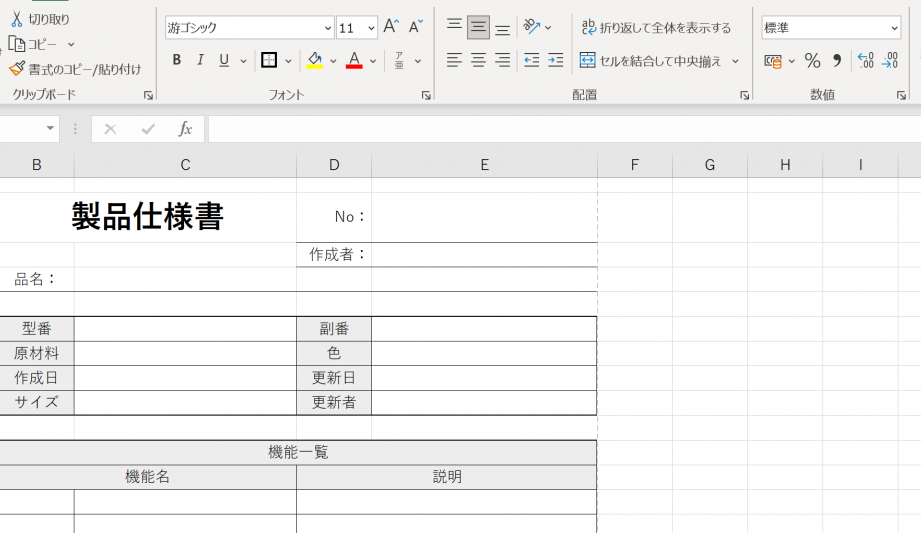
Excelは、データの整理や分析、計算を行うためのMicrosoft社が開発した表計算ソフトウェアです。ビジネス、会計、統計など、多くの分野で広く利用されています。本記事では、Excelの基本操作一覧を初心者向けに紹介し、Excelを使いこなすための入門ガイドを提供します。セルの操作方法、数式の使い方、図やグラフの作成、データの並べ替えやフィルター機能など、基本的な機能から実践的なテクニックまで幅広く取り上げます。Excel操作に慣れてない方でも、手順を追って練習することでスムーズに操作できるようになります。このガイドがあなたのExcelスキルを磨く第一歩となることでしょう。
Excelの基本操作一覧:初心者向け入門ガイド
Excelはマイソフトが開発した表計算ソフトウェアであり、データの整理、計算、分析に幅広く使われています。本記事では、Excelの基本操作について初心者向けに入門ガイドを紹介します。
1. Excelの起動とファイルの作成
Excelを起動するには、デスクトップ上やスタートメニューにあるExcelのアイコンをクリックします。起動後、新規ワークブックを作成するか、既存のファイルを開くことができます。新しいワークブックを作成するには、「ファイル」メニューを開き、「新規作成」を選択します。
この記事が役に立つかもしれません。 Excelで小計を挿入する方法:集計行の挿入
| 操作 | 方法 |
|---|---|
| Excelの起動 | デスクトップやスタートメニューのExcelアイコンをクリック |
| 新規ワークブックの作成 | ファイルメニューを開き、「新規作成」を選択 |
2. セルの操作
Excelでは、データはセルに enteredablytyped backpage
よくある質問
Q1: Excelの基本的な操作として、何ができるのでしょうか?
A1: Excelは、データの整理や計算、分析ができる表計算ソフトです。代表的な基本操作には、セルの入力・編集、データの並べ替え・フィルター、数式と関数の使用、グラフの作成などがあります。これらの操作をマスターすることで、より効率的にデータを扱うことができるようになります。
Q2: Excelで数式や関数を使用するには、どうすればよいでしょうか?
A2: Excelで数式や関数を使用するには、まず=(イコール)を入力し、続けて数式や関数を入力します。たとえば、SUM(合計)関数を使用してセルの合計を計算する場合、`=SUM(セル範囲)`と入力します。また、IF(条件式)関数を使用して条件に基づいた値を返す場合、`=IF(条件, 真の場合の値, 偽の場合の値)`と入力します。数式や関数を利用することで、複雑な計算を簡単に行えるようになります。
Q3: Excelでデータをグラフ化する方法を教えてください。
A3: Excelでデータをグラフ化するには、まずグラフにするデータを選択し、挿入タブのグラフをクリックします。表示されるグラフの種類から、適切なものを選んでクリックすると、データに基づいたグラフが作成されます。作成されたグラフは、グラフ要素やグラフスタイルを変更することで、見やすくカスタマイズできます。グラフを使用することで、データの趋勢や比較が一目でわかるようになります。
この記事が役に立つかもしれません。 Excelで挿入できない時の対処法:原因と解決策
Q4: Excelでデータの並べ替えやフィルターを適用するには、どうすればよいでしょうか?
A4: Excelでデータの並べ替えやフィルターを適用するには、まずデータが含まれるセル範囲を選択します。そして、データタブの並べ替えやフィルターをクリックします。並べ替えでは、特定の列を基準にしてデータを昇順や降順に並べ替えることができます。フィルターでは、特定の条件を満たすデータだけを表示することができます。これらの機能を活用することで、大量のデータを効率的に整理・分析できます。
Excelの基本操作一覧:初心者向け入門ガイド に類似した他の記事を知りたい場合は、Excel 基礎操作 カテゴリにアクセスしてください。
関連記事