
Excelで家計簿テンプレートを作る方法:自動計算とグラフ表示
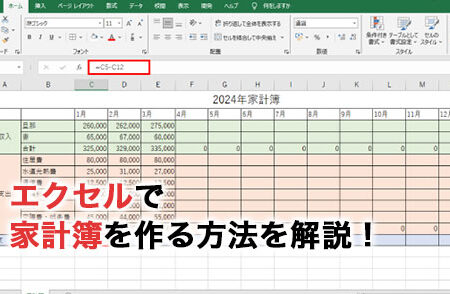
Excelを利用して家計簿テンプレートを作成する方法について解説します。この方法では、自動計算やグラフ表示を活用し、簡単に家計簿の管理が可能になります。まずは、Excelの基本操作から始め、次に家計簿テンプレートに必要な項目を設定し、最後に自動計算とグラフ表示の機能を追加する方法を説明します。この記事を参考に、効率的な家計管理を実現しましょう。
Excelで家計簿テンプレートを作る方法:自動計算とグラフ表示
Excelを使って家計簿テンプレートを作成することで、収支の管理が効率的に行えます。本記事では、Excelの関数を利用した自動計算や、データのグラフ表示について解説します。
1. 家計簿テンプレートの基本構造
家計簿テンプレートには、基本的に以下の要素が含まれます。 - 日付 - 項目(収入・支出) - カテゴリ(食費、家賃、光熱費など) - 金額 - メモ これらの情報を表形式で整理し、入力していくことで家計の管理が可能になります。
この記事が役に立つかもしれません。 Excelで対数グラフを作成する方法:グラフの種類と軸の設定
2. SUM関数を利用した自動計算
ExcelのSUM関数を利用することで、収入や支出の合計を自動的に計算できます。 例えば、支出の金額がB列に記載されている場合、次の式を使用します。 =SUM(B2:B30) この式を入力することで、B2からB30までのセルの合計値が計算されます。
3. グラフを利用したデータの視覚化
Excelのグラフ機能を使って、家計データを視覚化することができます。たとえば、カテゴリ別の支出額をグラフで表現することで、一目で支出の割合が把握できます。 グラフの作成手順は以下の通りです。 1. グラフを作成するデータ範囲を選択 2. 「挿入」タブから適切なグラフタイプを選択 3. グラフのタイトルや軸ラベルを設定
4. ピボットテーブルを利用した分析
Excelのピボットテーブル機能を活用することで、家計データの集計や分析が簡単に行えます。ピボットテーブルを使って、カテゴリ別の支出額や、月別の収支状況をまとめることができます。 ピボットテーブルの作成手順は以下の通りです。 1. 分析するデータ範囲を選択 2. 「挿入」タブから「ピボットテーブル」を選択 3. ピボットテーブルにフィールドを配置
5. 条件付き書式を利用したデータの強調
条件付き書式を利用することで、特定の条件を満たすデータを強調表示できます。例えば、一定額を超える支出があった場合に、そのセルを赤色で塗りつぶすことができます。 条件付き書式の設定手順は以下の通りです。 1. 書式を適用するセル範囲を選択 2. 「ホーム」タブの「条件付き書式」を選択 3. 適用するルールを設定(例:セルの値が10000を超える場合、赤色で塗りつぶす)
この記事が役に立つかもしれません。 Excelで最小二乗法を行う方法:回帰分析ツール
| 項目 | 説明 |
|---|---|
| SUM関数 | 指定したセル範囲の合計値を計算します。 |
| グラフ | データを視覚化し、趨勢や割合を把握しやすくします。 |
| ピボットテーブル | データの集計や分析を行うことができます。 |
| 条件付き書式 | 特定の条件を満たすデータを強調表示します。 |
よくある質問
Excelで家計簿テンプレートを作成するには、どのような手順が必要ですか?
Excelで家計簿テンプレートを作成するには、まず、新しいワークシートを開き、収入と支出のカテゴリを列挙します。次に、各カテゴリの金額を入力するセルを設定し、SUM関数を使用して、各カテゴリの合計を自動計算します。また、PIVOTテーブルやグラフ機能を利用して、データの分析や視覚化を行います。これにより、家計の状況を一目で理解し、節約策や予算管理が容易になります。
Excelの家計簿テンプレートで、自動計算を行うにはどのような関数を使用すべきですか?
Excelの家計簿テンプレートで自動計算を行うには、SUM関数が最もよく使われます。この関数を使用することで、指定された範囲のセルの合計を簡単に計算できます。また、IF関数を使用して、特定の条件を満たす場合にのみ、金額を合計に含めることもできます。これにより、例えば、一定額以上の支出のみを合計するといった、柔軟な計算が可能になります。
Excelで作成した家計簿のデータをグラフで表示するには、どうしたらよいですか?
Excelで作成した家計簿のデータを esliraphで表示するには、まず、グラフ作成に必要なデータ範囲を選択します。次に、挿入タブのグラフグループから、適切なグラフタイプを選びます。例えば、収入と支出の内訳を示すには、円グラフが適しています。グラフのタイトルや凡例、軸ラベルを設定し、必要に応じてデザインをカスタマイズします。これにより、家計データを視覚的に分かりやすく表示することができます。
Excelの家計簿テンプレートで、予算と実際の支出を比較するには、どうすればよいですか?
Excelの家計簿テンプレートで予算と実際の支出を比較するには、まず、予算と実際の支出を別々の列に記録します。次に、条件付き書式を使用して、実際の支出が予算を超えた場合にセルに色を付けることで、簡単に超過した支出を見つけることができます。また、グラフを使用して、予算と実際の支出の差異を視覚化することも効果的です。これにより、予算管理が容易になり、財務状況を改善するための対策を立てることができます。
この記事が役に立つかもしれません。 Excelで構成比を求める方法:割合の計算とグラフ表示
Excelで家計簿テンプレートを作る方法:自動計算とグラフ表示 に類似した他の記事を知りたい場合は、Excel データ分析 カテゴリにアクセスしてください。
関連記事