
Excelで対数グラフを作成する方法:グラフの種類と軸の設定
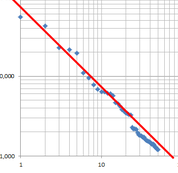
Excelは、データの分析や可視化に広く使われているソフトウェアです。その中で、対数グラフは、指数関数的に変化するデータを効果的に表現する手法としてよく用いられます。この記事では、Excelを使用して対数グラフを作成する方法を詳しく説明します。グラフの種類の選択から、軸の設定方法まで、段階的に解説し、初心者でも容易に理解できるようにします。
Excelで対数グラフを作成する方法:グラフの種類と軸の設定
Excelを使って対数グラフを作成する方法を解説します。対数グラフは、データの値が指数的に変化する場合に、縦軸または横軸の一方、あるいは両方を対数スケールで表現するグラフです。これにより、急激な変化を滑らかに表現し、データの傾向を読み取ることが容易になります。
対数グラフの種類
Excelでは、主に2種類の対数グラフを作成できます。
この記事が役に立つかもしれません。 Excelで最小二乗法を行う方法:回帰分析ツール
| 単対数グラフ | 縦軸または横軸のいずれか一方を対数スケールで表現したグラフです。 |
|---|---|
| 双対数グラフ | 縦軸と横軸の両方を対数スケールで表現したグラフです。 |
グラフ作成の手順
1. データを選択し、挿入タブからグラフの種類を選択します。 2. グラフの種類から「散布図」を選択し、適切なグラフ形式を選びます。 3. グラフを右クリックし、「軸の書式設定」を選択します。 4. 縦軸または横軸の書式設定で、「対数スケール」を選択します。
軸の設定
Excelで対数グラフを作成する際には、軸の設定が重要です。
| 対数スケールの選択 | 縦軸または横軸の書式設定で、「対数スケール」を有効にします。 |
|---|---|
| 基数の設定 | 対数スケールの基数を設定します。通常は10が用いられますが、必要に応じて変更できます。 |
データのプロット
データを適切にプロットすることで、対数グラフの効果を最大限に引き出せます。
| データ範囲の設定 | 縦軸と横軸のデータ範囲を設定し、データが適切に表示されるように調整します。 |
|---|---|
| データ系列の追加 | 複数のデータ系列を追加し、比較や分析を行うことができます。 |
グラフのカスタマイズ
グラフの見やすさを向上させるために、さまざまなカスタマイズを行うことができます。
この記事が役に立つかもしれません。 Excelで構成比を求める方法:割合の計算とグラフ表示
| タイトルの追加 | グラフのタイトルや軸ラベルを追加して、グラフの内容を明確にします。 |
|---|---|
| グラフのスタイル変更 | グラフのデザインや色を変更し、視覚的に魅力的なグラフを作成します。 |
よくある質問
Excelで対数グラフを作成する方法は何ですか?
Excelで対数グラフを作成する方法は、まずデータを入力し、次にグラフの種類を選択します。具体的には、データを選択し、「挿入」タブから「グラフ」を選択し、「XY散布図」を選択します。その後、グラフを右クリックし、「グラフの種類の変更」を選択し、「対数グラフ」を選択します。これにより、縦軸または横軸のどちらかが対数スケールになります。
Excelで対数グラフの軸を設定する方法は何ですか?
Excelで対数グラフの軸を設定するには、まずグラフをクリックして選択します。その後、グラフの縦軸または横軸を右クリックし、「軸の書式設定」を選択します。「軸のオプション」で、「対数スケール」のチェックボックスをオンにします。この設定により、選択された軸が対数スケールになります。また、必要に応じて、「メジャー単位」や「マイナー単位」を調整することができます。
対数グラフを使う利点は何ですか?
対数グラフを使う主な利点は、データの指数関数的増加や減少を効果的に視覚化できることです。対数スケールは、データポイント間の比率を強調するため、成長率や減少率が一定の場合には特に効果的です。また、データの範囲が非常に広い場合でも、対数グラフを使用することで、グラフが圧縮されずに見やすく表示されるという利点もあります。
Excelで対数グラフを作成する際の注意点は何ですか?
Excelで対数グラフを作成する際の注意
この記事が役に立つかもしれません。 Excelで積み上げグラフを作成!データの推移を見やすく可視化
Excelで対数グラフを作成する方法:グラフの種類と軸の設定 に類似した他の記事を知りたい場合は、Excel データ分析 カテゴリにアクセスしてください。
関連記事