
Excelの名前ボックス:セル範囲に名前を付けて参照
Excelの名前ボックスは、セル範囲に名前を付けて簡単に参照できる機能です。セル範囲に名前を付けることで、数式をはじめとする各種機能でその名前を用いて参照できるようになります。これにより、複雑なセル参照をシンプルな名前で置き換えることができ、数式の可読性が向上し、操作性が大幅に改善されます。本記事では、名前ボックスの使い方や名前の付け方、参照方法など、Excelの名前ボックスに関する基本的な知識から実践的な使い方まで、詳しく解説していきます。
Excelの名前ボックス:セル範囲に名前を付けて参照
Excelの名前ボックスを利用すると、セル範囲に名前を付けることができます。これにより、数式や関数でセル範囲を参照する際に、セル番地ではなく名前で参照できるようになります。これにより、数式が複雑になっても理解しやすくなります。また、名前を付けることで、セル範囲の目的や内容が一目で理解しやすくなります。
名前の割り当て方法
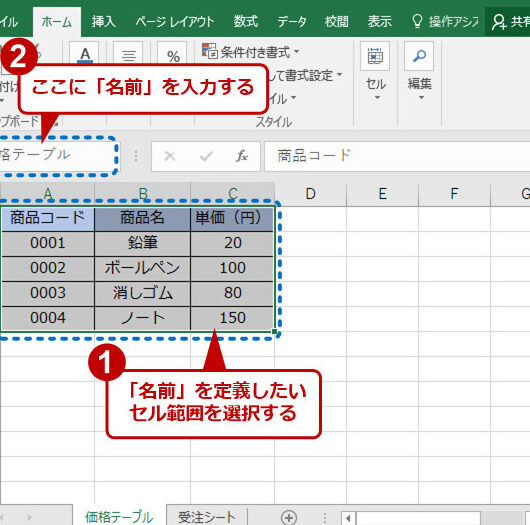
名前を割り当てるためには、まずセル範囲を選択します。その後、名前ボックスをクリックし、名前を入力します。最後にEnterキーを押すことで、名前が割り当てられます。
この記事が役に立つかもしれません。 Excelで四則演算を行う方法:演算子と関数
名前の規則
名前を付ける際には、いくつかの規則があります。たとえば、名前の最初の文字は文字、それ以降は文字、数字、アンダースコアが使えます。また、名前は一意でなければなりません。
名前を利用した参照
名前を付けたセル範囲を参照するには、数式や関数内で名前を入力します。これにより、セル番地を覚えておかなくても、名前で参照できるようになります。
名前の管理
Excelでは、名前の管理を行うことができます。名前の作成、編集、削除は、名前の管理ダイアログボックスで行います。これにより、名前の一元管理が可能になります。
名前を使ったデータの整理
名前を使ってデータを整理することもできます。たとえば、名前を付けたセル範囲を選択し、並べ替えやフィルタリングを行うことができます。これにより、大きなデータセットでも、目的のデータを迅速に探し出すことができます。
この記事が役に立つかもしれません。 Excelが固まる時の対処法:原因と解決策
| 名前の割り当て | 名前の参照 | 名前の管理 |
|---|---|---|
| セル範囲を選択して名前を付ける | 数式や関数で名前を使用 | 名前の管理ダイアログで編集 |
よくある質問
名前ボックスを使ってセル範囲に名前を付ける方法は?
名前ボックスを使用してセル範囲に名前を付けるには、まずセル範囲を選択します。その後、名前ボックスをクリックし、名前を入力してEnterキーを押します。これにより、選択されたセル範囲に指定した名前が付与されます。
名前付きセル範囲の利点は何ですか?
名前付きセル範囲を使用する主な利点は、フォーミュラの可読性が向上することです。セル参照の代わりに名前を使用することで、数式が直感的で理解しやすくなります。また、名前付きセル範囲は一度定義すれば再利用が可能であり、シートのナビゲーションも楽になります。
名前付きセル範囲の命名規則にはどのような制限がありますか?
名前付きセル範囲の命名規則にはいくつかの制限があります。まず、名前の最初の文字は文字である必要があります。また、名前にはスペースや記号は使用できませんが、アンダースコア( )は使用できます。さらに、Excelでは大文字と小文字は区別されません。すなわち、大文字と小文字は同一の名前と見なされます。
名前付きセル範囲を変更または削除するにはどうすればよいですか?
名前付きセル範囲を変更または削除するには、名前の管理ダイアログボックスを開きます。これは、式タブの名前を定義グループにある名前の管理ボタンをクリックすることで開けます。ここで、変更したい名前を選択し、編集ボタンをクリックして変更を加えるか、削除ボタンをクリックして削除します。
この記事が役に立つかもしれません。 Excelでファイルを圧縮する方法:ZIP形式で保存
Excelの名前ボックス:セル範囲に名前を付けて参照 に類似した他の記事を知りたい場合は、Excel 基礎操作 カテゴリにアクセスしてください。
関連記事