
Excelで円グラフにパーセントを表示する方法:データラベル設定
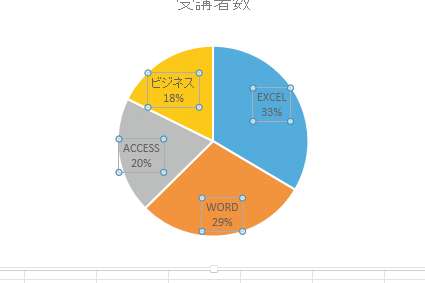
Excelで円グラフにパーセントを表示する方法を解説する。この記事では、データラベル設定を利用して、円グラフ上に各要素の割合をパーセント表示する手順を詳細に説明します。Excelを使ってデータを視覚化する際に、円グラフは非常に効果的ですが、それぞれの要素が全体に占める割合を一目で理解するには、パーセント表示が不可欠です。この方法をマスターすることで、データの分析やプレゼン資料の作成がより効果的に行えるでしょう。
エクセルのグラフのデータラベルにパーセントを表示するには?
エクセルのグラフのデータラベルにパーセントを表示するには、データラベル設定で指定する必要があります。以下は、エクセルで円グラフにパーセントを表示する方法です。
データラベル設定の基本
データラベル設定を行うには、グラフを選択し、「チャートツール」タブに移動します。そこで、「ラベル」をクリックし、「データラベル」を選択します。次に、「ラベルオプション」をクリックし、「パーセント」を選択します。これで、グラフのデータラベルにパーセントが表示されます。
この記事が役に立つかもしれません。 Excelで勝手に入力した値が日付になる時の対処法
- グラフを選択し、「チャートツール」タブに移動
- 「ラベル」をクリックし、「データラベル」を選択
- 「ラベルオプション」をクリックし、「パーセント」を選択
パーセントの小数点以下の桁数を指定
パーセントの小数点以下の桁数を指定するには、「ラベルオプション」で「数字」を選択します。次に、「数字形式」を選択し、「パーセント」にチェックを入れて、小数点以下の桁数を指定します。
- 「ラベルオプション」で「数字」を選択
- 「数字形式」を選択し、「パーセント」にチェックを入れる
- 小数点以下の桁数を指定
グラフのデザインを調整
グラフのデザインを調整するには、「チャートスタイル」タブに移動します。そこで、「データラベル」のフォントや色を指定することができます。また、「レイアウト」タブで、グラフのレイアウトを調整することもできます。
- 「チャートスタイル」タブに移動
- 「データラベル」のフォントや色を指定
- 「レイアウト」タブで、グラフのレイアウトを調整
エクセルの円グラフでパーセント表示にするには?
エクセルの円グラフでパーセント表示にするには、データラベル設定を変更する必要があります。具体的には、円グラフの「データラベル」オプションで「数値」ではなく「パーセント」に設定することで、パーセント表示にすることができます。
データラベル設定の基本
エクセルの円グラフでパーセント表示にするためには、まずデータラベル設定を理解する必要があります。データラベル設定では、円グラフ上に表示されるラベルの内容や形式を設定することができます。
この記事が役に立つかもしれません。 Excelで小数点以下を表示する方法:桁数の設定
- データラベル設定を開くには、円グラフを選択し、「チャートツール」タブの「ラベル」グループにある「データラベル」をクリックします。
- データラベル設定画面で、「ラベル位置」や「ラベル形式」を設定することができます。
- 「ラベル形式」では、数値、パーセント、カスタムの3つの形式を選択することができます。
パーセント表示の設定方法
エクセルの円グラフでパーセント表示にするためには、データラベル設定で「パーセント」に設定する必要があります。
- データラベル設定画面で、「ラベル形式」に「パーセント」を選択します。
- 「パーセント」に設定すると、円グラフ上にパーセント表示がされるようになります。
- また、「パーセント」に設定する際には、小数点以下の桁数も設定することができます。
カスタムラベルの設定方法
エクセルの円グラフでパーセント表示にするためには、カスタムラベルも設定することができます。
- データラベル設定画面で、「ラベル形式」に「カスタム」を選択します。
- 「カスタム」に設定すると、円グラフ上に自由なラベルを設定することができます。
- また、「カスタム」に設定する際には、数式を使用することもできます。
Excelの円グラフにパーセンテージを表示するにはどうしたらいいですか?
円グラフにパーセンテージを表示するには、データラベル設定を行う必要があります。データラベル設定とは、円グラフの各セグメントに値やパーセンテージを表示する機能です。この設定を行うことで、円グラフをより視覚的にわかりやすくすることができます。
データラベル設定のメリット
データラベル設定を行うことで、以下のようなメリットがあります。
この記事が役に立つかもしれません。 Excelで列幅を自動調整する方法:列幅の調整
- 視覚的なわかりやすさ:円グラフの各セグメントに値やパーセンテージを表示することで、わかりやすさが増します。
- 詳細な情報の提供:データラベル設定を行うことで、円グラフに詳細な情報を提供することができます。
- 分析の効率化:データラベル設定を行うことで、分析の効率化を図ることができます。
データラベル設定の方法
データラベル設定の方法は、以下の通りです。
- 円グラフを選択し、「デザインタブ」の中にある「データラベル」をクリックします。
- 「データラベル」ダイアログボックスで、「ラベル位置」を選択します。
- 「ラベル位置」で選択した位置に、パーセンテージや値を表示することができます。
データラベル設定のtips
データラベル設定のtipsは、以下の通りです。
- ラベルフォーマット:ラベルフォーマットを変更することで、表示形式をカスタマイズすることができます。
- ラベルサイズ:ラベルサイズを変更することで、表示サイズをカスタマイズすることができます。
- ラベル色:ラベル色を変更することで、表示色をカスタマイズすることができます。
Excelの円グラフにデータラベルを追加するには?
Excelの円グラフにデータラベルを追加するには、まず、円グラフを作成する必要があります。 まず、データを選択して、挿入タブの「図」をクリックし、円グラフを選択します。 その後、円グラフの隅にある「 Chart Tools」タブをクリックし、「レイアウト」タブに移動します。
円グラフにデータラベルを追加する方法
データラベルを追加するには、まず、円グラフの隅にある「 Chart Tools」タブをクリックし、「レイアウト」タブに移動します。 その後、「データラベル」をクリックし、「シリーズラベル」を選択します。 これにより、円グラフにデータラベルが追加されます。
この記事が役に立つかもしれません。 Excelで数式を表示する方法:表示形式の設定
- 円グラフの隅にある「 Chart Tools」タブをクリック
- 「レイアウト」タブに移動
- 「データラベル」をクリックし、「シリーズラベル」を選択
パーセントを表示する方法
パーセントを表示するには、データラベルを設定する必要があります。 まず、円グラフの隅にある「 Chart Tools」タブをクリックし、「レイアウト」タブに移動します。 その後、「データラベル」をクリックし、「数値」を選択します。 これにより、円グラフにパーセントが表示されます。
- 円グラフの隅にある「 Chart Tools」タブをクリック
- 「レイアウト」タブに移動
- 「データラベル」をクリックし、「数値」を選択
データラベルのフォーマットを設定する方法
データラベルのフォーマットを設定するには、まず、円グラフの隅にある「 Chart Tools」タブをクリックし、「レイアウト」タブに移動します。 その後、「データラベル」をクリックし、「フォーマット」を選択します。 これにより、データラベルのフォーマットを設定することができます。
- 円グラフの隅にある「 Chart Tools」タブをクリック
- 「レイアウト」タブに移動
- 「データラベル」をクリックし、「フォーマット」を選択
Excelで円グラフにパーセントを表示する方法:データラベル設定
Excelで円グラフを作成する際、データの割合をパーセントで表示することは非常に重要な手順です。このガイドでは、円グラフのデータラベルを設定し、パーセント表示する方法を詳しく説明します。
データの準備と円グラフの作成
まず初めに、円グラフに使用するデータをExcelシートに準備します。データが用意できたら、挿入タブから円グラフを選択し、グラフを作成します。
データラベルの追加
円グラフができたら、次にデータラベルを追加します。グラフをクリックして選択し、グラフデザインタブの「データラベルの追加」をクリックします。これで、各部分の割合が数値で表示されます。
パーセント表示への変更
データラベルを追加した後、数値をパーセント表示に変更します。データラベルを右クリックし、「ラベルオプション」を選択します。次に、「数値の書式設定」を開き、「パーセント」を選択します。これで、データラベルがパーセント表示されます。
データラベルのフォントや色の変更
パーセント表示にしたデータラベルのフォントや色を変更することで、グラフをより見やすくすることができます。データラベルを右クリックし、「フォントの設定」を選択します。ここで、フォントや色、サイズを変更できます。
データラベルの位置調整
最後に、データラベルの位置を調整して、グラフ全体を整えます。データラベルを右クリックし、「ラベルオプション」を選択します。次に、「データラベルの位置」を選択し、外側や内側など、適切な位置に設定します。
| 手順 | 内容 |
|---|---|
| 1 | データの準備と円グラフの作成 |
| 2 | データラベルの追加 |
| 3 | パーセント表示への変更 |
| 4 | データラベルのフォントや色の変更 |
| 5 | データラベルの位置調整 |
よくある質問
Excelで円グラフにパーセントを表示するにはどうすればよいですか?
Excelで円グラフにパーセントを表示するには、まず円グラフを作成した後、グラフを選択し、データラベルを追加します。その後、データラベルのオプションからパーセントを選択します。これにより、円グラフの各要素にパーセントが表示されます。
データラベルとは何ですか?
データラベルは、Excelのグラフにおいて、データポイントの値や情報を表示するための機能です。データラベルを使用すると、数値やパーセント、カテゴリ名などの情報をグラフ上に直接表示できます。これにより、グラフの見やすさが向上し、データの理解がしやすくなります。
円グラフのデータラベルに表示されるパーセント値を小数点以下2桁にするにはどうすればよいですか?
円グラフのデータラベルに表示されるパーセント値を小数点以下2桁にするには、データラベルの数値書式を変更します。データラベルを選択し、右クリックして「数値書式」を選択します。その後、パーセントを選択し、小数点以下の桁数を2に設定します。これにより、パーセント値が小数点以下2桁で表示されます。
円グラフにデータラベルを追加するときに、パーセントだけでなくカテゴリ名も表示するにはどうすればよいですか?
円グラフにデータラベルを追加するときに、パーセントだけでなくカテゴリ名も表示するには、データラベルのオプションからカテゴリ名を選択します。データラベルを追加後、データラベルを選択し、右クリックして「データラベルの書式設定」を選択します。その後、「ラベル содержаниincludes」セクションで、カテゴリ名とパーセントの両方を選択します。これにより、円グラフにカテゴリ名とパーセントが一緒に表示されます。
Excelで円グラフにパーセントを表示する方法:データラベル設定 に類似した他の記事を知りたい場合は、Excel 書式設定 カテゴリにアクセスしてください。
関連記事