
Excelで切り上げ関数を使う方法:ROUNDUP関数とCEILING関数
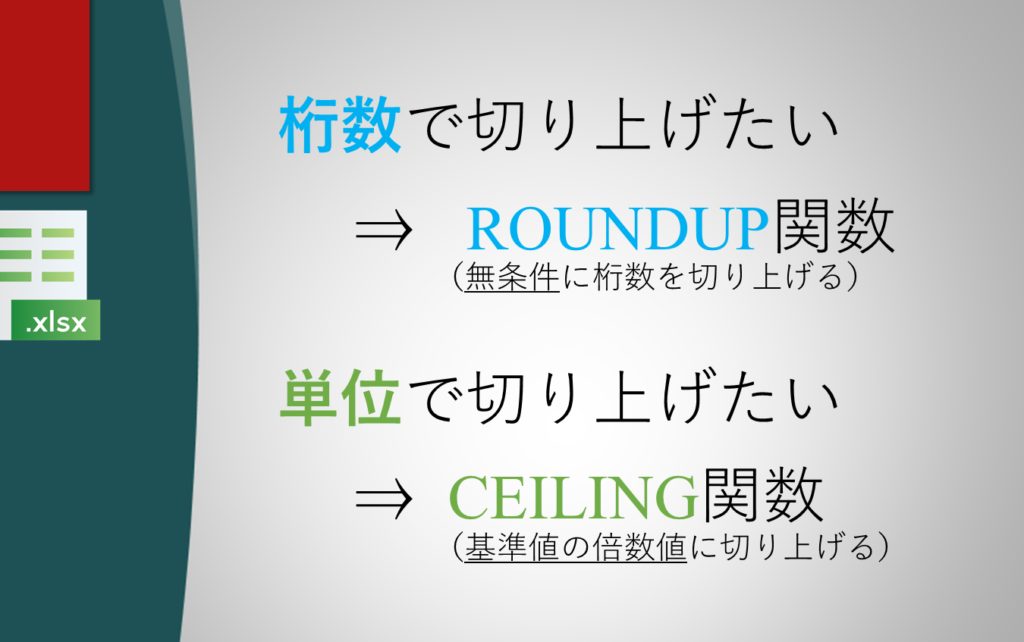
Excelを使用していると、数値を切り上げる必要がある場面が多くあります。特に、金額や数量を処理する際には、切り上げ処理が不可欠です。本記事では、Excelで切り上げ関数を活用する方法を解説します。主に、ROUNDUP関数とCEILING関数の2つについて詳しく見ていきます。これらの関数を上手く使いこなすことで、効率的に数値の切り上げ処理を行うことが可能になります。また、それぞれの関数の特徴や使用方法、注意点なども紹介しますので、是非参考にしてください。
CEILING関数とRoundup関数の違いは何ですか?
CEILING関数とRoundup関数は、切り上げ関数であり、数値を指定された単位に切り上げるために使用されます。両関数は似ているが、異なる点もあります。
切り上げ単位の指定
CEILING関数は、切り上げ単位を指定することができます。一方、Roundup関数は、切り上げ単位を指定することはできません。
この記事が役に立つかもしれません。 Excelで割合の出し方:百分率と構成比の計算
- CEILING関数:指定された単位に切り上げる
- Roundup関数:最も近い整数に切り上げる
切り上げの方向
CEILING関数は、常に正の方向に切り上げます。一方、Roundup関数は、負の方向にも切り上げることができます。
- CEILING関数:正の方向に切り上げ
- Roundup関数:正の方向や負の方向に切り上げ
使用例
実際の使用例を挙げます。
- CEILING関数:価格を10円単位に切り上げる=CEILING(A1, 10)
- Roundup関数:数値を最も近い整数に切り上げる=ROUNDUP(A1, 0)
- CEILING関数:時間を30分単位に切り上げる=CEILING(A1, 0.5)
エクセルで切り上げのRoundup関数の使い方は?
エクセルで切り上げのRoundup関数の使い方は、数値を切り上げるために使用する関数です。この関数は、指定された桁数で切り上げることができます。
ROUNDUP関数の基本的な使い方
ROUNDUP関数は、指定された桁数で切り上げるために使用する関数です。基本的な使い方は、=ROUNDUP(値、桁数)という形式で使用します。例えば、=ROUNDUP(10.5、0)という式を使用すると、11という値になります。
この記事が役に立つかもしれません。 Excelで半角に変換する方法:文字列操作と関数
- 値:切り上げる対象の数値
- 桁数:切り上げる桁数(0は整数部、1は小数点第一位、2は小数点第二位、など)
CEILING関数の基本的な使い方
CEILING関数は、指定された桁数で切り上げるために使用する関数です。基本的な使い方は、=CEILING(値、桁数)という形式で使用します。例えば、=CEILING(10.5、1)という式を使用すると、10.5という値になります。
- 値:切り上げる対象の数値
- 桁数:切り上げる桁数(1は小数点第一位、2は小数点第二位、など)
ROUNDUP関数とCEILING関数の使い分け
ROUNDUP関数とCEILING関数は、どちらも切り上げるための関数ですが、使い方が異なります。ROUNDUP関数は、指定桁数で切り上げることができますが、CEILING関数は、小数点以下の桁数で切り上げることができます。ROUNDUP関数は、整数部を切り上げる場合に使用し、CEILING関数は、小数点以下を切り上げる場合に使用します。
- ROUNDUP関数:整数部を切り上げる場合に使用
- CEILING関数:小数点以下を切り上げる場合に使用
Excelの切り上げ関数のCeilingの使い方は?
Excelの切り上げ関数のCeilingの使い方は、数値を切り上げる際に使用する関数です。この関数を使用することで、指定された値以上になる最小の整数値を取得できます。
切り上げ関数の基本的な使い方
Ceiling関数の基本的な使い方は、以下の通りです。
この記事が役に立つかもしれません。 Excelで合計を条件付きで求める方法:SUMIF関数とSUMIFS関数
- 数値を指定する:Ceiling関数では、切り上げる対象の数値を指定する必要があります。
- 刻み幅を指定する:Ceiling関数では、刻み幅を指定することで、切り上げる単位を指定することができます。
- 計算結果を取得する:Ceiling関数を使用することで、指定された数値を切り上げた結果を取得できます。
ROUNDUP関数との比較
Ceiling関数とROUNDUP関数は、どちらも数値を切り上げるための関数ですが、両者の挙動には違いがあります。
- ROUNDUP関数は、小数点以下の値を切り上げるため、結果は小数点以下を含みます。
- Ceiling関数は、整数値を切り上げるため、結果は整数値のみとなります。
- 両者の使い方は異なり、 ROUNDUP関数は小数点以下の値を切り上げるため、小数点以下の値が含まれる場合に使用することが多いです。
実際の使い方の例
Ceiling関数を実際に使用した例として、以下の場合を考えてみます。
- 価格を切り上げる:Ceiling関数を使用して、商品の価格を切り上げることができます。
- 体積を切り上げる:Ceiling関数を使用して、体積を切り上げることができます。
- 時間を切り上げる:Ceiling関数を使用して、時間を切り上げることができます。
エクセルで切り上げの計算式は?
エクセルで切り上げの計算式は、ROUNDUP関数とCEILING関数を使用することができます。これらの関数を使用することで、切り上げの計算を簡単に行うことができます。
ROUNDUP関数の使い方
ROUNDUP関数は、指定された数値を切り上げるために使用します。Syntaxは、`ROUNDUP(number, num_digits)`という形式で、numberは切り上げる数値、num_digitsは切り上げる桁数を指定します。
この記事が役に立つかもしれません。 Excelで文字列を検索する関数:FIND関数とSEARCH関数
- 例えば、数値2.5を切り上げるとき、`ROUNDUP(2.5, 0)`と入力すると、3という結果が返されます。
- 数値3.14159を切り上げるとき、`ROUNDUP(3.14159, 2)`と入力すると、3.15という結果が返されます。
- 数値2.5を切り上げるとき、`ROUNDUP(2.5, 0)`と入力すると、2という結果が返されます。
CEILING関数の使い方
CEILING関数は、指定された数値を切り上げるために使用します。Syntaxは、`CEILING(number, significance)`という形式で、numberは切り上げる数値、significanceは切り上げる基準値を指定します。
- 例えば、数値2.5を切り上げるとき、`CEILING(2.5, 1)`と入力すると、3という結果が返されます。
- 数値3.14159を切り上げるとき、`CEILING(3.14159, 0.1)`と入力すると、3.2という結果が返されます。
- 数値2.5を切り上げるとき、`CEILING(2.5, 1)`と入力すると、2という結果が返されます。
ROUNDUP関数とCEILING関数の比較
ROUNDUP関数とCEILING関数は、共に切り上げの計算を行う関数ですが、使用する Syntax や挙動に違いがあります。ROUNDUP関数は、桁数を指定して切り上げることができます。一方、CEILING関数は、基準値を指定して切り上げることができます。両方の関数を適切に使用することで、切り上げの計算を簡単に行うことができます。
- ROUNDUP関数は、桁数を指定する必要があります。
- CEILING関数は、基準値を指定する必要があります。
- 両方の関数を使用することで、切り上げの計算を柔軟に対応できます。
Excelで切り上げ関数を使う方法:ROUNDUP関数とCEILING関数
Excelでは、数値を切り上げる際に使用する関数が二つあります。それは、ROUNDUP関数とCEILING関数です。これらの関数を使用することで、指定した桁数に従って数値を切り上げることができます。
ROUNDUP関数とは
ROUNDUP関数は、指定した桁数に従って数値を切り上げる関数です。関数の構文は以下の通りです。
| =ROUNDUP(数値, 切り上げる桁数) |
例えば、3.2を一桁目の整数に切り上げたい場合は、=ROUNDUP(3.2, 0)と入力します。これにより、結果は4と表示されます。
CEILING関数とは
CEILING関数は、指定した桁数に従って数値を切り上げる関数です。ただし、切り上げる桁数を負の値に設定することができます。関数の構文は以下の通りです。
| =CEILING(数値, 切り上げる桁数) |
例えば、3.2を10の倍数に切り上げたい場合は、=CEILING(3.2, -1)と入力します。これにより、結果は10と表示されます。
ROUNDUP関数とCEILING関数の違い
ROUNDUP関数とCEILING関数の主な違いは、切り上げる桁数に負の値を設定できるかどうかです。ROUNDUP関数は0以上の整数しか設定できませんが、CEILING関数は負の整数も設定できます。
切り上げ関数を使った計算例
切り上げ関数を使った計算の例をいくつか紹介します。
| =ROUNDUP(4.5, 0) | 結果:5 |
| =ROUNDUP(123.4, -1) | 結果:130 |
| =CEILING(7.8, 1) | 結果:8 |
| =CEILING(56, -2) | 結果:100 |
切り上げ関数の注意点
切り上げ関数を使用する際には、以下の点に注意してください。
- 切り上げる桁数に小数を指定すると、エラーが発生します。常に整数を指定してください。
- CEILING関数で負の値を指定すると、指定した桁数の位が0になるように切り上げられます。
よくある質問
Excelで切り上げ関数を使う方法は何ですか?
Excelで数値を切り上げるには、ROUNDUP関数とCEILING関数の2つの関数があります。これらの関数を使用することで、指定した桁数に従って数値を切り上げることができます。例えば、ROUNDUP関数を使用すると、3.2を4に切り上げたり、7.8を8に切り上げることができます。一方、CEILING関数を使用すると、指定した倍数の数値に切り上げることができます。例えば、3.14159を0.05の倍数に切り上げると3.15になります。
ROUNDUP関数とCEILING関数の違いは何ですか?
ROUNDUP関数は、指定した桁数に従って数値を切り上げます。例えば、ROUNDUP(3.14159, 2)と入力すると、3.14ではなく3.15が返されます。一方、CEILING関数は、指定した倍数の値に切り上げます。例えば、CEILING(3.14159, 0.5)と入力すると、3.14159を0.5の倍数に切り上げた値である3.5が返されます。このように、ROUNDUP関数は桁数を基準に、CEILING関数は倍数を基準に切り上げを行う点が異なります。
切り上げ関数を使用する際の注意点は何ですか?
切り上げ関数を使用する際には、引数の指定を間違えないように注意が必要です。例えば、ROUNDUP関数の第二引数に負の数を指定すると、エラーが発生します。また、CEILING関数の第二引数には、正の数を指定する必要があります。負の数を指定すると、エラーが発生します。また、切り上げ関数を使用する際には、切り上げ後の値が元の値よりも大きくなることに注意してください。
切り上げ関数を使って、小数点以下を切り上げる方法を教えてください。
小数点以下を切り上げるには、ROUNDUP関数を使用します。例えば、3.14159を小数点第二位に切り上げたい場合は、ROUNDUP(3.14159, 2)と入力します。これにより、3.15が返されます。一方、CEILING関数を使用して小数点以下を切り上げることもできますが、その際には第二引数に10の累乗数を指定する必要があります。例えば、3.14159を小数点第二位に切り上げる場合は、CEILING(3.14159, 0.01)と入力します。これも3.15が返されます。
Excelで切り上げ関数を使う方法:ROUNDUP関数とCEILING関数 に類似した他の記事を知りたい場合は、Excel 関数 カテゴリにアクセスしてください。
関連記事