
Excelで割合の出し方:百分率と構成比の計算
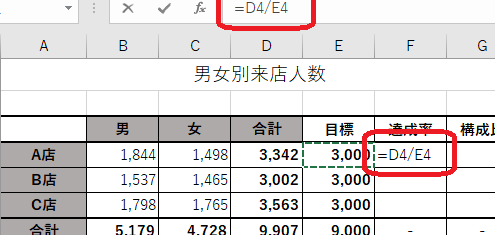
Excelはビジネスや学術分野で広く利用されている表計算ソフトウェアであり、その機能のひとつに割合の計算があります。割合は、全体に対するある部分の大きさを表します。代表的な割合の計算方法には、百分率と構成比があります。この記事では、Excelを使用してこれら割合の計算方法を解説します。百分率は全体を100として、ある数量が全体に占める割合を示し、構成比は全体を100%として、各部分が全体に占める割合を示します。これらの計算はExcelの関数を利用することで簡単に行うことができます。
Excelで構成比を求めるには?
Excelで構成比を求めるには、以下の方法があります。
構成比の計算の基本
構成比を計算するためには、全体の合計値と各部分の値が必要です。全体の合計値を基準にして、各部分の値を割合に換算することができます。例えば、売上高の構成比を計算するには、全体の売上高と各商品の売上高を用います。
この記事が役に立つかもしれません。 Excelで半角に変換する方法:文字列操作と関数
- 全体の合計値を求める
- 各部分の値を求める
- 各部分の値を全体の合計値で割り、構成比を計算する
構成比の計算の例
例えば、以下のようなデータがあるとします。東京都の売上高が100万、大阪府の売上高が80万、福岡県の売上高が50万です。各府県の売上高の構成比を計算するには、全体の売上高230万を基準にして、各府県の売上高を割合に換算します。
- 東京都の売上高:100万 / 230万 = 0.435(約43.5%)
- 大阪府の売上高:80万 / 230万 = 0.348(約34.8%)
- 福岡県の売上高:50万 / 230万 = 0.217(約21.7%)
Excelの関数を使用して構成比を計算する
Excelの関数を使用して構成比を計算することもできます。SUM関数で全体の合計値を計算し、A1/A2のような式で各部分の値を割合に換算することができます。
- =SUM(A1:A10)で全体の合計値を計算
- =A2/SUM(A1:A10)で各部分の値を割合に換算
- 各部分の値を取得して、構成比を計算する
構成比の計算式は?
構成比の計算式は、以下の通りです。
基本的な計算式
構成比は、各要素の割合を計算するために使用します。基本的な計算式は、各要素の値を合計値で割り、結果を百分率に換算することで計算されます。
この記事が役に立つかもしれません。 Excelで合計を条件付きで求める方法:SUMIF関数とSUMIFS関数
- 合計値=Σ各要素の値
- 構成比=(各要素の値÷合計値)×100
- 百分率=構成比×100
Excelでの計算方法
Excelでは、構成比を簡単に計算することができます。まず、各要素の値を列挙し、合計値を計算します。次に、構成比の計算式を適用します。
- =SUM(A1:A10)(合計値の計算)
- =A1/SUM(A1:A10)100(構成比の計算)
- =ROUND(A1/SUM(A1:A10)100,2)(小数点以下2桁での表示)
実際の例
例えば、ある商品の売り上げを構成比で分析したい場合、各商品の売り上げを列挙し、合計値を計算します。次に、構成比の計算式を適用し、各商品の構成比を計算します。
- 商品Aの売り上げ=1000円
- 商品Bの売り上げ=2000円
- 商品Cの売り上げ=3000円
合計値=6000円、商品Aの構成比=16.7%、商品Bの構成比=33.3%、商品Cの構成比=50.0%などの結果が得られます。
エクセルで全体の割合を出すには?
エクセルで全体の割合を出すには、まず、データを整理しておく必要があります。特に、割合を出すためのデータが揃っていることを確認しておく必要があります。データが揃っている状態で、エクセルの機能をフルに活用することができます。
この記事が役に立つかもしれません。 Excelで文字列を検索する関数:FIND関数とSEARCH関数
割合の計算方法
エクセルで割合を出すには、以下の方法があります。
- 基本的な割合の計算:A1セルに合計値、A2セルに各項目の値を入力し、`=A2/A1`という式を入力します。
- 百分率の計算:A1セルに合計値、A2セルに各項目の値を入力し、`=A2/A1100`という式を入力します。
- 構成比の計算:A1セルに合計値、A2セルに各項目の値を入力し、`=A2/A1100&%`という式を入力します。
エクセル機能の活用
エクセルには、割合を出すための便利な機能があります。
- SUMIFS関数:条件に基づいて合計値を取得することができます。
- PERCENTILE関数:百分率を取得することができます。
- INDEX/MATCH関数:複雑なデータに対応することができます。
注意点
エクセルで割合を出すときには、注意する点があります。
- データの整合性:データが正しい状態にあることを確認する必要があります。
- 計算式の正確性:計算式が正しいことを確認する必要があります。
- 小数点以下の取り扱い:小数点以下の取り扱いに注意する必要があります。
構成比率の求め方は?
構成比率の求め方は、Excelで割合の出し方を理解する上で非常に重要です。構成比率とは、全体の中で各個々の要素が占める割合を示す指標です。例えば、ある商品の売り上げ構成比率を計算するには、各商品の売り上げ金額を合計売り上げ金額で割り、結果を百分率に変換する必要があります。
この記事が役に立つかもしれません。 Excelで在庫管理を行う方法:テンプレートと関数活用
基本的な構成比率の計算式
構成比率の計算式は、以下の通りです。
- 各個々の要素の値を合計値で割ります。
- 結果を百分率に変換するために、100を掛けます。
- 小数点以下を切り捨てるか、丸めることで、所望の桁数に合わせます。
Excelでの構成比率の計算
Excelを使用して構成比率を計算するには、以下の手順を踏みます。
- 各個々の要素の値を列挙します。
- 合計値を計算するために、SUM関数を使用します。
- 構成比率を計算するために、各個々の要素の値を合計値で割り、結果を百分率に変換します。
構成比率の応用例
構成比率の応用例は多岐にわたります。
- 商品の売り上げ構成比率を計算し、マーケティング戦略を立てることができます。
- 各部門の業績を評価するために、構成比率を計算することができます。
- 資源の配分を最適化するために、構成比率を計算することができます。
Excelで割合の出し方:百分率と構成比の計算
Excelを使用して割合を計算する方法には、百分率と構成比の2つがあります。百分率は全体に対するある値の割合を表し、構成比は複数の項目の中での各項目の割合を表します。以下では、これらの計算方法を詳しく解説します。
百分率の計算方法
百分率は、ある値を全体の値で割り、100倍したものです。Excelでは、次の数式を使用して計算します。 =(数値 / 総数) 100 例えば、テストの点数が80点で、満点が100点の場合、百分率は80%になります。
| 数値 | 総数 | 百分率 |
|---|---|---|
| 80 | 100 | 80% |
構成比の計算方法
構成比は、ある項目の値を全体の合計値で割ったものです。Excelでは、次の数式を使用して計算します。 = 数値 / SUM(数値の範囲) 例えば、A社の売上が100万円、B社の売上が200万円、C社の売上が300万円の場合、各社の構成比は次のようになります。
| 会社 | 売上 | 構成比 |
|---|---|---|
| A社 | 100万円 | 16.7% |
| B社 | 200万円 | 33.3% |
| C社 | 300万円 | 50.0% |
Excelの関数を利用した割合の計算
Excelには、割合を計算するための便利な関数があります。SUM関数を使用すると、指定した範囲の値を合計できます。また、PERCENTAGE関数を使用すると、数値と総数から直接百分率を計算できます。
グラフで割合を可視化する
Excelでは、計算した割合をグラフで可視化することができます。円グラフや横棒グラフetc.
よくある質問
Excelで割合の出すにはどうすればよいですか?
Excelで割合を出すには、まず割合を計算するための数値データを入力します。それから、数値をセルに入力し、式を使用して割合を計算します。例えば、セルA1に50、セルB1に100がある場合、セルC1で =(A1/B1) と入力し、Enterを押すと、0.5と表示されます。これを百分率に変換するには、式の後ろに100を追加し、セルC1で =(A1/B1)100 と入力します。すると、50%と表示されます。
構成比とは何ですか?
構成比は、全体に対する各要素の割合を百分率で表したものです。この構成比を計算することで、データの全体に対して各要素がどの程度の割合を占めるかを把握することができます。例えば、総売上に対する各商品の売上割合を計算する場合などに使用されます。構成比を計算するには、各要素の値を全体の合計値で割り、その結果に100を掛けて百分率に変換します。
Excelで構成比を計算する方法を教えてください。
Excelで構成比を計算するには、まず各要素の値と全体の合計値をセルに入力します。それから、各要素のセルを合計値で割り、その結果に100を掛けて百分率に変換します。例えば、セルA1に要素の値、セルB1に全体の合計値がある場合、セルC1で =(A1/B1)100 と入力し、Enterを押すと、構成比が計算されます。これを各要素に対して行うことで、全体に対する各要素の割合を把握することができます。
Excelで割合や構成比を計算するときのポイントは何ですか?
Excelで割合や構成比を計算するときの重要なポイントは、数式の入力と数値の正確性です。数式を正確に入力し、計算に使用する数値が正しいことを確認してください。また、丸め誤差に注意してください。Excelでは、計算結果が表示される際に丸められますが、実際の値とは若干違う場合があります。必要に応じて、丸め関数を使用して、計算結果を指定した桁数で丸めるようにしましょう。
Excelで割合の出し方:百分率と構成比の計算 に類似した他の記事を知りたい場合は、Excel 関数 カテゴリにアクセスしてください。
関連記事