
Excelで別シートに反映させる方法:セル参照と数式コピー
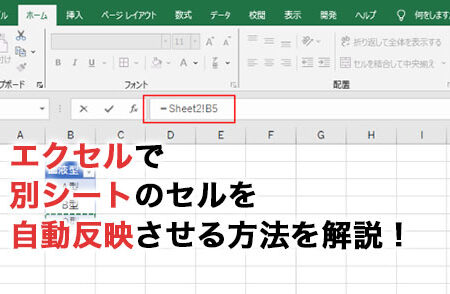
この記事では、Excelで別シートにデータを反映させる方法について解説します。セル参照と数式コピーの2つの手法を用いることで、効率的にデータを別シートに転記することが可能です。まずはセル参照の基本的な使い方から始め、次に数式コピーによるデータの反映方法について説明します。これらの技術を活用することで、Excelでの作業が格段に効率化されるでしょう。
Excelで別シートに反映させる方法:セル参照と数式コピー
Excelでデータを扱う際、別のシートにデータを反映させる方法として、セル参照と数式のコピーがよく使われます。これにより、データの入力や変更が簡単に行えるようになります。
セル参照を使って別シートにデータを反映させる方法
セル参照とは、あるセルのデータを別のセルに表示させる機能です。例えば、シート1のA1セルに数値「100」と入力されている場合、シート2のB2セルに「=シート1!A1」と入力することで、シート1のA1セルの数値「100」がシート2のB2セルに表示されます。 セル参照の書き方:
この記事が役に立つかもしれません。 Excelの勉強方法:初心者向け入門から応用まで
| 参照先のシート名 | ! | 参照先のセル番号 |
| シート1 | ! | A1 |
数式をコピーして別シートに反映させる方法
数式をコピーして別シートに反映させる方法もあります。例えば、シート1のA列に数値が入力されており、B列にそれらの合計を表示する数式が入力されている場合、シート2にも同じ数式をコピーすることで、シート1のデータをもとにした計算結果をシート2に反映させることができます。 数式のコピー手順:
- コピー元のシートで、数式を含むセルを選択します。
- セルを右クリックし、「コピー」を選択します。
- コピー先のシートで、数式を貼り付けるセルを選択します。
- セルを右クリックし、「貼り付け」を選択します。
セル参照と数式コピーの利点
セル参照と数式コピーを活用することで、以下のような利点があります。
- データの入力や変更が簡単に行える。
- 複数のシートで同じデータを使用できる。
- 数式を一度作成しておけば、同じ計算を繰り返し行うことができる。
注意点:セル参照と数式コピーの注意点
セル参照や数式コピーを行う際には、以下の点に注意が必要です。
- 参照先のセルが削除されると、参照先のデータも失われる。
- 数式をコピーする際には、参照先のセル番号が適切に変更されるように注意する。
応用:複数のシートにまたがる計算を行う
セル参照と数式コピーを組み合わせることで、複数のシートにまたがる計算を行うことができます。例えば、シート1のデータとシート2のデータを組み合わせて合計を求める場合、各シートの数値を参照する数式を作成し、別のシートに貼り付けることで、複数のシートのデータをもとにした計算結果を得ることができます。 複数のシートにまたがる計算の例:
この記事が役に立つかもしれません。 Excelで同じ文字を一括で入れる方法:オートフィルとコピー&ペースト
| シート1のA1セルの数値 | 100 |
| シート2のA1セルの数値 | 200 |
| シート3のA1セルの数式 | =シート1!A1 + シート2!A1 |
よくある質問
Excelで別シートにセルを反映させる方法は?
Excelで別シートにセルを反映させるには、セル参照を使用します。例えば、Sheet1のA1セルの値をSheet2のB2セルに反映させたい場合は、Sheet2のB2セルに「=Sheet1!A1」と入力します。これにより、Sheet1のA1セルの値がSheet2のB2セルに反映されます。
数式を含むセルを別シートにコピーする方法は?
数式を含むセルを別シートにコピーするには、相対参照と絶対参照を正確に使用する必要があります。相対参照はセルの位置が変わると参照先も変更されますが、絶対参照はセルの位置が変わっても参照先が固定されます。例えば、Sheet1のA1セルに「=B1+C1」という数式がある場合、これをSheet2のA1セルにコピーすると、数式は「=Sheet1!B1+Sheet1!C1」となります。
別シートの複数のセルをまとめて反映させる方法は?
別シートの複数のセルをまとめて反映させるには、範囲参照を使用します。例えば、Sheet1のA1からC3までのセル範囲をSheet2に反映させたい場合は、Sheet2で同じ範囲を選択し、「=Sheet1!A1:C3」と入力してCtrl+Shift+Enterキーを押します。これにより、Sheet1の指定範囲がSheet2に反映されます。
別シートのデータを基に集計を行う方法は?
別シートのデータを基に集計を行うには、VLOOKUP関数やSUMIF関数などの関数を利用します。例えば、Sheet1のA列に商品名、B列に売上額が記載されており、Sheet2で特定の商品の売上額を集計したい場合は、Sheet2で「=SUMIF(Sheet1!A:A, 商品名, Sheet1!B:B)」と入力します。これにより、Sheet1で指定した商品名の売上額が集計されます。
この記事が役に立つかもしれません。 Excelの名前ボックス:セル範囲に名前を付けて参照
Excelで別シートに反映させる方法:セル参照と数式コピー に類似した他の記事を知りたい場合は、Excel 基礎操作 カテゴリにアクセスしてください。
関連記事