
Excelで保存し忘れを復元する方法:自動保存機能と回復機能
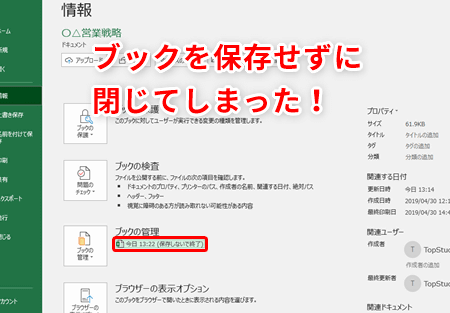
Excelを使用している際、保存し忘れによるデータ損失は非常にストレスがたまるものです。しかし、心配はいりません。この記事では、Excelの自動保存機能と回復機能を利用して、保存し忘れのデータを復元する方法を詳しく紹介します。また、自動保存の設定方法や、回復機能を使ってデータを復元するステップバイステップのガイドも提供します。これらの機能を上手に活用することで、Excelでの作業がより安全になり、データ損失のリスクを最小限に抑えることができます。
Excelで保存し忘れを復元する方法:自動保存機能と回復機能
Excelを利用していると、保存し忘れや電源の異常などでデータが失われることがあります。そんな場合でも、Excelの自動保存機能と回復機能を使ってデータを復元する方法があります。
自動保存機能とは
自動保存機能は、Excelが一定時間ごとにファイルを自動的に保存する機能です。この機能が有効になっていると、Excelはデフォルトで10分ごとにファイルを保存します。したがって、万が一の場合でも、最大で10分前までのデータを復元することが可能です。
この記事が役に立つかもしれません。 Excelの保護ビュー:セキュリティ対策と解除方法
自動保存機能の設定方法
自動保存機能の設定は、以下の手順で変更できます。 1. Excelを開き、[ファイル]メニューをクリックします。 2. [オプション]をクリックします。 3. [保存]タブを選択します。 4. [自動回復情報を保存する間隔]で、任意の時間を設定します。
| 項目 | 説明 |
|---|---|
| 自動回復情報を保存する間隔 | 自動保存の間隔を分単位で設定できます。短い間隔に設定すると、データの失われる量が少なくなりますが、ディスクへのアクセスが増えます。 |
回復機能とは
回復機能は、Excelが異常終了した場合に、自動保存されたデータを利用してファイルを復元する機能です。この機能によって、Excelがクラッシュした場合でも、データの損失を最小限に抑えることができます。
回復機能の使い方
Excelが異常終了した場合、次回Excelを起動すると、自動的に回復ウィンドウが表示されます。このウィンドウでは、回復可能なファイルの一覧が表示されますので、復元したいファイルを選択して[復元]をクリックします。
回復機能の注意点
回復機能は非常に便利ですが、以下の点に注意してください。 - 自動保存されるデータは、一時的なデータです。そのため、Excelを正しく閉じる前に必ず[上書き保存]して、データを完全に保存してください。 - 回復機能は、Excelが異常終了した場合にのみ機能します。通常の操作でファイルを閉じた場合、回復ウィンドウは表示されません。 これらの機能を活用することで、Excelでの作業中のデータ損失を最小限に抑えることができます。
この記事が役に立つかもしれません。 Excelで全画面表示にする方法:表示設定とショートカットキー
よくある質問
Excelで保存し忘れを復元する方法は?
Excelで保存し忘れを復元する方法として、自動保存機能と回復機能が挙げられます。自動保存機能は、Excelが一定時間ごとにファイルを自動的に保存する機能です。この機能によって、電源断やアプリケーションのクラッシュなどによってデータが失われることを防ぎます。一方、回復機能は、Excelが異常終了した場合に、最後に保存されたデータを復元する機能です。この機能を利用することで、保存し忘れによるデータ損失を最小限に抑えることができます。
Excelの自動保存機能を有効にする方法は?
Excelの自動保存機能を有効にするには、まず「ファイル」メニューを開き、「オプション」を選択します。その後、「保存」タブを選択し、「自動回復情報を保存する間隔」の設定を確認します。ここで、自動保存の間隔を設定することができます。例えば、10分ごとに自動保存を行うように設定することができます。また、「Excelのバックアップコピーを自動的に作成する」オプションを有効にすることで、データの保護をさらに強化することができます。
Excelの回復機能を利用する方法は?
Excelの回復機能を利用するには、Excelを起動し、「ファイル」メニューを開きます。その後、「開く」を選択し、「最近使用したファイル」を確認します。回復できるファイルがある場合は、ファイル名の横に「回復」というマークが表示されます。そのファイルを選択し、「開く」をクリックすると、回復されたデータを確認することができます。この機能を利用することで、保存し忘れやデータ損失によるトラブルからデータを守ることができます。
Excelで自動保存されない場合の対処方法は?
Excelで自動保存されない場合の対処方法として、まず「自動保存」機能が有効になっていることを確認してください。もし無効になっている場合は、「ファイル」メニューから「オプション」を選択し、「保存」タブで自動保存の設定を確認してください。また、Excelが正常に動作していない場合や、アプリケーションのエラーが原因で自動保存が機能していない可能性もあります。その場合は、Excelを再起動するか、コンピュータを再起動してみてください。さらに、ExcelやWindowsのアップデートを適宜行い、ソフトウェアのバグや問題を解決することも重要です。
この記事が役に立つかもしれません。 Excelで別シートに反映させる方法:セル参照と数式コピー
Excelで保存し忘れを復元する方法:自動保存機能と回復機能 に類似した他の記事を知りたい場合は、Excel 基礎操作 カテゴリにアクセスしてください。
関連記事