
Excelで保存する方法:上書き保存と名前を付けて保存
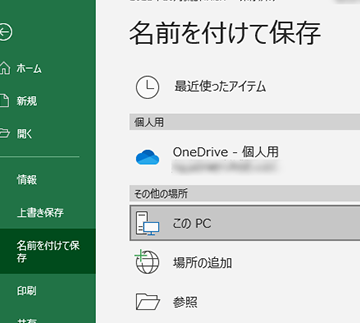
Excelは、データの整理や分析を行う際に広く使われているソフトウェアです。データの保存方法には大きく分けて二つ、「上書き保存」と「名前を付けて保存」があります。この記事では、この二つの保存方法について詳しく解説します。上書き保存は既存のファイルに変更を加えた内容をそのまま保存する方法であり、一方で名前を付けて保存は、新たに異なる名前でファイルを保存する方法です。どちらの方法を選択するかは、データの用途や作業の目的によって異なりますが、両方の方法を理解しておくことは、Excelでの作業効率を大幅に上げることに繋がります。
Excelで保存する方法:上書き保存と名前を付けて保存
Excelでデータを保存する際には、上書き保存と名前を付けて保存の2つの方法があります。ここでは、それぞれの方法について詳しく説明します。
上書き保存とは
上書き保存は、既存のファイルに変更を加えた内容を上書きして保存する方法です。この方法を使用すると、元のファイルが新しい内容に置き換わります。
この記事が役に立つかもしれません。 Excelで保存し忘れを復元する方法:自動保存機能と回復機能
名前を付けて保存とは
名前を付けて保存は、新しいファイル名を指定してデータを保存する方法です。この方法を使用すると、元のファイルは変更されず、新しいファイルが作成されます。
上書き保存の手順
上書き保存を行う手順は以下の通りです。
- Excelで開いているファイルに対して変更を加えます。
- リボンメニューの「ファイル」タブをクリックします。
- 「保存」をクリックします。
これで、変更が元のファイルに反映されます。
名前を付けて保存の手順
名前を付けて保存を行う手順は以下の通りです。
この記事が役に立つかもしれません。 Excelの保護ビュー:セキュリティ対策と解除方法
- Excelで開いているファイルに対して変更を加えます。
- リボンメニューの「ファイル」タブをクリックします。
- 「名前を付けて保存」をクリックします。
- 保存先フォルダを選択し、新しいファイル名を入力します。
- 「保存」ボタンをクリックします。
これで、新しいファイル名でデータが保存されます。
上書き保存と名前を付けて保存の使い分け
| 状況 | おすすめの方法 | |
|---|---|---|
| データに変更を加え、元のファイルを更新したい場合 | 上書き保存 | |
| データを別の名前で保存し、元のファイルは保持したい場合 | 名前を付けて保存 |
上書き保存と名前を付けて保存の使い分けは、データの変更を元のファイルに反映させたいかどうかによって判断してください。それぞれの方法を使い分けることで、Excelでの作業が効率化されます。
よくある質問
Excelで上書き保存と名前を付けて保存の違いは何ですか?
Excelでのデータ保存には、上書き保存と名前を付けて保存の2つの方法があります。上書き保存は、既存のファイルをそのまま上書きしてデータを保存する方法です。すでに存在するファイルを更新したい場合に便利です。一方、名前を付けて保存は、新しいファイル名を指定してデータを保存する方法です。これは、元のファイルを保持したまま、別のバージョンやコピーを作成したい場合に便利です。
この記事が役に立つかもしれません。 Excelで全画面表示にする方法:表示設定とショートカットキー
Excelで上書き保存を行う方法を教えてください。
Excelで上書き保存を行うには、Ctrl + Sキーのショートカットを使用するか、ファイルメニューから保存を選択します。これにより、現在開いているファイルが上書き保存されます。ファイル名や保存先を変更せずに、現在の内容でファイルを更新することができます。
Excelで名前を付けて保存を行う手順を説明してください。
Excelで名前を付けて保存を行うには、以下の手順に従ってください。 1. ファイルメニューを開き、名前を付けて保存を選択します。 2. ファイル名を入力し、保存先を指定します。 3. 保存ボタンをクリックします。 これにより、新しいファイル名でデータが保存されます。元のファイルは変更されずに保持されます。
Excelでファイルを別の形式で保存する方法は?
Excelでファイルを別の形式で保存するには、名前を付けて保存のダイアログで、ファイルの種類または保存形式を選択します。Excelは、xlsx、xls、csv、pdfなどのさまざまな形式でファイルを保存することができます。必要な形式を選択し、保存ボタンをクリックします。選択した形式でファイルが保存されます。
この記事が役に立つかもしれません。 Excelで別シートに反映させる方法:セル参照と数式コピー
Excelで保存する方法:上書き保存と名前を付けて保存 に類似した他の記事を知りたい場合は、Excel 基礎操作 カテゴリにアクセスしてください。
関連記事