
Excelで串刺し集計を行う方法:3D集計と統合
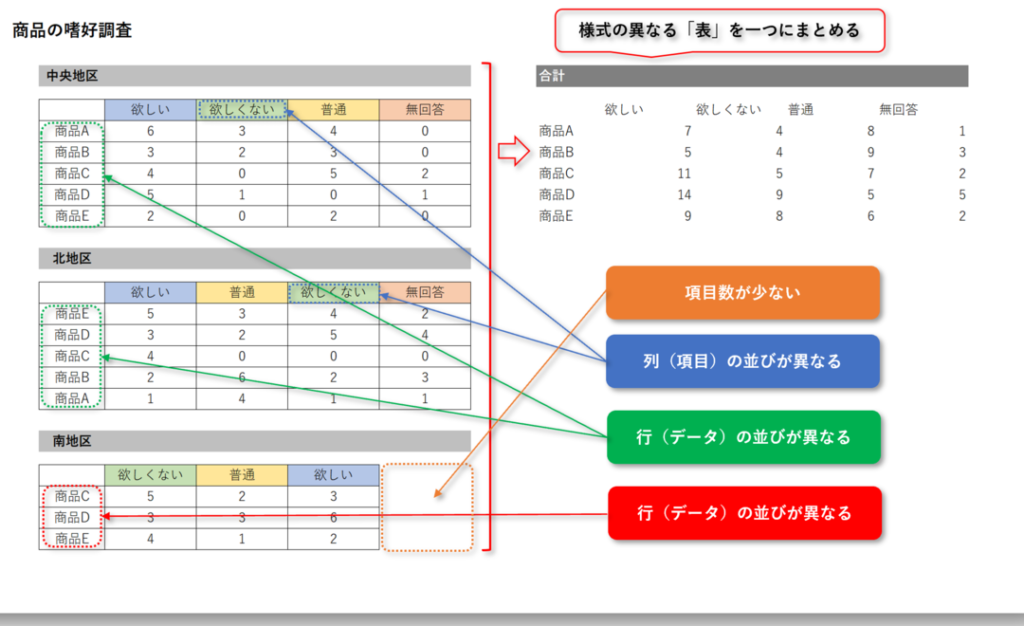
Excelでの串刺し集計は、データの分析やレポート作成において非常に便利な機能です。この記事では、「3D集計」と「統合」による串刺し集計の方法を詳しく紹介します。3D集計を使用することで、複数の条件に基づいてデータを集計し、複雑な分析を簡単に行うことができます。また、統合機能を活用することで、異なるデータ範囲からの情報を一つにまとめ、より効果的なデータ分析が可能になります。この記事を通じて、Excelでの串刺し集計の手順をマスターし、効果的なデータ分析術を習得しましょう。
Excelで串刺し集計を行う方法:3D集計と統合
Excelでは、データの分析や集計を行うことができますが、串刺し集計はその一つです。串刺し集計とは、データを複数の軸で集計する方法で、3D集計と統合することで、より詳細なデータ分析が可能になります。それでは、Excelで串刺し集計を行う方法と3D集計との統合について詳しく見ていきましょう。
1. 串刺し集計の基本
串刺し集計は、データを複数の軸で集計する方法です。例えば、商品の売上データを、地域別、商品カテゴリ別、期間別で集計することができます。Excelでは、ピボットテーブルを利用して串刺し集計を行います。
この記事が役に立つかもしれません。 Excelで家計簿テンプレートを作る方法:自動計算とグラフ表示
| 軸 | 説明 |
|---|---|
| 地域別 | 北海道、東北、関東など、データを地域で区切って集計 |
| 商品カテゴリ別 | 食品、衣料品、家電など、データを商品カテゴリで区切って集計 |
| 期間別 | 日次、週次、月次など、データを期間で区切って集計 |
2. ピボットテーブルの作成
串刺し集計を行うために、まずはピボットテーブルを作成します。ピボットテーブルは、Excelでデータを集計するための強力な機能です。以下の手順で作成します。
- データが入力されているセル範囲を選択します。
- [挿入]リボンから[ピボットテーブル]をクリックします。
- ピボットテーブルの作成ダイアログで、データ範囲を確認し、[OK]をクリックします。
これでピボットテーブルが作成されます。
3. 串刺し集計の設定
ピボットテーブルを作成したら、次に串刺し集計の設定を行います。以下の手順で設定します。
- ピボットテーブルのフィールドリストから、集計に使用するフィールドを選択します。
- 行ラベルに地域別、列ラベルに商品カテゴリ別、値に売上額を設定します。
- さらに、行ラベルや列ラベルに期間別を追加することで、3D集計が可能になります。
これで串刺し集計の設定が完了します。
この記事が役に立つかもしれません。 Excelで対数グラフを作成する方法:グラフの種類と軸の設定
4. 3D集計との統合
3D集計とは、データを立体的に集計する方法です。串刺し集計と組み合わせることで、より詳細なデータ分析が可能になります。Excelでは、ピボットテーブルとピボットチャートを利用して3D集計と統合できます。
- ピボットテーブルで串刺し集計の設定を行います。
- ピボットテーブルを選択し、[挿入]リボンから[ピボットチャート]をクリックします。
- ピボットチャートの種類を選択し、[OK]をクリックします。
これでピボットチャートが作成され、3D集計と統合されます。
5. 串刺し集計の活用
串刺し集計と3D集計を活用することで、以下のようなデータ分析が可能になります。
- 地域別、商品カテゴリ別、期間別の売上推移を把握
- 売上が高い地域や商品カテゴリを特定
- 期間ごとの売上変動を分析
これらの分析結果をもとに、営業戦略や在庫管理などの業務に活かすことができます。 以上が、Excelで串刺し集計を行う方法と3D集計との統合についての説明です。これらの手法を活用して、より効果的なデータ分析を行いましょう。
この記事が役に立つかもしれません。 Excelで最小二乗法を行う方法:回帰分析ツール
よくある質問
Excelで串刺し集計を行う方法とは何ですか?
Excelで串刺し集計を行う方法とは、データを複数の軸でまとめて分析する技術です。通常、縦軸に項目、横軸に期間やカテゴリといった要素を配置し、さらに3D集計では深さの軸を追加して、より詳細な分析を行います。この方法で、複数の視点からデータをまとめて把握することが可能になります。
Excelでの串刺し集計に適したデータの形式はどのようなものですか?
Excelでの串刺し集計に適したデータは、基本的に表形式で整理されたものです。各行が特定の項目または期間を表し、各列がカテゴリや属性を表すような形でデータが整理されていることが望ましいです。このような形式のデータを使用することで、Excelでの串刺し集計がスムーズに行えます。
3D集計と統合とは何ですか?
3D集計とは、データを縦、横、そして深さの3つの軸で分析する方法です。これにより、複数の次元からデータをまとめて把握することが可能になります。統合とは、複数のデータソースやシートからデータをまとめて一つの集計結果に纏めることです。Excelでは、例えばVLOOKUP関数やINDEX/MATCH関数などを利用して、データを統合することができます。
Excelで串刺し集計を行う際のベストプラクティスを教えてください。
Excelで串刺し集計 を行う際のベストプラクティスは、まずデータを整理し、表形式で整えたデータを用意することです。また、集計を行う前に、どのような分析が必要かを明確にし、目的の集計結果をイメージすることが重要です。さらに、関数やピボットテーブルなど、Excelの機能を効果的に活用して、効率的に集計を行うことが求められます。
この記事が役に立つかもしれません。 Excelで構成比を求める方法:割合の計算とグラフ表示
Excelで串刺し集計を行う方法:3D集計と統合 に類似した他の記事を知りたい場合は、Excel データ分析 カテゴリにアクセスしてください。
関連記事