
Excelでシートの一番下まで選択する方法:Ctrl+Shift+↓キー
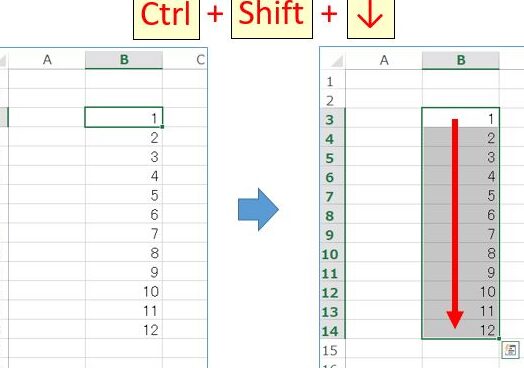
Excelのショートカットキーは、作業効率を大幅に上げることができます。その中でも、「Ctrl+Shift+↓キー」は特に便利なものの一つであり、一番下までのセルを素早く選択することが可能です。この記事では、この便利なショートカットキーの使い方や、さらなるExcel上での作業効率化につながるTipsをご紹介します。
Excelでシートの一番下まで選択する方法:Ctrl+Shift+↓キー
Excelでの作業効率を向上させるには、ショートカットキーを活用することが重要です。ここでは、Excelでシートの一番下まで選択する方法として、「Ctrl+Shift+↓」キーを使用する方法を解説します。
ショートカットキー「Ctrl+Shift+↓」の使い方
「Ctrl+Shift+↓」キーは、Excelで現在のセルからシートの一番下までを選択するのに便利なショートカットキーです。以下の手順で操作してください。 1. 選択を開始するセルをクリックして選択状態にします。 2. キーボードで「Ctrl」キーと「Shift」キーを押したまま、「↓」キーを押します。 これにより、選択したセルからシートの一番下までのセルがすべて選択されます。
この記事が役に立つかもしれません。 Excelで他のシートを参照する方法:シート名!セル番地
ショートカットキー「Ctrl+Shift+↓」の利点
「Ctrl+Shift+↓」キーを使用することで、以下の利点があります。 1. マウスを使わずに素早く操作ができます。 2. 大きなデータ範囲を効率的に選択できます。 3. 他の操作と組み合わせて使いやすいです。
ショートカットキー「Ctrl+Shift+↓」の注意点
「Ctrl+Shift+↓」キーを使用する際には、以下の注意点に留意してください。 1. データが途中で空白のセルがあると、選択がそこで止まってしまいます。その場合は、再度「Ctrl+Shift+↓」キーを押す必要があります。 2. シートの一番下まで選択する前に、重要なデータが含まれている場合は、事前にバックアップを取っておくことをお勧めします。
「Ctrl+Shift+↓」キーを使った他の操作
「Ctrl+Shift+↓」キーは、一番下まで選択する以外にも、以下のような操作に使用できます。 1. 「Ctrl+Shift+↑」キーで、一番上まで選択する。 2. 「Ctrl+Shift+→」キーで、一番右まで選択する。 3. 「Ctrl+Shift+←」キーで、一番左まで選択する。 これらのショートカットキーを組み合わせて使いこなすことで、Excelでの作業がさらに効率的になります。
ショートカットキー「Ctrl+Shift+↓」の実践例
以下に、ショートカットキー「Ctrl+Shift+↓」を使用する実践例を示します。
この記事が役に立つかもしれません。 Excelで保存する方法:上書き保存と名前を付けて保存
| 操作内容 | 手順 |
|---|---|
| セルA1からシートの一番下まで選択 | 1. セルA1をクリックして選択状態にする。 2. 「Ctrl」キーと「Shift」キーを押したまま、「↓」キーを押す。 |
| セルB5からシートの一番下まで選択 | 1. セルB5をクリックして選択状態にする。 2. 「Ctrl」キーと「Shift」キーを押したまま、「↓」キーを押す。 |
これらの実践例を参考に、「Ctrl+Shift+↓」キーを活用して、Excelでの作業効率を向上させましょう。
よくある質問
Excelでシートの一番下まで選択するためのショートカットは何ですか?
Excelでシートの一番下まで選択するためのショートカットは、Ctrl + Shift + ↓キーです。このキー操作を実行することで、現在のセルからシートの一番下のセルまでの範囲が選択されます。このショートカットは、データの最後まで迅速に選択したい場合に非常に便利です。
なぜ「Ctrl + Shift + ↓」キーが機能しない場合がありますか?
「Ctrl + Shift + ↓」キーが機能しない場合があります。その主な理由のひとつは、データに途中で空白のセルがある場合です。空白のセルまで選択が進んでしまい、その先のデータまで選択されません。これを回避するには、データに空白のセルが無いことを確認するか、Ctrl + Aキーを押してシート上のすべてのデータを選択する方法があります。
選択した範囲をコピーするにはどうしたらよいですか?
選択した範囲をコピーするには、Ctrl + Cキーを押します。この操作により、選択されている範囲のデータがクリップボードにコピーされます。その後、別の場所や別のシート、あるいは別のExcelファイルに貼り付けることができます。
この記事が役に立つかもしれません。 Excelで保存し忘れを復元する方法:自動保存機能と回復機能
選択範囲を解除するにはどのようにすればよいですか?
選択範囲を解除するには、シート上の任意のセルをクリックするだけです。これにより、選択されていた範囲が解除され、クリックしたセルがアクティブなセルになります。また、Escキーを押すことで、選択範囲を解除することもできます。
Excelでシートの一番下まで選択する方法:Ctrl+Shift+↓キー に類似した他の記事を知りたい場合は、Excel 基礎操作 カテゴリにアクセスしてください。
関連記事