
Excelでルビを振る方法:ふりがな機能
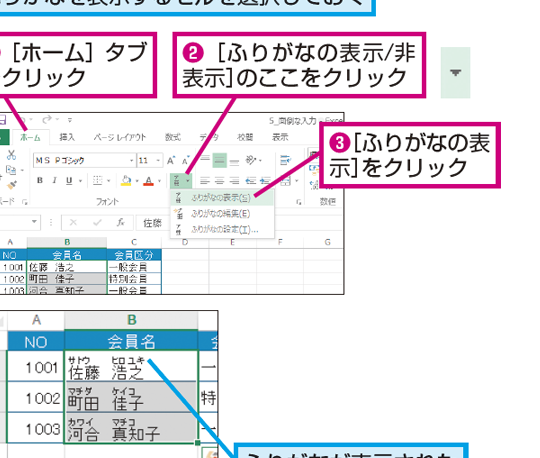
Excelでルビを振る方法について、ふりがな機能を活用する方法を紹介します。Excelはデータの分析や計算だけでなく、文字列の操作も可能です。ふりがな機能を使えば、漢字に対応する読み方を容易に追加できます。この記事では、Excelのふりがな機能の使い方をステップバイステップで解説し、効率的にルビを振る方法をマスターできるようにします。また、ふりがな機能の活用方法や注意点も説明しますので、Excelを使ってルビを振る際の参考にしてください。
Excelでルビを振るには?
Excelでルビを振るには、ふりがな機能を使用します。この機能を使用することで、漢字の上にルビを振ります。まず、 Excelの画面上で、ルビを振りたい漢字を選択します。次に、「ホーム」タブの「フォント」グループにある「ふりがな」ボタンをクリックします。このボタンをクリックすると、「ふりがな」ダイアログボックスが開きます。このダイアログボックスで、ルビの文字を入力すると、選択した漢字の上にルビが振ります。
ルビの文字の入力方法
ルビの文字を入力するには、「ふりがな」ダイアログボックスの「ルビ文字」フィールドに文字を入力します。
この記事が役に立つかもしれません。 Excelで入力したら色が変わるように設定する方法:条件付き書式
- 漢字の上にルビを振りたい文字を入力します。
- 入力された文字は、自動的にルビに変換されます。
- ルビ文字のサイズや色を変更することもできます。
複数の漢字にルビを振りたい場合
複数の漢字にルビを振りたい場合は、「ふりがな」ダイアログボックスの「範囲」フィールドに範囲を指定します。
- 複数の漢字を選択します。
- 範囲フィールドに選択した範囲を指定します。
- ルビ文字を入力すると、選択した範囲の漢字の上にルビが振ります。
ルビを保存する方法
ルビを保存するには、「ふりがな」ダイアログボックスの「OK」ボタンをクリックします。
- ルビを保存すると、選択した漢字の上にルビが振ります。
- 保存されたルビは、Excelのファイルに保存されます。
- 保存されたルビは、次回Excelを起動した際にも保持されます。
エクセルで文字の上にふりがなを付ける方法は?
エクセルで文字の上にふりがなを付ける方法は、ルビ機能を使用することです。エクセルには、ふりがな機能が内蔵されており、この機能を使用することで簡単にふりがなを付けることができます。
エクセルでルビを振る基本設定
エクセルでルビを振るには、まずルビツールバーを表示する必要があります。
この記事が役に立つかもしれません。 Excelの入力規則を解除する方法:データの入力制限を解除
- エクセルを開き、ツールメニューからオプションを選択します。
- オプションダイアログボックスで、編集タブを選択し、ルビチェックボックスをオンにします。
- OKボタンをクリックして、ルビツールバーを表示します。
エクセルで文字の上にふりがなを付ける方法
エクセルで文字の上にふりがなを付けるには、ルビツールバーを使用します。
- テキストを選択し、ルビツールバーのふりがなボタンをクリックします。
- ふりがなダイアログボックスで、ふりがなの文字を入力します。
- OKボタンをクリックして、ふりがなが付加されます。
エクセルでのふりがな表示のカスタマイズ
エクセルでのふりがな表示をカスタマイズするには、ルビツールバーのオプションボタンをクリックします。
- オプションダイアログボックスで、ふりがなの表示形式を選択します。
- ふりがなのサイズや色をカスタマイズすることもできます。
- OKボタンをクリックして、変更を適用します。
Excelでふりがなの設定はどうすればいいですか?
Excelのふりがな機能を使用することで、漢字の読み仮名を設定することができます。ふりがなとは、漢字に対応する音読みや訓読みを示すためのルビのことです。以下は、Excelでふりがなの設定の方法です。
ふりがな機能の有効化
まず、Excelのふりがな機能を有効化する必要があります。[ツール]→[オプション]→[編集]と進み、[ふりがな]にチェックを入れることで有効化できます。
この記事が役に立つかもしれません。 Excelで円グラフにパーセントを表示する方法:データラベル設定
- [ツール]→[オプション]→[編集]と進む
- [ふりがな]にチェックを入れる
- OKをクリックして保存
ふりがなの設定方法
次に、ふりがなの設定方法です。セルに漢字を入力し、[삽입]→[ふりがな]と進みます。
- セルに漢字を入力
- [삽入]→[ふりがな]と進む
- ふりがなの内容を入力
複数のふりがなの設定
最後に、複数のふりがなの設定方法です。複数の漢字に対応するふりがなを設定する場合、[삽入]→[ふりがな]と進み、複数のふりがなの内容を入力します。
- [삽入]→[ふりがな]と進む
- 複数のふりがなの内容を入力
- 各漢字に対応するふりがなを設定
Excelで一括でふりがなを付ける方法は?
Excelで一括でふりがなを付ける方法は、ルビ振りツールを使用することができます。ルビ振りツールとは、Excelのアドイン機能の一つで、一括でふりがなを付けることができる機能です。
ルビ振りツールのインストール方法
Excelのルビ振りツールを使用するには、まずツールをインストールする必要があります。インストール方法は以下の通りです。
この記事が役に立つかもしれません。 Excelで勝手に入力した値が日付になる時の対処法
- Excelを起動し、「ファイル」タブをクリックします。
- 「オプション」をクリックし、「アドイン」を選択します。
- 「管理」ボタンをクリックし、「ルビ振りツール」を探し、インストールします。
ルビ振りツールの設定方法
ルビ振りツールをインストールしたら、設定する必要があります。設定方法は以下の通りです。
- Excelのセルを選択し、「ルビ振りツール」タブをクリックします。
- 「設定」をクリックし、ルビ振りルールを選択します。
- ルビ振りルールを設定し、「OK」をクリックします。
一括でふりがなを付ける方法
ルビ振りツールを設定したら、一括でふりがなを付けることができます。方法は以下の通りです。
- Excelのセルを選択し、「ルビ振りツール」タブをクリックします。
- 「一括ふりがな」をクリックし、ふりがな形式を選択します。
- 一括ふりがなを実行し、ふりがなが付加されます。
Excelでルビを振る方法:ふりがな機能の活用
Excelでは、ふりがな機能を使って、漢字にルビを振ることができます。この機能を活用することで、資料や報告書などで漢字の読み方を明確に示すことができ、読み手への配慮が可能になります。
ふりがな機能のオン・オフ
Excelでふりがな機能を使用するには、まず設定からこの機能をオンにする必要があります。リボンメニューの「ファイル」→「オプション」→「言語」で、ふりがな機能の設定を行ってください。
| ステップ | 内容 |
| 1 | ファイルをクリック |
| 2 | オプションを選択 |
| 3 | 言語タブを開く |
| 4 | ふりがな機能をオンにする |
セルにルビを振る方法
ふりがな機能をオンにした後、具体的にセルにルビを振るには、以下の手順を実行します。
| ステップ | 内容 |
| 1 | ルビを付けるセルを選択 |
| 2 | リボンメニューの「挿入」タブを開く |
| 3 | 「テキスト」グループの「ふりがな」をクリック |
| 4 | ふりがなを入力し、「OK」をクリック |
ルビの修正・削除方法
一度付けたルビを修正または削除するには、再度「ふりがな」ダイアログを開き、そこで操作を行ってください。
| 操作 | 方法 |
| 修正 | ふりがなを選択し、修正後「OK」をクリック |
| 削除 | ふりがなを選択し、「削除」をクリック |
ふりがなのフォントとサイズ変更
ルビのフォントやサイズを変更することで、視認性を向上させることができます。これは、「ふりがな」ダイアログから行えます。
| 項目 | 変更方法 |
| フォント | 「フォント」ドロップダウンから選択 |
| サイズ | 「サイズ」ドロップダウンから選択 |
ふりがなの位置調整
必要に応じて、ルビの位置を調整することもできます。これも「ふりがな」ダイアログから行います。
| 位置 | 調整方法 |
| 上 | 「位置」で「上」を選択 |
| 下 | 「位置」で「下」を選択 |
Excelのふりがな機能を活用することで、資料や報告書の読みやすさが大幅に上がります。これらの機能を上手く使い分けて、効率的なコミュニケーションを実現しましょう。
よくある質問
Excelでルビを振る方法は何ですか?
Excelでルビを振るには、ふりがな機能を利用します。この機能を使うことで、漢字の読み方をルビとして表示することができます。具体的な手順は以下の通りです。
ふりがな機能はどのバージョンのExcelで利用可能ですか?
ふりがな機能は、Excel 2010以降のバージョンで利用可能です。ただし、Excel for Macでは、ふりがな機能はサポートされていないため、ルビを振ることはできません。
Excelでルビを振るには、どのような手順が必要ですか?
Excelでルビを振る手順は以下の通りです。 1. ルビを付けるセルを選択する。 2. ホームタブのフォントグループにあるルビをクリックする。 3. ルビの設定ダイアログボックスで、ルビを振る文字とルビの読みを入力する。 4. OKをクリックして設定を完了する。
Excelでふりがなを削除する方法はありますか?
Excelでふりがなを削除するには、ルビを振ったセルを選択し、ホームタブのフォントグループにあるルビをクリックします。そして、ルビの設定ダイアログボックスで、ルビの読みを削除してOKをクリックします。これにより、ルビが削除されます。
Excelでルビを振る方法:ふりがな機能 に類似した他の記事を知りたい場合は、Excel 書式設定 カテゴリにアクセスしてください。
関連記事