
Excel 同時編集:複数人で同時に編集
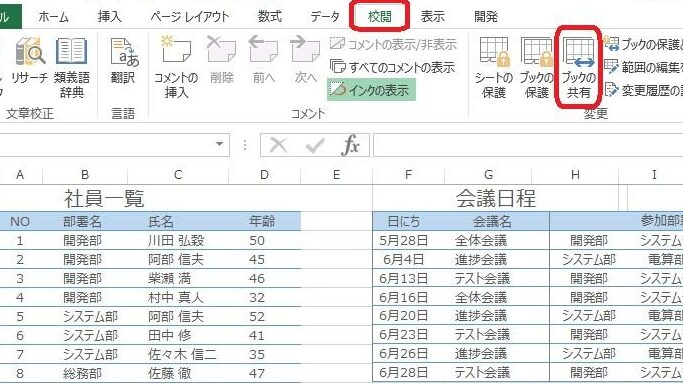
Excelの同時編集機能は、複数人が同時に同じワークシートを編集できる革新的な機能です。この機能により、チームのコラボレーションと生産性が大幅に向上します。従来、Excelファイルを共有する際には、ファイルのアップロードやダウンロード、バージョン管理の問題に直面することが多かったでしょう。しかし、Excelの同時編集機能により、これらの問題は簡単に解決できます。本記事では、Excelの同時編集機能の詳細と、効果的な活用方法について詳しく紹介します。
Excel 同時編集:複数人で同時に編集
Excel の同時編集機能を使用すると、複数人が同時に同じExcelファイルを編集することができます。これにより、チームでの作業効率が大幅に向上し、リアルタイムで協力して作業を行うことが可能になります。
同時編集の設定方法
同時編集を利用するためには、まずExcel ファイルをOneDriveやSharePointなどのクラウドストレージに保存する必要があります。クラウド上のファイルを共有し、編集権限を設定することで、複数人が同時に編集できるようになります。
この記事が役に立つかもしれません。 Excel 循環参照:循環参照のエラーを解決
同時編集の利点
同時編集の利点には、作業効率の向上、リアルタイムの共同作業、バージョン管理の簡易化などが挙げられます。これにより、チームでの作業がスムーズになり、生産性が向上します。
同時編集時の注意点
同時編集を行う際には、編集内容の衝突に注意する必要があります。Excel は自動的に変更をマージしようと試みますが、複数人が同時に同じセルを編集すると、競合が発生することがあります。このような場合は、編集者間で調整が必要です。
同時編集の進む機能
Excel の同時編集機能には、変更履歴の確認やコメント機能など、共同作業をサポートする様々な機能があります。これらの機能を活用することで、スムーズなコミュニケーションと作業の進行が可能になります。
同時編集の活用事例
同時編集は、プロジェクト管理、予算管理、スケジュール管理など、様々な業務シーンで活用が可能です。例えば、プロジェクトメンバーがそれぞれのタスクを同時に更新できるため、進捗状況の把握がリアルタイムで行えます。
この記事が役に立つかもしれません。 Excel 数字 順番:データを並び替える
| 機能 | 説明 |
|---|---|
| 同時編集 | 複数人が同時にExcelファイルを編集できる機能 |
| 変更履歴 | 編集内容の履歴を確認できる機能 |
| コメント機能 | セルにコメントを付けることができる機能 |
よくある質問
同時編集とは何ですか?
同時編集とは、複数人が同時に同じExcelシートを編集できる機能です。この機能を使用することで、チームでの作業が効率化され、生産性が向上します。特に、リモートワークが増えている現在、この機能は非常に便利です。ただし、同時編集を行う場合は、データの整合性に注意する必要があります。
同時編集を利用するには何が必要ですか?
同時編集を利用するには、まずMicrosoft 365のサブスクリプションが必要です。また、同時編集を行うには、ExcelのファイルがOneDriveやSharePointなどのクラウドストレージに保存されている必要があります。これにより、複数人が同時に同じファイルにアクセスできるようになります。
同時編集時に他人の変更を確認する方法は?
同時編集中に他人の変更を確認する方法は非常に簡単です。Excelシートの右上に表示される共同編集者のアイコンをクリックすると、現在ファイルにアクセスしているユーザーが表示されます。また、シート上で他人が編集しているセルは色で区別されます。この機能を利用することで、重複した編集を防ぐことができます。
同時編集で起こりうる問題と対策は何ですか?
同時編集では、複数人が同時に同じセルを編集することができます。しかし、これにより、データの競合が起こる可能性があります。このような問題を避けるためには、できるだけ異なるセルを編集するようにし、編集者同士で 충분なコミュニケーションを取ることが重要です。また、定期的にファイルを保存し、バックアップを取っておくことも、データの整合性を保つために効果的です。
この記事が役に立つかもしれません。 Excel 本:おすすめのExcel参考書
Excel 同時編集:複数人で同時に編集 に類似した他の記事を知りたい場合は、Excel 基礎操作 カテゴリにアクセスしてください。
関連記事