
Excel 数字 順番:データを並び替える
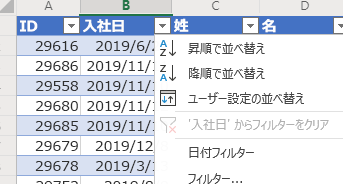
Excelでのデータ管理は、ビジネス、教育、研究などさまざまな分野で重要な役割を果たしています。その中でも、データを数字の順番で並び替える機能は、データの分析や整理に非常に役立ちます。この記事では、Excelで数字の順番にデータを並び替える方法を詳しく説明し、効率的なデータ管理のために役立つヒントを提供します。
Excelで数字の順番をつける方法:データを効率的に並び替えるテクニック
Excelでデータを扱う際、数字の順番をつけることで、データの整理や分析が効率的になります。この記事では、Excelで数字の順番をつける方法とデータを並び替えるテクニックを詳しく解説します。
数字の順番をつける目的
データを扱う上で、数字の順番をつけることにはいくつかの目的があります。まず、データを整理することで、より見やすい状態になります。また、データの分析や比較も容易になります。特に、大量のデータを扱う場合、数字の順番つけは欠かせません。
この記事が役に立つかもしれません。 Excel 本:おすすめのExcel参考書
Excelの並び替え機能
Excelには、並び替え機能が標準で備わっています。この機能を利用することで、データを簡単に数字の順番で並び替えることができます。並び替え機能は、昇順や降順、カスタムリストによる並び替えなど、さまざまなオプションが用意されています。
並び替えの適用範囲
並び替えを行う際には、適用範囲に注意が必要です。適用範囲を誤ると、データが意図しない順番で並び替えられてしまうことがあります。データ全体を並び替えたい場合と、特定の列や行だけを並び替えたい場合で、操作が異なります。
並び替えに使うデータの種類
Excelで並び替えを行う場合、データの種類によって手順が異なります。数値データだけでなく、文字列や日付、時刻データなども並び替えが可能です。それぞれのデータ型に応じた並び替え方法を理解しておくと、効率的にデータを整理できます。
並び替え後のデータの確認
並び替えを行った後は、データが正しく並び替えられているかどうかを確認することが重要です。特に、大量のデータを扱う場合、一部のデータが正しく並び替えられていないことがあります。並び替え後のデータを慎重にチェックし、問題があれば修正します。
この記事が役に立つかもしれません。 Excel 検索機能:Ctrl+Fで検索
| 項目 | 説明 |
|---|---|
| 並び替え機能 | Excelの標準機能を使ってデータを並び替える |
| 適用範囲 | データ全体や特定の列、行を選択して並び替え |
| データの種類 | 数値、文字列、日付、時刻データなどを並び替え |
| 確認作業 | 並び替え後のデータを慎重にチェック |
よくある質問
Excelでデータを数値順で並び替える方法は?
Excelでデータを数値順で並び替えるには、まず並び替えたい列を選択します。その後、データタブにある並び替え機能をクリックして、数値を選択します。さらに、昇順または降順を選択することで、データを小さい順または大きい順に並び替えることができます。
Excelで数字の順番を自動入力する方法は?
Excelで数字の順番を自動入力するには、まず最初のセルに数字を入力し、次のセルに続く数字を入力します。その後、両方のセルを選択し、右下のフィルの柄をドラッグして、数字の順番を自動入力することができます。
Excelで数字の順番をランダムに入力する方法は?
Excelで数字の順番をランダムに入力するには、RAND()関数を使用します。この関数を使用すると、0から1までのランダムな数字が生成されます。この関数をセルに入力し、必要な範囲にコピーすると、ランダムな数字の順番が生成されます。
Excelで重複した数字を削除する方法は?
Excelで重複した数字を削除するには、データタブのデータツールグループにある重複の削除機能を使用します。この機能をクリックし、重複したい列を選択して、OKをクリックします。すると、重複した数字が削除され、データが一意になります。
この記事が役に立つかもしれません。 Excel 番号を振る:連番を付ける
Excel 数字 順番:データを並び替える に類似した他の記事を知りたい場合は、Excel 基礎操作 カテゴリにアクセスしてください。
関連記事