
Excel 番号を振る:連番を付ける
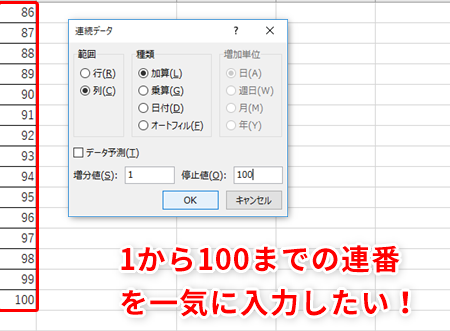
Excelで番号を振ること、すなわち連番を付けることは、データの整理や管理において非常に重要な作業です。連番を付けることで、データの順序を明確にし、検索や分析が容易になります。本記事では、Excelで連番を付ける方法を詳しく解説します。手動で番号を振る方法から、数式を利用した自動連番のつけ方、さらにはVBAを使用したマでの実行方法など、初心者から上級者まで幅広い方に対応できる内容となっています。是非、本記事を参考にExcelでの連番の付け方をマスターしましょう。
Excelで連番を自動的に振る方法
Excelで列に連番を振るのは、データの整理や管理に役立ちます。以下に、Excelで連番を自動的に振る方法を詳しく説明します。
1. オートフィル機能を利用する
オートフィル機能は、Excelで連番を簡単に振ることができる便利な機能です。セルを選択し、右下のハンドルをドラッグすることで、自動的に連番が振られます。また、数値や日付など、様々なパターンの連番を振ることができます。
この記事が役に立つかもしれません。 Excel 編集を有効にする:読み取り専用を解除
2. 数式を利用する
数式を利用して連番を振ることもできます。例えば、=ROW(A1)という数式を入力すると、セルの行番号に基づいて連番が振られます。また、=A1+1のように、前のセルの値に1を足す数式を利用することもできます。
3. マを利用する
マを利用すれば、より複雑な連番の振り方を行うことができます。マで連番を振るには、VBA(Visual Basic for Applications)を使用して、カスタム関数や手続きを記述します。マを使えば、特定の条件に基づいて連番を振り分けたり、複数の列に連番を同時に振ることもできます。
4.「データの並べ替え」機能を利用する
連番を振る前に、データを適切に並べ替えることが重要です。Excelの「データの並べ替え」機能を使って、データを特定の列や条件で並べ替えることができます。データが整理されていると、連番を振る作業がスムーズになります。
5. 連番の開始番号と増分を設定する
連番の開始番号や増分をカスタマイズする場合には、オートフィル機能や数式を工夫して使用します。例えば、=A1+2という数式を利用すれば、2ずつ増加する連番を振ることができます。また、オートフィル機能を使って、最初の2つのセルに連番の開始番号と増分を入力してから、ハンドルをドラッグすると、指定した増分での連番が振られます。
この記事が役に立つかもしれません。 Excel 編集ロック:シートの編集を制限
| 方法 | 説明 |
|---|---|
| オートフィル機能 | ハンドルをドラッグして連番を自動的に振る |
| 数式 | =ROW(A1)や=A1+1などの数式を利用して連番を振る |
| マ | VBAを使用してカスタム関数や手続きを記述し、複雑な連番の振り方を行う |
| データの並べ替え | データを特定の列や条件で並べ替えてから連番を振る |
| 連番の開始番号と増分の設定 | オートフィル機能や数式を工夫して、連番の開始番号や増分をカスタマイズする |
よくある質問
Excelで連番を付ける方法は何ですか?
Excelで連番を付けるには、セルに数式を入力し、オートフィル機能を使って数式を他のセルにコピーします。例えば、A1セルに「1」と入力し、A2セルに「=A1+1」と入力します。次に、A2セルの右下のハンドルをドラッグして、連番を付ける範囲を選択します。これで、選択した範囲に連番が付きます。
Excelで番号を振る際に、特定の数字から開始する方法は?
特定の数字から番号を振る場合、開始番号を入力し、その翌セルに数式を入力します。例えば、5から開始する場合、A1セルに「5」と入力し、A2セルに「=A1+1」と入力します。次に、A2セルの右下のハンドルをドラッグして、連番を付ける範囲を選択します。これで、選択した範囲に5から始まる連番が付きます。
番号を振る際に、奇数か偶数だけを付けたい場合はどうすればよいですか?
奇数または偶数だけを付ける場合、数式を少し変更します。奇数の場合、A1セルに「1」と入力し、A2セルに「=A1+2」と入力します。偶数の場合、A1セルに「2」と入力し、A2セルに「=A1+2」と入力します。次に、A2セルの右下のハンドルをドラッグして、連番を付ける範囲を選択します。これで、選択した範囲に奇数または偶数の連番が付きます。
Excelで番号を振る際に、文字列と番号を組み合わせる方法は?
文字列と番号を組み合わせる場合、CONCATENATE関数または&演算子を使います。例えば、「項目1」「項目2」のように番号を振る場合、A1セルに「項目」と入力し、B1セルに「1」と入力します。C1セルに「=CONCATENATE(A1,B1)」または「=A1&B1」と入力します。次に、B1セルとC1セルの右下のハンドルをドラッグして、連番を付ける範囲を選択します。これで、選択した範囲に文字列と番号が組み合わさった連番が付きます。
この記事が役に立つかもしれません。 Excel 自動保存 オフ:自動保存機能を無効にする
Excel 番号を振る:連番を付ける に類似した他の記事を知りたい場合は、Excel 基礎操作 カテゴリにアクセスしてください。
関連記事