
Excel 編集を有効にする:読み取り専用を解除
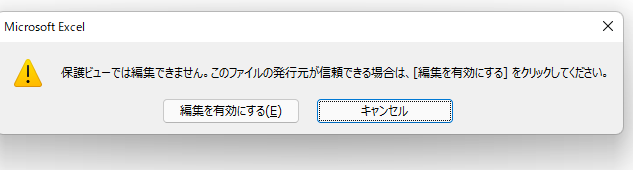
Excelで作業を行っていると、編集が制限されている場合があります。これは、ファイルが読み取り専用モードで開かれていることが原因です。この記事では、Excelの編集を有効にする方法、すなわち読み取り専用を解除する方法を詳しく説明します。
読み取り専用の解除は、Excelの数多くの機能を最大限に活用する上で重要です。この記事を通じて、Excelで読み取り専用を解除する方法をマスターし、より効率的に作業を行えるようになりましょう。
Excelでの読み取り専用の解除方法
Excelで読み取り専用が設定されているファイルを編集できるようにする方法について説明します。読み取り専用の解除は、ファイルを編集する必要がある場合に行います。
この記事が役に立つかもしれません。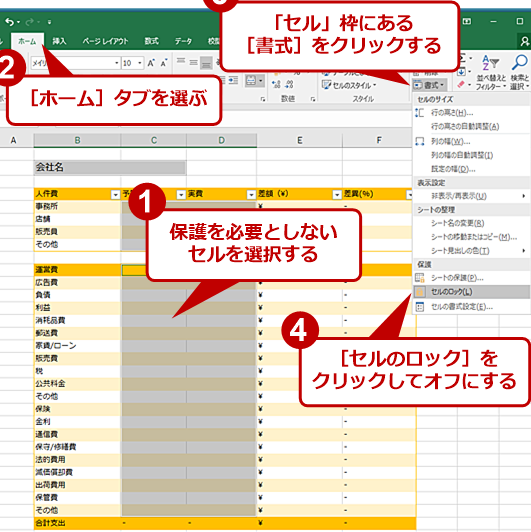 Excel 編集ロック:シートの編集を制限
読み取り専用の解除方法
読み取り専用が設定されているExcelファイルを編集できるようにするには、以下の手順に従ってください。
- 読み取り専用のExcelファイルを開く
- 「ファイル」メニューを開く
- 「情報」をクリックする
- 「保護の設定」を選択する
- 「読み取り専用の解除」をクリックする
これにより、Excelファイルの読み取り専用が解除され、編集が可能になります。
保護パスワードが設定されている場合
ファイルに保護パスワードが設定されている場合は、読み取り専用の解除にパスワードの入力が必要です。
- 「保護の設定」を開く
- 「パスワードを入力」フィールドにパスワードを入力する
- 「OK」をクリックする
正しいパスワードを入力すると、読み取り専用が解除されます。
この記事が役に立つかもしれません。 Excel 自動保存 オフ:自動保存機能を無効にする
読み取り専用の設定を変更する
ファイルを読み取り専用で開かないようにするには、以下の手順で設定を変更します。
- 「ファイル」メニューを開く
- 「オプション」をクリックする
- 「詳細設定」を選択する
- 「全般」セクションまでスールする
- 「読み取り専用で開く」オプションをオフにする
これにより、Excelファイルが読み取り専用で開かなくなります。
読み取り専用を利用するメリット
読み取り専用を利用することで、以下のようなメリットがあります。
- ファイルの内容が意図しない編集から保護される
- 複数人が同時にファイルを参照できる
- ファイルに変更が加えられず、データの整合性が保たれる
適切な状況で読み取り専用を利用することで、Excelファイルの安全性と利便性が向上します。
この記事が役に立つかもしれません。 Excel 自動計算 されない:計算方法の設定を確認
マを含むファイルの読み取り専用解除
マを含むExcelファイルの読み取り専用を解除する際は、以下の点に注意してください。
- マが有効になっていないと、編集ができないことがある
- マのセキュリティ設定を確認し、必要に応じて変更する
- 悪意のあるマが実行されるリスクを考慮して、信頼できるファイルのみ編集する
マを含むファイルの読み取り専用を解除する前に、セキュリティを確保するよう注意してください。
| 項目 | 説明 |
|---|---|
| 読み取り専用の解除 | Excelファイルの編集を可能にする |
| 保護パスワード | 読み取り専用の解除に必要なパスワード |
| 読み取り専用の設定変更 | Excelファイルを読み取り専用で開かないようにする |
| 読み取り専用のメリット | ファイル保護、同時参照、データ整合性の保証 |
| マ付きファイル | セキュリティに注意して編集する |
よくある質問
Excel で編集を有効にする方法は?
Excel で編集を有効にするには、まず読み取り専用を解除する必要があります。これを行うには、ファイルを開いた後、上部のリボンにある[編集を有効にする]ボタンをクリックします。このボタンをクリックすることで、Excel シートの読み取り専用が解除され、編集が可能になります。
Excel で読み取り専用を解除できない場合はどうすればよいですか?
Excel で読み取り専用を解除できない場合、ファイルが保護されているか、閲覧モードで開かれている可能性があります。
この記事が役に立つかもしれません。 Excel 行の挿入:新しい行を追加
保護されている場合、保護の解除が必要です。また、閲覧モードの場合は、[ファイル]メニューから[編集]を選択し、[編集を有効にする]をクリックすると、編集モードに切り替えることができます。
Excel シートの特定のセルを読み取り専用にするにはどうすればよいですか?
Excel シートの特定のセルを読み取り専用にするには、まずそのセルを選択し、[ホーム]タブの[セルの形式]をクリックします。
次に、[保護]タブを選択し、[ロックされたセル]のチェックボックスをオンにします。最後に、[確認]をクリックして変更を適用します。これにより、選択されたセルが読み取り専用になります。
Excel で保護されたシートの編集を許可する方法は?
Excel で保護されたシートの編集を許可するには、まずシートの保護を解除する必要があります。保護を解除するには、[確認]タブの[シートの保護]をクリックし、パスワードを入力します。
パスワードが正しければ、シートの保護が解除され、編集が可能になります。ただし、保護を解除するパスワードがない場合、編集を許可することはできません。
Excel 編集を有効にする:読み取り専用を解除 に類似した他の記事を知りたい場合は、Excel 基礎操作 カテゴリにアクセスしてください。
関連記事