
Excel 編集ロック:シートの編集を制限
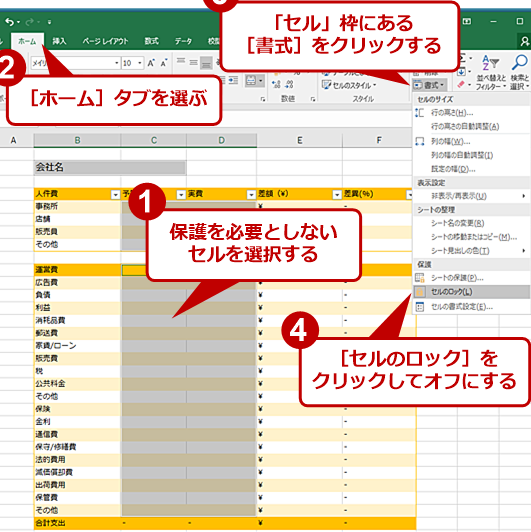
Excelの編集ロック機能を利用すると、シートの編集を制限することができます。この機能は、重要なデータや共有シートの変更を防ぐために役立ちます。編集ロックを設定すれば、特定のユーザーまたはユーザーグループのみがシートを編集できるようになります。また、パスワードで保護することも可能であり、さらに安全性を高めることができます。この記事では、Excelの編集ロック機能について詳しく解説し、シートの編集制限を効果的に行う方法を紹介します。
Excel 編集ロック:シートの編集を制限
Excel のシートの編集を制限することは、データのセキュリティや整合性を保つために重要です。編集ロックを適切に設定することで、意図しない変更を防止し、データの安全性を確保することができます。この記事では、Excel の編集ロックに関する詳細な情報を提供し、シートの編集制限について説明します。
編集ロックの設定方法
Excel でシートの編集を制限するには、以下の手順に従ってください。 1. 対象のシートを開く 2. 「レビュー」タブをクリック 3. 「変更の保護」グループで「シートの保護」をクリック 4. 「シートの保護」ダイアログで、パスワードを設定し、編集を許可する範囲を指定 5. 「OK」をクリックして設定を完了 これにより、指定した範囲外のセルは編集不可になり、データの変更が制限されます。
この記事が役に立つかもしれません。 Excel 自動保存 オフ:自動保存機能を無効にする
保護されたシートの編集
保護されたシートを編集するには、パスワードを入力して保護を解除する必要があります。以下の手順で保護を解除できます。 1. 保護されたシートを開く 2. 「レビュー」タブをクリック 3. 「変更の保護」グループで「シートの保護」をクリック 4. 「シートの保護」ダイアログで、設定したパスワードを入力 5. 「OK」をクリックして保護を解除 パスワードが正しければ、シートの編集が可能になります。
編集ロックの利点
Excel で編集ロックを設定することで、以下のような利点があります。 データの安全性が向上 意図しない変更を防止 特定のユーザーにのみ編集権限を付与可能 シートの構造やフォーマットを保持 これらの利点を活用し、効率的かつ安全なデータ管理を行うことができます。
編集ロックの注意点
編集ロックを設定する際は、以下の点に注意してください。 パスワードを忘れないようにしてください。パスワードを紛失すると、シートの編集ができなくなります。 必要な範囲のみ編集制限を設定し、過剰な制限を避けてください。 編集ロックは、恶意のあるユーザーからの保護ではありません。セキュリティ対策として、他の手段も併用してください。 これらの点に留意し、適切に編集ロックを活用してください。
編集ロックに関するよくある質問
| 質問 | 回答 |
|---|---|
| 編集ロックを設定したシートをコピーできるか? | はい、編集ロックが設定されているシートでも、コピーは可能です。しかし、コピー先のシートにも編集ロックが適用されます。 |
| 複数のシートに一度に編集ロックを設定できるか? | いいえ、編集ロックは各シートごとに設定する必要があります。 |
| 編集ロックを設定したシートを印刷できるか? | はい、編集ロックが設定されているシートでも、印刷は可能です。 |
よくある質問
Excelで編集ロックとは何ですか?
Excelの編集ロックは、セルやシートの編集を制限して、特定のユーザーのみが変更できるようにする機能です。この機能を使うことで、重要なデータが意図しない変更から保護されます。編集ロックは、セルの保護やシートの保護とともに設定できます。
この記事が役に立つかもしれません。 Excel 自動計算 されない:計算方法の設定を確認
Excelでシートの編集ロックを解除する方法は?
Excelでシートの編集ロックを解除するには、まず保護が解除されたセルを選択し、「ホーム」タブから「セルの書式設定」ダイアログを開きます。そして、「保護」タブで「ロック」のチェックを外し、「OK」をクリックします。最後に、「レビュー」タブから「シートの保護」をクリックし、パスワードを入力して保護を解除します。
Excelで複数のユーザーが同時に編集できるようにする方法は?
Excelで複数のユーザーが同時に編集できるようにするには、共有ワークブック機能を使用します。「レビュー」タブから「変更を許可」をクリックし、「共有ワークブック」ダイアログで「変更を許可」にチェックを入れます。この設定を行うことで、複数ユーザーが同時に同じブックを編集できるようになります。
Excelで特定のセルだけ編集を許可する方法は?
Excelで特定のセルだけ編集を許可するには、まず保護が解除されたセルを選択し、「ホーム」タブから「セルの書式設定」ダイアログを開きます。「保護」タブで「ロック」のチェックを外し、「OK」をクリックします。次に、「レビュー」タブから「シートの保護」をクリックし、パスワードを設定して保護を有効にします。これにより、選択されたセルだけが編集できるようになります。
この記事が役に立つかもしれません。 Excel 行の挿入:新しい行を追加
Excel 編集ロック:シートの編集を制限 に類似した他の記事を知りたい場合は、Excel 基礎操作 カテゴリにアクセスしてください。
関連記事