
Excel 縦書き 横書き:文字の向きを変える
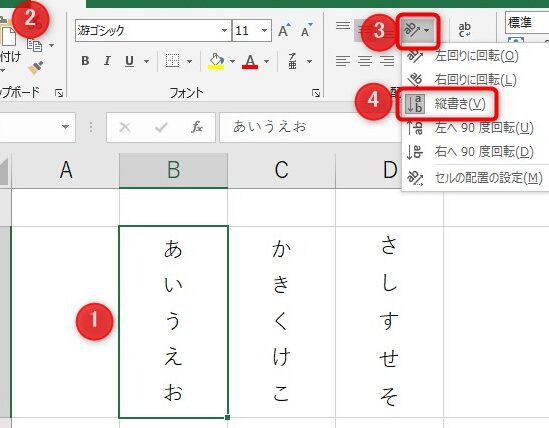
Excelでは、縦書きと横書きの文字の向きを変更することができます。これは、特に日本語や中国語などの縦書きが一般的な言語の文書を作成する際に便利な機能です。本記事では、Excelで縦書きと横書きの文字の向きを変える方法を解説します。また、縦書きと横書きの使い分けや、各書式の特徴についても触れていますので、是非ご一読ください。
Excelで文字の縦横の向きを変えるには?
Excelで文字の縦横の向きを変えるには、セル内の文字の向きを変更する方法と、列や行の向きを変更する方法があります。 まず、セル内の文字の向きを変更する方法について説明します。Excelで文字の縦横の向きを変えるには、Homeタブの「文字の方向」ボタンをクリックするか、ショートカットキー「Alt + Shift + F11」を使用します。これにより、文字の向きが変更されます。
文字の向きを指定する方法
- Homeタブの「文字の方向」ボタンをクリック
- ショートカットキー「Alt + Shift + F11」を使用
- 右クリックメニューの「文字の向き」を選択
列や行の向きを変更する方法
- 列や行のヘッダーを選択
- Homeタブの「配置」グループの「文字の向き」を選択
- 「縦書き」や「横書き」などの向きを選択
文字の向きを一括変更する方法
- 範囲選択を行う
- Homeタブの「文字の方向」ボタンをクリック
- 「文字の向き」を選択し、一括変更する
Excelで縦書きのテキストを横書きに変換するには?
Excelで縦書きのテキストを横書きに変換するには、次の手順を踏みます。
この記事が役に立つかもしれません。 Excel 表 デザイン:表の見栄えを良くする
手動での変換
Excelのセル内で縦書きのテキストを横書きに変換するには、手動での編集が必要です。
- セルを選択し、右クリックして「書式」を選択します。
- 「文字の向き」をクリックし、「横書き」というオプションを選択します。
- 「OK」をクリックして、変更を適用します。
文字の向きを一括変換
複数のセルにわたって縦書きのテキストを横書きに変換するには、VBAマを使用することができます。
- VBAエディターを開き、新しいモジュールを追加します。
- 「Sub」 statement を使用して、マを定義します。
- 「Range」オブジェクトを使用して、セル範囲を指定し、「Orientation」プロパティを使用して文字の向きを変換します。
アドインツールを使用した変換
Excelにアドインツールをインストールすることで、縦書きのテキストを横書きに変換するためのショートカットを追加することができます。
- アドインツールをインストールし、Excelに追加します。
- 「縦書きを横書きに変換」ボタンを追加します。
- ボタンをクリックすることで、選択されたセルの文字の向きを一括変換します。
エクセルで文字を横向きにしたいのですが?
エクセルで文字を横向きにするには、セルの書式設定から行うことができます。まず、文字を横向きにしたいセルを選択し、ホームタブの「フォーマット」グループにある「文字の向き」をクリックします。次に、文字の向きの設定画面で「横書き」に変更します。
この記事が役に立つかもしれません。 Excel 見出し固定:スクロールしても見出しを表示
文字の向きを変更する方法
文字の向きを変更する方法はいくつかあります。
- セルの書式設定から行う方法
- 文字のプロパティーから行う方法
- ショートカットキーを使用する方法
文字の向きとテキストの方向
文字の向きとテキストの方向は異なります。縦書きは、文字を縦方向に並べる書式です。一方、横書きは、文字を横方向に並べる書式です。エクセルでは、デフォルトでは縦書きが設定されています。
文字の向きを変える利点
文字の向きを変える利点はいくつかあります。
- レイアウトの自由度が高まる
- 視認性が向上する
- 表のデザインが改善される
エクセルで縦書きと横書きを切り替えるには?
エクセルで縦書きと横書きを切り替えるには、セルを選択し、ホームタブの「文字の向き」セクションにある「縦書き」ボタンや「横書き」ボタンをクリックすることで切り替えることができます。また、ショートカットキーとして、縦書きに切り替えるには「Alt + Shift + L」、横書きに切り替えるには「Alt + Shift + R」を使用することもできます。
この記事が役に立つかもしれません。 Excel 訂正線:文字列に訂正線を追加
縦書きと横書きの違い
縦書きと横書きの主な違いは、文字の向きです。縦書きでは文字が上から下に向かって並び、横書きでは文字が左から右に向かって並びます。これにより、表のレイアウトやデータの表示方法が変わるため、適切な文字の向きを選択することが重要です。
- 縦書き:文字が上から下に向かって並ぶ
- 横書き:文字が左から右に向かって並ぶ
- 適切な文字の向きを選択することで、表のレイアウトやデータの表示方法が変わる
エクセルの文字の向きの設定方法
エクセルでは、文字の向きを設定するために複数の方法があります。まず、ホームタブの「文字の向き」セクションにあるボタンをクリックする方法や、ショートカットキーを使用する方法があります。また、セルのプロパティーで文字の向きを設定することもできます。
- ホームタブの「文字の向き」セクションにあるボタンをクリック
- ショートカットキーを使用
- セルのプロパティーで文字の向きを設定
エクセルでの文字の向きの活用方法
エクセルでの文字の向きの活用方法はいろいろあります。例えば、表のレイアウトを変更するために文字の向きを切り替えることができます。また、データの表示方法を変更するために文字の向きを切り替えることもできます。さらに、縦書きや横書きを組み合わせて、より効果的な表を創造することもできます。
- 表のレイアウトを変更するために文字の向きを切り替える
- データの表示方法を変更するために文字の向きを切り替える
- 縦書きや横書きを組み合わせて、より効果的な表を創造する
Excel縦書き横書き:文字の向きを変える方法
Excelでは、セル内の文字の向きを縦書きや横書きに変更することができます。この機能を利用することで、データの表示を最適化し、見やすさを向上させることができます。以下では、Excelで文字の向きを変更する方法と、その際に利用できるオプションについて説明します。
この記事が役に立つかもしれません。 Excel 頭に0をつける:表示形式で設定
文字の向きを変更する手順
文字の向きを変更するには、まず変更したいセルまたはセル範囲を選択します。次に、[ホーム]タブの[配置]グループにある[向き]をクリックし、目的の向きを選択します。ここでは、縦書き、横書き、または斜めの向きから選択できます。
縦書きに変更する
縦書きに変更するには、[向き]メニューから[縦]を選択します。これにより、選択したセルの文字が縦方向に表示されます。縦書きは、名前や住所などの縦方向に読むデータに適しています。
横書きに変更する
横書きに変更するには、[向き]メニューから[横]を選択します。これにより、選択したセルの文字が横方向に表示されます。横書きは、通常のデータ入力や表示に最適です。
斜め方向に変更する
斜め方向に変更するには、[向き]メニューから[斜め]を選択します。これにより、選択したセルの文字が斜め方向に表示されます。斜め方向は、ヘッダー行やカテゴリ名など、特定のデータを強調するために使用できます。
| 向き | 説明 |
|---|---|
| 縦書き | 文字を縦方向に表示します。縦方向に読むデータに適しています。 |
| 横書き | 文字を横方向に表示します。通常のデータ入力や表示に最適です。 |
| 斜め方向 | 文字を斜め方向に表示します。特定のデータを強調するために使用できます。 |
以上が、Excelで文字の向きを縦書きや横書きに変更する方法です。適切な文字の向きを選択することで、データの見やすさや理解しやすさが向上しますので、積極的に活用しましょう。
よくある質問
Excelで縦書きと横書きの文字の向きを変える方法は?
Excelで文字の向きを変更するには、まず変更したいセルを選択し、「ホーム」タブの上にある「配置」をクリックします。また、「向き」をクリックすると、縦書きや横書きなどの様々な向きオプションが表示されます。必要な向きを選択するだけで、文字の向きが変わります。
Excelで縦書きと横書きを同時に使う方法は?
Excelでは、縦書きと横書きを同時に使うことができます。まず、縦書きにしたいセルと横書きにしたいセルをそれぞれ選択し、「ホーム」タブにある「配置」をクリックします。その後、「向き」をクリックして、縦書きのセルには縦書きの向きを、横書きのセルには横書きの向きを選択します。これで、縦書きと横書きが同時に使えます。
Excelで文字の向きを45度に設定する方法は?
Excelで文字を45度に傾けるには、まず傾けたい文字が含まれるセルを選択します。次に「ホーム」タブにある「配置」をクリックし、「向き」をクリックします。そして、オプションの中から「45度」を選択します。これで、選択したセルの文字が45度に傾きます。
Excelで文字の向きを元に戻す方法は?
文字の向きを元に戻すには、向きを変更したいセルを選択し、「ホーム」タブにある「配置」をクリックします。その後、「向き」をクリックし、オプションの中から「標準」を選択します。これで、選択したセルの文字の向きが元に戻ります。
Excel 縦書き 横書き:文字の向きを変える に類似した他の記事を知りたい場合は、Excel 書式設定 カテゴリにアクセスしてください。
関連記事