
Excel 見出し固定:スクロールしても見出しを表示
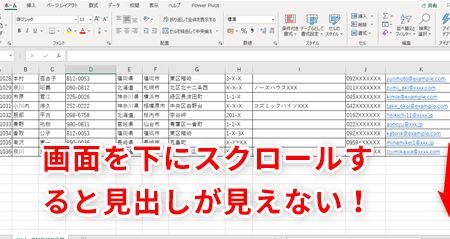
Excelを使用していて、スールしても見出しが常に表示されるようにする「見出し固定」機能についてご紹介します。この機能を利用することで、大量のデータを扱う際にも見出しの位置が固定されるため、どの列や行のデータを参照しているのか一目でわかります。また、見出しを固定する方法は非常に簡単で、数クリックするだけで設定が完了します。本記事では、見出し固定の使い方や、その便利な点について詳しく解説していきます。 Excelでデータの分析や整理を行う際に、見出し固定機能を活用すれば作業がスムーズになりますので、ぜひご活用ください。
Excelでスクロールしても常に表示する方法は?
Excelでスールしても常に表示する方法は、 Freeze Panes 機能を使用することです。 Freeze Panes 機能を使用することで、指定した行や列を固定することができ、スールしても常に表示させることができます。
Freeze Panes 機能の活用
Freeze Panes 機能を使用することで、指定した行や列を固定することができます。例えば、ヘッダー行を固定することで、スールしても常にヘッダーが表示されるようになります。
この記事が役に立つかもしれません。 Excel 訂正線:文字列に訂正線を追加
- Freeze Panes 機能を使用するには、まずはセルを選択してから、「ウィンドウ」メニューの「Freeze Panes」をクリックします。
- その後、「Freeze Panes」ダイアログボックスで、「固定する行数」や「固定する列数」を指定します。
- 指定した行や列が固定され、スールしても常に表示されるようになります。
見出し固定のメリット
見出し固定することで、データの参照や分析が容易になります。ヘッダーが常に表示されるため、データの内容を把握することができます。
- 見出し固定することで、データの参照や分析が容易になります。
- ヘッダーが常に表示されるため、データの内容を把握することができます。
- また、データの整合性も高まります。
Freeze Panes 機能の注意点
Freeze Panes 機能を使用する際には、注意点もあります。固定する行や列を指定する際には、注意しておく必要があります。
- 固定する行や列を指定する際には、注意しておく必要があります。
- また、Freeze Panes 機能を使用することで、他の機能との競合もあります。
- そのため、使用する際には、注意しておく必要があります。
エクセルで図形をスクロールしても常に表示するには?
エクセルで図形をスールしても常に表示するには、固定することが必要です。 図形を固定することで、スールしても常に表示されるようになります。 図形を固定する方法はいくつかあり、以下はその一例です。
図形を固定する方法
図形を固定する方法はいくつかあります。 その一例として、図形のアンカーを使用する方法があります。 図形のアンカーを使用することで、図形を固定することができます。 また、図形の配置を変更することで、図形を固定することができます。
この記事が役に立つかもしれません。 Excel 頭に0をつける:表示形式で設定
- 図形のアンカーを使用する
- 図形の配置を変更する
- 図形をグループ化する
図形をグループ化する
図形をグループ化することで、図形を固定することができます。 図形をグループ化することで、スールしても常に表示されるようになります。 図形をグループ化する方法はいくつかあり、以下はその一例です。
- 図形を選択する
- 「グループ化」ボタンをクリックする
- グループ化された図形を固定する
図形のアンカーを使用する
図形のアンカーを使用することで、図形を固定することができます。 図形のアンカーを使用することで、スールしても常に表示されるようになります。 図形のアンカーを使用する方法はいくつかあり、以下はその一例です。
- 図形を選択する
- 「アンカー」ボタンをクリックする
- アンカーを設定する
エクセルの見出しを常に表示するには?
エクセルの見出しを常に表示するには、 Freeze Panes 機能や Split 機能を使用することができます。Freeze Panes 機能を使用することで、指定した行や列を固定し、スールしても見出しを表示することができます。一方、Split 機能を使用することで、ウィンドウを分割し、見出しのある部分を固定することができます。
Freeze Panes 機能の使い方
Freeze Panes 機能を使用するには、ビュータブに移動し、ウィンドウグループにあるFreeze Panesボタンをクリックします。すると、Freeze Panesダイアログボックスが表示されます。このダイアログボックスで、固定したい行や列を指定することができます。
この記事が役に立つかもしれません。 Invoice Template Excel:請求書テンプレート
- 固定したい行や列を選択します。
- Freeze Panesボタンをクリックします。
- Freeze Panesダイアログボックスで、固定したい行や列を指定します。
Split 機能の使い方
Split 機能を使用するには、ビュータブに移動し、ウィンドウグループにあるSplitボタンをクリックします。すると、ウィンドウが分割されます。この時、見出しのある部分を固定することができます。
- Splitボタンをクリックします。
- ウィンドウが分割されるので、見出しのある部分を固定します。
- 固定した部分をスールしても、見出しは表示されます。
Freeze Panes 機能と Split 機能の違い
Freeze Panes 機能と Split 機能は、共にエクセルの見出しを固定する機能ですが、異なる点があります。Freeze Panes 機能は、指定した行や列を固定することができます。一方、Split 機能は、ウィンドウを分割し、見出しのある部分を固定することができます。
- Freeze Panes 機能は、指定した行や列を固定します。
- Split 機能は、ウィンドウを分割し、見出しのある部分を固定します。
- 両方の機能を組み合わせることで、より便利にエクセルの見出しを固定することができます。
- Freeze パネルを開くには、[表示]タブの[ウィンドウ]グループにある[Freeze]ボタンをクリックします。
- 固定する範囲を選択します。
- Freeze パネルで、固定する範囲を指定します。
- 固定の設定を行うには、Freeze パネルで[固定]ボタンをクリックします。
- 固定の設定を行う範囲を選択します。
- 固定の設定を行うと、指定された行や列が固定されます。
- 固定を解除するには、Freeze パネルで[固定解除]ボタンをクリックします。
- 固定を解除する範囲を選択します。
- 固定を解除すると、指定された行や列が固定されなくなります。
- Excelを開き、見出しを固定したいワークシートを選択します。
- 見出し行のすぐ下のセルをクリックします。
- 「表示」タブをクリックし、「ウィンドウ」グループの「凍結」をクリックします。
- 「上の行を凍結」を選択すると、選択した行の上の行が凍結されます。
- 縦方向の見出し行を固定する手順に従って、縦の見出しを固定します。
- 次に、横方向の見出し列の右隣のセルをクリックします。
- 「表示」タブをクリックし、「ウィンドウ」グループの「凍結」をクリックします。
- 「左の列を凍結」を選択すると、選択した列の左の列が凍結されます。
- 固定したい行または列を選択します。
- 「表示」タブをクリックし、「ウィンドウ」グループの「凍結」をクリックします。
- 「選択行以上を凍結」または「選択列以上を凍結」を選択します。
- 「表示」タブをクリックし、「ウィンドウ」グループの「凍結」をクリックします。
- 「凍結を解除」を選択します。
見出しのスクロールを固定するにはどうすればいいですか?
見出しのスールを固定するには、 Excel の Freeze パネルを使用することができます。Freeze パネルでは、指定された行や列を固定し、スールしても見出しを表示することができます。
固定する範囲の指定
行や列を固定する範囲を指定する必要があります。 Freeze パネルを開き、固定する範囲を選択します。選択された範囲が固定され、スールしても見出しを表示します。
固定の設定
固定の設定を行うには、 Freeze パネルで設定を行う必要があります。固定の設定を行うと、指定された行や列が固定され、スールしても見出しを表示します。
固定を解除する
固定を解除するには、 Freeze パネルで設定を行う必要があります。固定を解除すると、指定された行や列が固定されなくなり、スールしても見出しを表示されなくなります。
Excel見出し固定:スールしても見出しを表示する方法
Excelで大きなデータを扱う際、スールしても見出しが固定されるように設定することで、データの読み取りがかなり楽になります。ここでは、Excelの見出しを固定する方法について詳しく説明します。
見出し固定の利点
見出しを固定することで、以下のような利点があります。
| スールしやすさ | データが多くて縦横に広い場合でも、見出しは常に表示されるため、データの追いかけやすさが向上します。 |
| データの整理性 | 見出しが常に表示されることで、どのデータがどの見出しに対応しているか一目で把握できます。 |
| 作業効率の向上 | スールのたびに見出しを探さなくて済むため、データの入力や編集がスムーズに行えます。 |
見出し固定の方法
ここでは、Excelで見出しを固定する方法をステップバイステップで説明します。
これで、スールしても見出し行が固定されるようになります。
縦と横の見出しを固定する方法
縦方向と横方向の両方の見出しを固定することもできます。方法は以下の通りです。
これで、縦と横の見出しを同時に固定できます。
複数行または複数列を固定する方法
複数行または複数列を同時に固定する場合、以下の手順で行います。
これで、選択した複数行または複数列が固定されます。
見出しの固定を解除する方法
見出しの固定を解除するには、以下の手順に従います。
これで、見出しの固定が解除され、通常の表示に戻ります。
よくある質問
Excelで見出しを固定する方法は?
Excelで見出しを固定するには、まず固定させたい行や列を選択します。次に、リボンの「表示」タブにある「ウィンドウ」グループで「固定」をクリックし、「上の行を固定」または「左の列を固定」を選択します。これにより、スールしても見出しが表示されたままになります。
複数の行や列を同時に固定できますか?
はい、複数の行や列を同時に固定することができます。固定させたい行または列を選択し、リボンの「表示」タブにある「ウィンドウ」グループで「固定」をクリックし、「上の行を固定」または「左の列を固定」を選択します。複数の行や列を固定することで、大きなテーブルでも見やすくなるでしょう。
固定された見出しを解除する方法は?
固定された見出しを解除するには、リボンの「表示」タブにある「ウィンドウ」グループで「固定」をクリックし、「固定を解除」を選択します。これにより、見出しの固定が解除され、通常のスールが可能になります。
Excelの見出し固定機能はどのバージョンで使用できますか?
Excelの見出し固定機能は、Excel 2007以降のすべてのバージョンで利用可能です。バージョンによって手順が若干異なる場合がありますが、基本的な機能は同じですので、安心してご使用いただけます。
Excel 見出し固定:スクロールしても見出しを表示 に類似した他の記事を知りたい場合は、Excel 書式設定 カテゴリにアクセスしてください。
関連記事