
Excel 複数のシートをまとめる:3D参照を使う
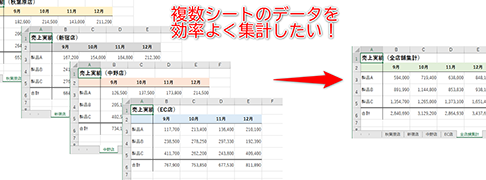
Excelで複数のシートをまとめる作業は、データの分析や報告において非常に重要な手法です。特に、3D参照を利用することで、シート間のデータを効率的に参照・集計できるようになります。本記事では、3D参照の基本的な使い方から、応用的なテクニックまでを解説します。どんなに複雑なワークブックでも、3D参照を使いこなせば、簡単にデータをまとめることができるようになります。また、ここで紹介する方法は、Excelのバージョンを問わず使用できるので、幅広い方に役立つのではないでしょうか。是非、本記事を通じてExcelの可能性をさらに広げてください。
Excelで複数のシートをまとめる:3D参照の使い方
Excelで複数のシートにまたがるデータを効率的にまとめる方法として、3D参照が非常に便利です。ここでは、3D参照の使い方を詳しく解説します。
3D参照とは何か?
3D参照とは、Excelで複数のシートにまたがるデータをまとめて参照する機能です。例えば、各シートに同じ構造のデータが入力されており、それらの合計や平均を計算したい場合、3D参照を使うことで、手間なく計算が可能です。
この記事が役に立つかもしれません。 Excel 読み取り専用になってしまう:原因と解決策
3D参照の使い方
3D参照を使用するには、まず複数のシートを選択します。シートのタブをクリックしながらShiftキーを押すことで、連続するシートを選択できます。次に、数式を入力するセルを選択し、通常の参照の記述に加え、=SUM(シート名1:シート名2!セル範囲)の形式で3D参照を記述します。
| シート名1 | シート名2 | セル範囲 |
|---|---|---|
| 売上1 | 売上3 | B2:B10 |
上記の例では、売上1シートから売上3シートまでのB2からB10のセルの合計を計算しています。
3D参照の注意点
3D参照を使う際には、参照するシートのデータ構造が同じであることが重要です。もしデータ構造が異なるシートを参照してしまうと、正確な計算ができなくなります。また、シート名に空白や記号が含まれている場合は、シート名をシングルクォーテーションで囲んでください。
3D参照の活用例
3D参照は、各シートのデータをまとめて計算する際に非常に便利ですが、それ以外にもさまざまなシーンで活用できます。例えば、複数のシートにまたがるデータをグラフ化する場合や、条件付き書式を設定してデータの変化を視覚化する場合にも、3D参照を使うことで効率的に作業が行えます。
この記事が役に立つかもしれません。 Excel 買い切り:永続ライセンス
3D参照を用いたデータの集計・分析
Excelの3D参照を活用することで、複数のシートにまたがるデータの集計や分析が簡単にできます。例えば、月次の売上データがそれぞれのシートに記録されている場合、3D参照を使って各月の合計や平均を素早く計算できます。また、これらのデータを基に数値目標との差異や前年同期比の変化など、より詳細な分析も可能となります。 以上のように、Excelの3D参照機能を使いこなすことで、複数のシートにまたがるデータの効率的なまとめや分析が可能となります。ぜひ、本機能を活用して、Excelでの作業の効率化を図ってください。
よくある質問
1. 3D参照とは何ですか、それはどのようにExcelで複数のシートをまとめるのに役立ちますか?
3D参照とは、Excelで複数のワークシート間でデータを参照する方法です。これは、複数のシートに渡って同じ構造のデータが存在する場合に非常に便利です。例えば、各月ごとの売上データがそれぞれ別のシートに存在する場合、3D参照を使用すれば、これらのデータを一つの式でまとめて参照することができます。これにより、データの集計や分析が効率化されます。
2. 3D参照を使用する際の注意点は何ですか?
3D参照を使用する際の注意点は、参照するシートが同じ構造である必要があることです。つまり、各シートのデータが同じ列と行に配置されていなければなりません。また、参照するシートの名前は連続している必要があります。例えば、Sheet1、Sheet2、Sheet3とい样的名前のシートを参照する場合、これらは連続していると見なされます。これらの条件を満たすことで、3D参照を効果的に利用することができます。
3. 3D参照を使用して複数のシートからデータを集計する方法を教えてください。
3D参照を使用して複数のシートからデータを集計するには、まず参照するシートを選択します。これは、=SUM(シート名開始:シート名終了!セル参照)という形式で行います。例えば、Sheet1からSheet3までの各シートのB2セルの値を合計したい場合は、=SUM(Sheet1:Sheet3!B2)と入力します。これにより、これらのシートのB2セルの値が集計されます。
この記事が役に立つかもしれません。 Excel 重い:ファイルサイズを小さくする
4. 3D参照を使用する際に、シート名を変更するにはどうすればいいですか?
3D参照を使用する際にシート名を変更するには、まずVBA(Visual Basic for Applications)を使用してマを作成する必要があります。マでは、参照するシートの名前を新しい名前に変更するコードを記述します。これにより、3D参照に使用されているシート名が全て更新され、新しいシート名に対応した参照が行われます。ただし、マの使用には注意が必要ですので、必ずバックアップを取ってから実行してください。
Excel 複数のシートをまとめる:3D参照を使う に類似した他の記事を知りたい場合は、Excel 基礎操作 カテゴリにアクセスしてください。
関連記事