
Excel 重い:ファイルサイズを小さくする
Excelのファイルが重くて困ったことはないだろうか。大量のデータや複雑な計算式、グラフや画像が含まれると、ファイルサイズが大きくなり、パフォーマンスに影響を与えることがある。この記事では、Excelのファイルサイズを小さくする方法を紹介し、作業の効率化を支援する。データの整理方法、不要なデータの削除、画像の圧縮など、簡単にできる手順から、少し高度なテクニックまで幅広くカバーしている。ぜひご参考にし、Excelでの作業をスムーズに行えるようになりましょう。
Excel 重い:ファイルサイズを小さくする方法
Excelのファイルが重いためにストレスを感じることはありませんか?この記事では、Excelのファイルサイズを小さくする方法を詳細に説明します。
不要なデータの削除
ファイルサイズを小さくする最も基本的な方法は、不要なデータを削除することです。使っていないシートやグラフ、画像、フォームなどを削除しましょう。
この記事が役に立つかもしれません。 Excel 非表示 ショートカット:行や列を非表示にする
画像の圧縮
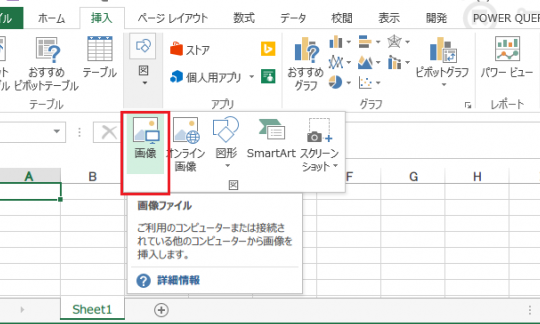
Excelに画像を挿入する際、画像の解像度が高すぎるとファイルサイズが大きくなります。画像を圧縮することで、ファイルサイズを大幅に削減できます。
データの最適化
データの最適化もファイルサイズを小さくするのに役立ちます。例えば、数式の代わりに値を使用したり、テキストの代わりに数値を使用したりすることが効果的です。
形式の変更
Excelのファイル形式を変更することで、ファイルサイズを小さくすることができます。例えば、.xlsx形式から.xlsb形式に変換すると、ファイルサイズが小さくなります。
データの分割
データを分割して複数のファイルに分けることも、ファイルサイズを小さくする方法の1つです。この方法は、大規模なデータを扱う場合に特に効果的です。
この記事が役に立つかもしれません。 Google スプレッドシート Excel:GoogleスプレッドシートとExcelの違い
| 方法 | 効果 |
|---|---|
| 不要なデータの削除 | ファイルサイズの削減 |
| 画像の圧縮 | ファイルサイズの大幅な削減 |
| データの最適化 | ファイルサイズの一部削減 |
| 形式の変更 | ファイルサイズの削減 |
| データの分割 | 各ファイルのサイズ削減 |
よくある質問
Excelのファイルサイズを小さくするにはどうしたらいいですか?
Excelのファイルサイズを小さくするためには、いくつかの方法があります。データの圧縮が効果的です。画像を使用している場合は、画像の圧縮率を上げることでファイルサイズを減らすことができます。また、不要なデータの削除も重要です。使用していないシートや、不要なフォーマット、条件付き書式などを削除することで、ファイルサイズを小さくすることが可能です。
Excelのファイルが重い理由は何ですか?
Excelのファイルが重くなる理由はさまざまですが、大量のデータが含まれていることが多いです。また、画像やグラフを多用している場合もファイルサイズが大きくなります。そして、計算式やマを多く使用している場合も、ファイルが重くなることがあります。
Excelのファイルサイズを小さくするために、どのようなデータを削除すればよいですか?
Excelのファイルサイズを小さくするために削除すべきデータには、不要なシートや空の行・列があります。また、不要なフォーマットや条件付き書式も削除の対象となります。そして、使用していない名前範囲や外部参照を削除することも効果的です。
Excelのファイルサイズを小さくしても、データは失われるのですか?
Excelのファイルサイズを小さくする際には、データの損失を恐れるかもしれません。しかし、不要なデータを削除することによってファイルサイズを小さくする方法では、重要なデータが失われることはほとんどありません。ただし、データの圧縮を行う場合、画像の品質が低下することがありますので、注意が必要です。
この記事が役に立つかもしれません。 Excelのアドインが表示されない時の対処法
Excel 重い:ファイルサイズを小さくする に類似した他の記事を知りたい場合は、Excel 基礎操作 カテゴリにアクセスしてください。
関連記事