
Excel 連続データ:データの入力規則
Excel連続データ:データの入力規則
Excelでは、連続データの入力は日常的かつ重要な作業の一つです。データの入力規則を理解し、効果的に活用することで、データの整理や分析が効率化され、より正確な結果が得られます。本記事では、Excelの連続データに関する入力規則について詳しく解説します。具体的な例を用いて、データ入力のベストプラクティスや、よくあるミスを防ぐ方法を紹介します。また、高度なデータ入力技術や、データの整理・分析を効率化するさまざまな機能も取り上げます。この記事を通じて、Excelでのデータ入力スキルを向上させ、より効果的なデータ管理や分析ができるようになりましょう。
Excel連続データ:データの入力規則
Excelで連続データを扱う際、データの入力規則を設定することは、データの整合性を保ち、エラーを減らすために非常に重要です。この記事では、Excelのデータ入力規則について詳しく説明し、効果的な設定方法を紹介します。
この記事が役に立つかもしれません。 Excelでクロス集計表を作成する方法:ピボットテーブル活用
データ入力規則の設定方法
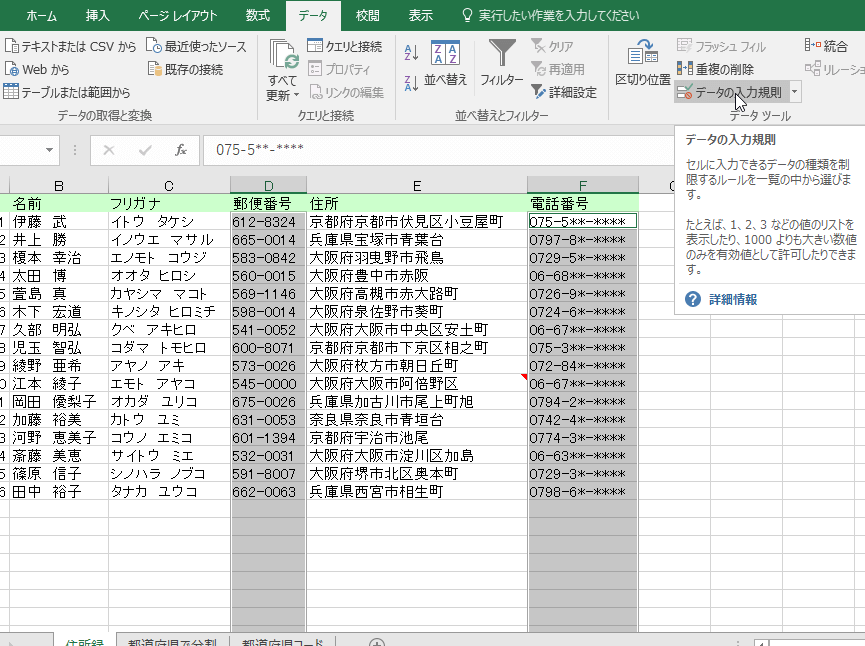
Excelでは、データ入力規則を設定することで、特定のセルや範囲に許可されるデータ型や値を制限できます。以下の手順で設定を行います。 1. データ入力規則を適用したいセルまたは範囲を選択します。 2. [データ] タブの [データツール] グループにある [データの入力規則] をクリックします。 3. [設定] タブで、適用したいルールを選択します。例えば、[整数]、[小数]、[リスト] などがあります。 4. [形式] ボックスで、ルールの詳細を指定します。例えば、[整数] を選択した場合は、[最小値] と [最大値] を設定します。 5. [入力メッセージ] タブと [エラーメッセージ] タブで、ルールに違反した場合に表示されるメッセージをカスタマイズできます。 以下に、よく使われるデータ入力規則の例を表形式で示します。
| ルールの種類 | 説明 |
|---|---|
| 整数 | 指定された範囲内の整数値のみ許可されます。 |
| 小数 | 指定された範囲内の小数値のみ許可されます。 |
| リスト | 指定されたリスト内の値のみ許可されます。 |
| 日付 | 指定された範囲内の日付のみ許可されます。 |
| テキストの長さ | 指定された文字数内のテキストのみ許可されます。 |
データ入力規則の効果的な活用方法
データ入力規則を効果的に活用することで、データ入力の効率化やエラーの減少につながります。以下に、効果的な活用方法を紹介します。 1. データの整合性を保つ: データ入力規則を設定することで、誤ったデータが入力されることを防ぐことができます。 2. 入力ガイダンスの提供: 入力メッセージを設定することで、データ入力者に対してルールやフォーマットについてのガイダンスを提供できます。 3. 複数の規則を組み合わせる: 複数のデータ入力規則を組み合わせることで、より複雑な制約を設定することができます。 4. カスタム規則の利用: 「数式」を使用して、独自のデータ入力規則を定義できます。これにより、より柔軟なルール設定が可能になります。 5. エラーメッセージのカスタマイズ: エラーメッセージをカスタマイズすることで、データ入力者に対して分かりやすいフィードバックを提供できます。
データ入力規則の制限事項と対策
データ入力規則は、データの整合性を保つために非常に効果的ですが、以下のような制限事項があります。 1. 適用範囲の制限: データ入力規則は、その規則が設定されたセルや範囲にのみ適用されます。 2. 複雑な条件の設定: 複雑な条件を設定する場合、カスタム規則を使用する必要がありますが、数式の設定が難しい場合があります。 これらの制限事項に対処するためには、以下のような対策を講じることができます。 1. 適切な範囲への適用: データ入力規則を適切な範囲に適用することで、データの整合性を確保できます。 2. 条件式の工夫: 複雑な条件を設定する際は、条件式を工夫して簡潔に表現することが望ましいです。
データ入力規則のトラブルシューティング
データ入力規則を使用する際、以下のような問題が発生することがあります。 1. ルールが適用されない: ルールが適用されない場合、規則の設定範囲や条件が正しく設定されているか確認してください。 2. エラーメッセージが表示されない: エラーメッセージが表示されない場合、エラーメッセージの設定が正しく行われているか確認してください。 データ入力規則に関する問題が発生した場合は、以下の手順でトラブルシューティングを行ってください。 1. 設定の確認: データ入力規則の設定が正しく行われているか確認してください。 2. 範囲の確認:ルールが適用される範囲が正しく設定されているか確認してください。 3. 条件の確認: ルールの条件が正しく設定されているか確認してください。
この記事が役に立つかもしれません。 Excelでスケジュール管理:ガントチャート作成とタスク管理
データ入力規則のベストプラクティス
データ入力規則を効果的に活用するために、以下のベストプラクティスを遵守することが望ましいです。 1. 明確なルール設定: データ入力規則を設定する際は、できるだけ明確なルールを設定しましょう。 2. 入力メッセージとエラーメッセージの活用: 入力メッセージとエラーメッセージを活用して、データ入力
よくある質問
Excel連続データの入力規則とは何ですか?
Excel連続データの入力規則とは、Excelにおいて、セルにデータを入力する際に従うべきルールや制約のことです。これらの規則を利用することで、データの整合性を保ち、エラーを防ぐことができます。例えば、数値データのみを入力可能にする、一定の範囲内でのみ入力を受け付ける、特定の形式のテキストしか入力できないようにする、といったことができます。
Excelで連続データの入力規則を設定する方法は?
Excelで連続データの入力規則を設定するためには、まず規則を適用したいセルまたはセル範囲を選択します。その後、「データ」タブの「データツール」グループにある「データの入力規則」をクリックします。すると、データの入力規則ダイアログボックスが表示されます。ここで、許可するデータの種類や、条件を設定することができます。
Excelの連続データ入力規則で設定できる条件にはどのようなものがありますか?
Excelの連続データ入力規則で設定できる条件は多岐にわたります。例えば、数値、日付、時刻、テキストの長さ、リストからの選択などがあります。また、これらの条件に対して、具体的な制約を設けることができます。例えば、数値の場合は最大値や最小値を設定でき、テキストの場合は特定の文字列を含めるまたは除外することができます。
この記事が役に立つかもしれません。 Excelで串刺し集計を行う方法:3D集計と統合
Excelの連続データ入力規則を使ってエラー時のメッセージをカスタマイズする方法は?
Excelの連続データ入力規則では、エラー時のメッセージをカスタマイズすることができます。データの入力規則ダイアログボックスの「エラー警告」タブをクリックします。ここで、タイトルとメッセージを自由に設定することができ、これにより、データ入力者に対して、どのようなエラーが発生したのか、どのように修正すべきかを伝えることができます。
Excel 連続データ:データの入力規則 に類似した他の記事を知りたい場合は、Excel データ分析 カテゴリにアクセスしてください。
関連記事