
Excel 連番 自動:オートフィルで連番を生成
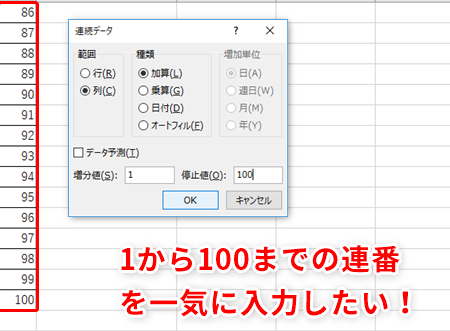
Excelでは、連番を自動的に生成する方法がオートフィル 機能によって提供されています。これは、データ入力や集計作業において、時間と労力の削減に大いに貢献しています。本記事では、Excelのオートフィル機能を使用して連番を自動生成する方法を詳しく解説します。まずは基本的な使い方から始め、応用的なテクニックまで幅広くカバーしていきます。これからExcelを使ってデータを扱う方にとって、非常に役立つこと間違いなしの情報ですので、ぜひ最後までお読みいただければと思います。
エクセルでオートフィルで連番にするにはどうすればいいですか?
エクセルで連番を生成するためには、オートフィル機能を使用します。オートフィル機能は、指定されたパターンに従ってセルに値を入力する機能です。連番を生成するためには、まず最初のセルに連番の開始値を入力し、次にオートフィルハンドルをドラッグして連番を生成します。
オートフィルハンドルの使い方
オートフィルハンドルは、セルの右下隅にある小さな四角形です。このハンドルをドラッグすることで、指定されたパターンに従って値を入力することができます。具体的には、以下の手順でオートフィルハンドルを使用します。
この記事が役に立つかもしれません。 Excelでアンケート集計を自動化する:関数とピボットテーブル
- 最初のセルに連番の開始値を入力します。
- マウスカーソルをオートフィルハンドルに移動し、ドラッグします。
- ドラッグした先のセルに連番が生成されます。
連番のパターンの指定
連番のパターンを指定するためには、シリーズ機能を使用します。シリーズ機能は、指定されたパターンに従って値を入力する機能です。具体的には、以下の手順で連番のパターンを指定します。
- シリーズ機能を使用するセルを選択します。
- ホームタブの編集グループにあるシリーズボタンをクリックします。
- シリーズのパターンを指定します(例えば、1, 2, 3, ...)。
連番の開始値と終了値の指定
連番の開始値と終了値を指定するためには、シリーズ機能のオプションを使用します。具体的には、以下の手順で連番の開始値と終了値を指定します。
- シリーズ機能を使用するセルを選択します。
- ホームタブの編集グループにあるシリーズボタンをクリックします。
- シリーズのパターンのオプションで、開始値と終了値を指定します(例えば、開始値:1、終了値:10)。
Excelで自動で連番を自動入力するには?
Excelで自動で連番を自動入力するには、オートフィル機能を使用することができます。オートフィル機能は、Excelの既定の機能であり、連番を自動的に生成することができます。
オートフィル機能の基本的な使い方
オートフィル機能を使用するには、まず、連番を生成したいセルを選択します。右クリックして、「オートフィル」を選択します。次に、オートフィルダイアログボックスで、連番の形式を指定します。例えば、連番を「001」から始まるように指定する場合は、「001」から始まる連番を指定します。
この記事が役に立つかもしれません。 Excelでシフト表を作成する方法:テンプレートと自動化
- 連番を生成したいセルを選択
- 右クリックして、「オートフィル」を選択
- オートフィルダイアログボックスで、連番の形式を指定
オートフィル機能の応用例
オートフィル機能は、連番を生成する以外にも様々な応用があります。例えば、日付や時刻を自動的に生成することができます。現在の日付や現在の時刻を自動的に生成するには、オートフィル機能を使用します。さらに、オートフィル機能を使用することで、文字列を自動的に生成することもできます。
- 日付や時刻を自動的に生成
- 文字列を自動的に生成
- 連番を生成する以外の応用
オートフィル機能の注意点
オートフィル機能を使用する際には、連番の形式を正しく指定する必要があります。もし、連番の形式を誤指定すると、意図しない連番が生成される可能性があります。また、オートフィル機能を使用する際には、セル範囲を正しく指定する必要があります。セル範囲を指定することで、連番を生成するセルを指定することができます。
- 連番の形式を正しく指定
- セル範囲を正しく指定
- 意図しない連番を生成する可能性
Excelで自動でナンバリングするには?
Excelで自動でナンバリングするには、オートフィル機能を使用することができます。オートフィル機能を使用することで、簡単に連番を生成することができます。
オートフィル機能の基本
オートフィル機能は、Excelの基本的な機能のひとつです。この機能を使用することで、数値や日付、時刻を自動的に増加させることができます。
この記事が役に立つかもしれません。 Excelのフォームを作成する方法:ユーザーフォーム活用
- まず、ナンバリング開始のセルを選択します。
- 次に、ホームタブの「編集」グループにある「オートフィル」をクリックします。
- 最後に、ドロップダウンメニューから「系列」を選択し、ナンバリングの規則を設定します。
オートフィルで連番を生成
オートフィル機能を使用することで、連番を自動的に生成することができます。
- まず、ナンバリング開始のセルに、開始値を入力します。
- 次に、ホームタブの「編集」グループにある「オートフィル」をクリックします。
- 最後に、ドロップダウンメニューから「上向き」もしくは「下向き」を選択し、ナンバリングの方向を設定します。
ナンバリングのカスタマイズ
オートフィル機能を使用することで、ナンバリングの規則をカスタマイズすることができます。
- まず、ナンバリング開始のセルに、開始値を入力します。
- 次に、ホームタブの「編集」グループにある「オートフィル」をクリックします。
- 最後に、ドロップダウンメニューから「系列」を選択し、ナンバリングの規則を設定します。
オートフィルで連続番号を入力するには?
オートフィルで連続番号を入力するには、まず、連続番号を生成する範囲を選択し、右クリックしてコンテキストメニューから「オートフィル」を選択します。次に、「シリーズ」タブで「連番」を選択し、「開始値」、「増分値」、「終了値」を指定します。最後に、「OK」をクリックして連続番号を生成します。
オートフィルでの連番生成の利点
オートフィルでの連番生成は、手動での入力より時間的・労力的効率が高く、ミスも少ないため、仕事の効率化に役立ちます。また、連番が必要な範囲を指定するだけで、自動的に連番を生成できるため、非常に便利です。
この記事が役に立つかもしれません。 Excelのフラッシュフィル:入力パターンを自動認識
- 時間的・労力的効率が高く、ミスも少ない
- 連番が必要な範囲を指定するだけで自動的に連番を生成できる
- 仕事の効率化に役立つ
オートフィルでの連番生成の注意点
オートフィルでの連番生成には、注意する点がいくつかあります。開始値と増分値を正しく指定することが重要です。また、連番を生成する範囲を誤って選択すると、意図しない連番が生成されるため、注意しておく必要があります。
- 開始値と増分値を正しく指定する
- 連番を生成する範囲を誤って選択しない
- 意図しない連番が生成されるのを避ける
オートフィルでの連番生成の応用例
オートフィルでの連番生成には、多くの応用例があります。品番や顧客番号の自動生成、日付や時間の連番生成など、ビジネスでの仕事の効率化に役立ちます。また、データ分析などでの連番生成にも使用できます。
- 品番や顧客番号の自動生成
- 日付や時間の連番生成
- データ分析での連番生成
Excel連番自動:オートフィルで連番を生成する方法
Excelで連番を自動生成する方法について説明します。オートフィル機能を使用すると、数値や日付、曜日などの連続データを簡単に生成できます。この機能は、データの入力作業を効率化するために非常常に便利です。
オートフィルの基本的な使い方
オートフィルの基本的な使い方は簡単です。セルに数値や日付を入力し、セルの右下にある小さな黒い四角形(フィルハンドル)をドラッグします。そうすると、ドラッグした方向に連続データが自動的に生成されます。
数値の連番生成
数値の連番を生成するには、まず先頭のセルに初期値を入力します。その下のセルに次の数値を入力し、両方のセルを選択します。フィルハンドルをドラッグすると、数値の連番が生成されます。
日付の連続データ生成
日付の連続データを生成するには、先頭のセルに開始日を入力します。次のセルに翌日を入力し、両方のセルを選択します。フィルハンドルをドラッグすると、日付が連続して生成されます。
曜日の連続データ生成
曜日を連続して生成するには、先頭のセルに曜日を入力します。次のセルに翌日の曜日を入力し、両方のセルを選択します。フィルハンドルをドラッグすると、曜日が連続して生成されます。
オートフィルオプションの設定
オートフィルオプションを設定することで、連番生成のルールをカスタマイズできます。フィルハンドルをドラッグした後、オートフィルオプションボタンをクリックします。そこから、「htags」 などのオプションを選択できます。
| 機能 | 説明 |
|---|---|
| 数値の連番 | 数値を順番に増やしながら生成 |
| 日付の連続データ | 指定した日付から連続した日付を生成 |
| 曜日の連続データ | 指定した曜日から連続した曜日を生成 |
| オートフィルオプション | 連番生成のルールをカスタマイズ |
よくある質問
Excelで連番を自動生成する方法は何ですか?
Excelで連番を自動生成するには、オートフィル機能を使用します。まず、最初のセルに数値を入力し、次のセルに続く数値を入力します。両方のセルを選択し、右下のハンドルをドラッグして範囲を選択すると、Excelが自動的に連番を生成します。これは、日付や時間、요일など、他のタイプの連続データにも適用できます。
オートフィルで生成された連番の増分を変更する方法は?
オートフィルで生成された連番の増分を変更するには、まず最初の2つの数値を入力します。例えば、2と4を入力した場合、Excelは増分が2であると認識します。その後、両方のセルを選択し、オートフィルハンドルをドラッグすると、2ずつ増える連番が生成されます。
オートフィルで連番を生成する際、数値以外のデータはサポートされていますか?
はい、オートフィルは数値以外のデータもサポートしています。例えば、曜日や月名など、Excelが認識できる特定のテキストデータも連続して生成することができます。また、カスタムリストを使用すると、独自のテキストデータの連番を生成することも可能です。
連番を生成した後に増分を変更する方法はありますか?
連番を生成した後に増分を変更する必要がある場合は、数式を使用します。例えば、A列に既存の連番がある場合、B列の最初のセルに`=A1+2`のような数式を入力します。その後、この数式をオートフィルで他のセルに適用すると、増分が変更された新しい連番が生成されます。
Excel 連番 自動:オートフィルで連番を生成 に類似した他の記事を知りたい場合は、Excel 自動化 カテゴリにアクセスしてください。
関連記事