
Excelでシフト表を作成する方法:テンプレートと自動化
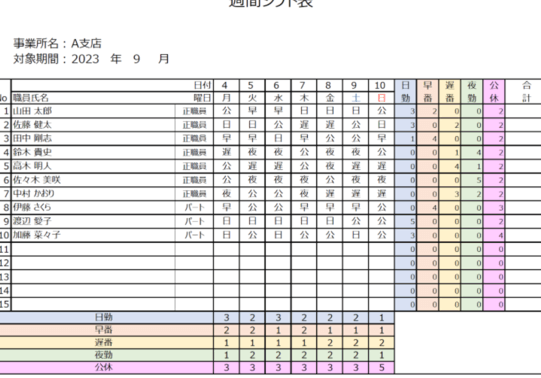
Excelを使用してシフト表を作成することは、労働スケジュールの管理やチームの効率化に大きく貢献します。この記事では、Excelでのシフト表の作成方法、便利なテンプレートの活用、そしてVBAを用いたシフト表の自動化について詳しく解説します。初心者から上級者まで、誰でも簡単にシフト表を作成し、管理する方法を学ぶことができます。毎日の業務を効率化し、時間を大幅に節約できるテクニックをぜひご紹介します。
エクセルで表のテンプレートを作るには?
エクセルで表のテンプレートを作るには、まず、目的のシフト表のレイアウトを決める必要があります。その後、エクセルのテンプレート機能を使用して、テンプレートを作成します。テンプレートを作成したら、自動入力機能を使用して、データを自動的に入力することができます。
テンプレートの作成方法
エクセルでテンプレートを作成するには、以下の手順を踏みます。
この記事が役に立つかもしれません。 Excelのフォームを作成する方法:ユーザーフォーム活用
- エクセルを開き、新しいブックを作成します。
- 目的のシフト表のレイアウトを決め、ヘッダー行とデータ行を設定します。
- 「ファイル」メニューの「保存して新しいテンプレート」を選択し、テンプレートを保存します。
自動入力機能の設定方法
エクセルで自動入力機能を設定するには、以下の手順を踏みます。
- 「データ」メニューの「現在の日付と時刻」を選択し、現在の日付と時刻を挿入します。
- 「式」メニューの「関数」を選択し、目的の自動入力式を設定します。
- 「自動入力」ボタンをクリックし、自動入力機能を有効にします。
テンプレートのカスタマイズ方法
エクセルでテンプレートをカスタマイズするには、以下の手順を踏みます。
- テンプレートを開き、目的の要素を選択します。
- 「ホーム」メニューの「フォーマット」を選択し、フォーマットを変更します。
- 「挿入」メニューの「図形」を選択し、図形を挿入します。
エクセルで行をシフトするにはどうすればいいですか?
エクセルでシフト表を作成する際、行をシフトする必要があります。行をシフトする方法はいくつかありますが、ここでは主に2つの方法を紹介します。
シフト表テンプレートの作成
シフト表テンプレートを作成することで、定期的にシフト表を作成する手間を省くことができます。Excelのテンプレート機能を使用して、シフト表の基本的な構成を作成し、後から内容を入力することができます。具体的には、以下の手順でシフト表テンプレートを作成します。
この記事が役に立つかもしれません。 Excelのフラッシュフィル:入力パターンを自動認識
- エクセルで新しいブックを作成し、シフト表の基本的な構成を作成します。
- 各列にヘッダーを設定し、日付や名前、シフト時間などの項目を設定します。
- テンプレートとして保存し、後から内容を入力することができます。
自動化によるシフト表の作成
自動化によるシフト表の作成は、マやVBAを使用して、シフト表を作成する方法です。マやVBAを使用することで、シフト表の作成を自動化し、手間を省くことができます。具体的には、以下の手順で自動化によるシフト表の作成を行います。
- エクセルでマやVBAを使用して、シフト表の基本的な構成を作成します。
- 日付や名前、シフト時間などの項目を設定し、自動的にシフト表を作成します。
- 作成されたシフト表を保存し、再使用することができます。
シフト表の自動更新
シフト表の自動更新は、 Conditional FormattingやINDEXMATCH関数を使用して、シフト表を自動的に更新する方法です。 Conditional FormattingやINDEXMATCH関数を使用することで、シフト表の更新を自動化し、手間を省くことができます。具体的には、以下の手順でシフト表の自動更新を行います。
- エクセルでConditional FormattingやINDEXMATCH関数を使用して、シフト表を自動的に更新します。
- 日付や名前、シフト時間などの項目を設定し、自動的にシフト表を更新します。
- 更新されたシフト表を保存し、再使用することができます。
タイムシフト表とは何ですか?
タイムシフト表とは、職場や学校で使用されるスケジュール表のことを指します。従業員や学生の作業時間、休暇、休日などを把握するために使用されます。Excelでシフト表を作成することで、簡単にスケジュールを管理することができます。
タイムシフト表の作成方法
タイムシフト表を作成するには、まずExcelのシートを新規作成し、必要な列や行を設定します。次に、従業員や学生の情報を入力し、スケジュールを設定します。最後に、自動化機能を使用して、スケジュールを自動的に更新することができます。
この記事が役に立つかもしれません。 Excelのマクロを有効にしても実行できない時の対処法
- シートの新規作成
- 必要な列や行の設定
- 従業員や学生の情報の入力
タイムシフト表の自動化
タイムシフト表の自動化には、ExcelのVBAやマを使用します。これらの機能を使用することで、スケジュールの自動更新や、重複する情報の削除などを実現することができます。
- VBAの使用
- マの使用
- 自動更新の設定
タイムシフト表のテンプレート
タイムシフト表のテンプレートは、既に作成されたシフト表の雛形を使用することで、簡単にシフト表を作成することができます。テンプレートには、日付、時間、従業員名などの情報が既に設定されています。
- テンプレートの選択
- 情報の入力
- シフト表の作成
エクセルのシフト表に日付を自動で入力するにはどうしたらいいですか?
エクセルのシフト表に日付を自動で入力するには、以下の方法があります。
日付自動入力の基本
エクセルでは、日付を自動で入力するために、TODAY関数やNOW関数を使用することができます。これらの関数を使用することで、現在の日付や時刻を自動で入力することができます。
この記事が役に立つかもしれません。 【Python】Excel操作を自動化!初心者向け入門ガイド
- TODAY関数:=TODAY()
- NOW関数:=NOW()
- 現在の日付を固定値として入力:=TEXT(TODAY(),yyyy/mm/dd)
シフト表の日付自動入力の実装例
シフト表を作成する際には、以下の方法で日付を自動で入力することができます。
- 曜日別シフト表:A列に曜日、B列に日付を自動で入力する
- 月別シフト表:A列に月、B列に日付を自動で入力する
- 週別シフト表:A列に週、B列に日付を自動で入力する
シフト表の自動化のTips
シフト表の自動化を行う際には、以下のTipsを参考にすると便利です。
- Conditional Formatting:日付に応じて色やフォーマットを変更する
- VBA Macro:マを使用して、シフト表の自動化を実現する
- Power Query:Power Queryを使用して、シフト表のデータを自動で更新する
Excelでシフト表を作成する方法:テンプレートと自動化
Excelはビジネスで広く使われている表計算ソフトウェアであり、シフト表の作成にも適しています。この記事では、Excelを使ってシフト表を作成し、テンプレートを活用して効率的に自動化する方法を詳しく説明します。
シフト表テンプレートの選択
まず最初に、Excelでシフト表を作成するためには、適切なテンプレートを選択することが重要です。Excelには様々なテンプレートが用意されており、自分のニーズに合ったものを選ぶことができます。テンプレートは、予めフォーマットや式が設定されており、手間と時間を大幅に削減できます。
シフト表のカスタマイズ
テンプレートを選んだら、次はシフト表をカスタマイズします。従業員の名前、勤務時間、休日など、必要な情報を入力します。また、シフトのパターンや色分けを設定して、視覚的にわかりやすくすることも大切です。
| 従業員名 | 月曜日 | 火曜日 | 水曜日 | 木曜日 | 金曜日 | 土曜日 | 日曜日 |
|---|---|---|---|---|---|---|---|
| 山田 | 09:00-17:00 | 休日 | 09:00-17:00 | 09:00-17:00 | 09:00-17:00 | 休日 | 休日 |
| 佐藤 | 休日 | 09:00-17:00 | 09:00-17:00 | 休日 | 09:00-17:00 | 09:00-17:00 | 休日 |
式を利用した自動化
Excelの式を活用して、シフト表の作成を自動化することができます。例えば、従業員の勤務時間を計算する場合、=SUM()関数を使って、各日の勤務時間を合計できます。また、=IF()関数を利用して、休日や休憩時間を考慮した計算を行うことができます。
条件付き書式を利用した視覚化
条件付き書式を利用することで、シフト表を視覚的にわかりやすくすることができます。例えば、休日のセルを赤色に設定したり、深夜シフトを青色に設定したりすることで、一目でシフトの状況を把握できます。
データの分析と報告
シフト表を作成したら、Excelの分析機能を活用して、働き方の分析や労働コストの計算を行うことができます。ピボットテーブルやグラフを利用して、データを整理し、ビジュアルで分かりやすい形で報告書を作成しましょう。
よくある質問
Excelでシフト表を作成する際に、どのようなテンプレートが便利ですか?
Excelでシフト表を作成する際には、週単位のテンプレートや月単位のテンプレートが非常に便利です。これらのテンプレートを使用することで、シフトの作成が効率化され、視覚的に分かりやすくなります。また、従業員の名前や役職、勤務時間、休日などを事前に入力しておくことで、毎回入力する手間が省けます。
Excelでシフト表を自動化する方法はありますか?
Excelでは、VBA(Visual Basic for Applications)を使用してシフト表の自動化が可能です。VBAを使用することで、繰り返し作業や条件付き書式設定を自動化することができます。例えば、特定の条件を満たすと自動的にセルの色が変わるように設定したり、ボタンを押すだけで指定された範囲のシフト表が自動的に作成されるようにすることができます。また、マを使用して、複数の手順を一括して実行することも可能です。
シフト表の作成時に注意すべきポイントは何ですか?
シフト表の作成時に注意すべきポイントは、労働法に基づく労働時間や休憩時間、休日の設定です。また、従業員のスキルや希望を考慮し、公平なシフト割り当てを行うことも重要です。また、シフト表は事前に作成し、従業員に共有することで、スケジュールの調整が容易になります。
Excelのシフト表でよく使われる機能は何ですか?
Excelのシフト表でよく使われる機能には、条件付き書式設定があります。これを使用することで、特定の条件を満たすとセルの色が変わるように設定できます。また、データ検証を使用して、入力できる値を制限することもできます。さらに、ピボットテーブルを使用して、シフト表のデータを集計・分析することができます。これらの機能を活用することで、シフト表の作成や管理が効率化されます。
Excelでシフト表を作成する方法:テンプレートと自動化 に類似した他の記事を知りたい場合は、Excel 自動化 カテゴリにアクセスしてください。
関連記事