
Excelでシリアル値を日付に変換する方法:書式設定と関数
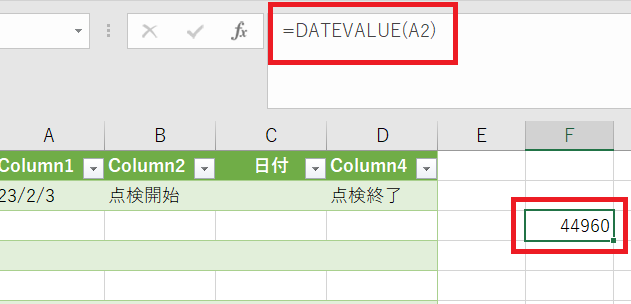
Excelを使用する上で、データの扱いは非常な重要性を持ちます。その中でも、シリアル値を日付に変換する方法は、多くのユーザーが直面する課題です。この記事では、Excelの書式設定と関数を活用して、シリアル値を日付に変換する方法を詳しく解説します。Excelの初心者から上級者まで、誰もが簡単に理解できるように、段階的に説明していきます。シリアル値と日付の変換を行うことで、データの整理や分析が効率化されることを体感できるでしょう。さあ、Excelのさらなる可能性を探求しましょう。
Excel関数でシリアル値を日付に変換するには?
Excel関数でシリアル値を日付に変換するには、以下の方法があります。 シリアル値を日付に変換するためには、Excelの関数であるDATE関数やTEXT関数を使用することができます。 DATE関数を使用することで、シリアル値を日付に変換することができます。TEXT関数を使用することで、シリアル値を指定の書式に従って日付に変換することができます。
DATE関数を使用してシリアル値を日付に変換する
DATE関数を使用してシリアル値を日付に変換するには、以下の形式で式を記述します。DATE(年、月、日)。年、月、日には、シリアル値を分割して対応する値を入力します。
この記事が役に立つかもしれません。 Excelでスポイトツールを使う方法:書式のコピー
- シリアル値をA1セルに入力します。
- =YEAR(A1)で年を取得し、B1セルに入力します。
- =MONTH(A1)で月を取得し、C1セルに入力します。
TEXT関数を使用してシリアル値を日付に変換する
TEXT関数を使用してシリアル値を日付に変換するには、以下の形式で式を記述します。TEXT(シリアル値、書式)。書式には、日付の形式を指定します。
- シリアル値をA1セルに入力します。
- =TEXT(A1,yyyy/mm/dd)で日付に変換し、B1セルに入力します。
- 書式を変更することで、日付の形式を自由に変更することができます。
書式設定でシリアル値を日付に変換する
書式設定を使用してシリアル値を日付に変換するには、セルの書式を日付形式に設定します。セルの書式を日付形式に設定することで、シリアル値が自動的に日付に変換されます。
- シリアル値をA1セルに入力します。
- A1セルの書式を日付形式に設定します。
- シリアル値が自動的に日付に変換されます。
シリアルから日付を取得する関数は?
シリアルから日付を取得する関数は、DATE関数やTEXT関数を使用することができます。
DATE関数を使用する方法
DATE関数を使用することで、シリアル値を日付に変換owaćことができます。以下はその例です。
この記事が役に立つかもしれません。 Excelでタイムスケジュールを作成する方法:時間軸とタスク管理
- シリアル値をA1セルに入力します。
- =DATE(左(A1,4), MID(A1,5,2), RIGHT(A1,2))と入力します。
- Enterキーを押すと、シリアル値が日付に変換されます。
TEXT関数を使用する方法
TEXT関数を使用することで、シリアル値を日付に変換owaćことができます。以下はその例です。
- シリアル値をA1セルに入力します。
- =TEXT(A1,yyyy/mm/dd)と入力します。
- Enterキーを押すと、シリアル値が日付に変換されます。
書式設定を使用する方法
書式設定を使用することで、シリアル値を日付に変換owaćことができます。以下はその例です。
- シリアル値をA1セルに入力します。
- 番号書式を選択し、日付を選択します。
- 書式設定を適用すると、シリアル値が日付に変換されます。
Excelでシリアル値を和暦に変換するには?
Excelでシリアル値を和暦に変換するには、書式設定や関数を使用する必要があります。
書式設定での変換
Excelの標準的な書式設定を使用して、シリアル値を和暦に変換することができます。
この記事が役に立つかもしれません。 Excelのファイルサイズを小さくする方法:画像圧縮と不要データ削除
- まず、変換したいセルを選択します。
- ホームタブの「数字」グループで、「カテゴリ」ドロップダウンメニューから「日時」を選択します。
- 「型」フィールドに「yyyy/mm/dd」などの和暦形式を指定します。
TEXT関数での変換
TEXT関数を使用して、シリアル値を和暦に変換することもできます。
- まず、変換したいセルを選択します。
- =TEXT(A1,yyyy/mm/dd)のような式を入力します(A1にはシリアル値を入力)。
- Enterキーを押下して、結果を確認します。
DATE関数での変換
DATE関数を使用して、シリアル値を和暦に変換することもできます。
- まず、変換したいセルを選択します。
- =DATE(年、月、日)のような式を入力します(年、月、日にはシリアル値を基にした数値を入力)。
- Enterキーを押下して、結果を確認します。
Excelで日付の書式設定はどうすればいいですか?
Excelの日付の書式設定には、シリアル値を日付に変換する方法があります。シリアル値とは、日付を数値に変換した値です。Excelでは、このシリアル値を日付に変換するために、書式設定と関数を使用します。
書式設定による日付の変換
書式設定を使用して、シリアル値を日付に変換する方法があります。具体的には、セルにシリアル値を入力し、「日付」書式を適用することで、日付に変換できます。
この記事が役に立つかもしれません。 Excelのマーカー機能:セルにマークをつける
- まず、セルにシリアル値を入力します。
- 次に、セルを選択し、「ホーム」タブの「数値」グループで「日付」を選択します。
- 最後に、「日付」書式を適用することで、シリアル値が日付に変換されます。
関数による日付の変換
関数を使用して、シリアル値を日付に変換する方法があります。具体的には、DATE関数を使用することで、シリアル値を日付に変換できます。
- まず、DATE関数の構文は、`DATE(年, 月, 日)`です。
- 次に、シリアル値をYEAR、MONTH、DAY関数を使用して分割します。
- 最後に、DATE関数に分割された値を入力することで、シリアル値が日付に変換されます。
注意点:シリアル値の範囲
シリアル値を日付に変換する際には、シリアル値の範囲に注意する必要があります。Excelのシリアル値は、1900年1月1日を基準としています。したがって、1900年1月1日以前の日付には、シリアル値を使用できません。
- 1900年1月1日以降の日付には、シリアル値を使用できます。
- 1900年1月1日以前の日付には、シリアル値を使用できません。
- シリアル値の範囲には注意する必要があります。
Excelでシリアル値を日付に変換する方法:書式設定と関数
Excelでは、日付はシリアル値として内部的に保存されています。つまり、日付は実際には数値として扱われています。このシリアル値をわかりやすい日付の形式に変換する方法は主に二つあります。書式設定を使用する方法と、関数を使用する方法です。
書式設定を使用した日付への変換
書式設定を使用してシリアル値を日付に変換するには、以下の手順に従います。 1. 変換したいシリアル値が入力されているセルを選択します。 2. 「ホーム」タブの「数値」グループにある「日付」-form[random letter())]ドロップダウンリストから、希望の日付形式を選択します。 この方法は、シリアル値を日付形式で表示するだけであり、セル内の実際の値は変更されません。
関数を使用した日付への変換
Excelでは、DATE関数やTEXT関数を使用して、シリアル値を日付に変換することもできます。 1. DATE関数を使用する場合:`=DATE(年, 月, 日)` の形式で入力します。たとえば、2023年4月1日を表すシリアル値を取得するには、`=DATE(2023, 4, 1)` と入力します。 2. TEXT関数を使用する場合:`=TEXT(シリアル値, yyyy/mm/dd)` の形式で入力します。ここで、yyyy/mm/dd は日付の表記形式を指定します。
シリアル値から日付への変換の実際の使い方
実際の使い方としては、たとえば、データベースからエクスポートしたデータをExcelで開いた際、日付がシリアル値として表示されることがあります。そのような場合、これらの方法を使用して、わかりやすい日付形式に変換できます。
| 関数 | 使用例 | 結果 |
|---|---|---|
| DATE | =DATE(2023, 4, 1) | 2023/4/1 |
| TEXT | =TEXT(45000, yyyy/mm/dd) | 2023/03/15 |
シリアル値の特徴と注意点
Excelのシリアル値には、以下の特徴と注意点があります。 - 1900年1月1日から数えて、日付が1ずつ増加する。つまり、1900年1月1日は1、1900年1月2日は2というように数値が割り当てられています。 - 時間を表す小数部分を含めることができる。例えば、0.5を加えると正午(12:00)を表します。
関数を使った高度な日付操作
Excelの関数を使用することで、より高度な日付操作が可能です。例えば、YEAR、MONTH、DAY関数を使って、日付から年、月、日を抽出できます。また、WEEKDAY関数を使って、特定の日の曜日を取得することもできます。これらの関数を組み合わせることで、様々な日付操作を行うことができます。
よくある質問
Excelでシリアル値を日付に変換するにはどうすればよいですか?
Excelでシリアル値を日付に変換するには、「日付」書式を設定する方法や、TEXT関数、DATE関数などを利用する方法があります。これらの方法を使用することで、シリアル値が表す日付を直接表示することができます。
シリアル値とは何かを教えてください。
シリアル値とは、Excelが日付を内部的に表現する方法です。具体的には、1900年1月1日から数えた日数を表します。例えば、1900年1月1日はシリアル値で1、1900年1月2日は2として表されます。このように、Excelでは日付が数値として扱われています。
TEXT関数を使用してシリアル値を日付に変換する方法を教えてください。
TEXT関数を使用すると、シリアル値を任意の日付書式に変換することができます。例えば、=TEXT(シリアル値, yyyy/mm/dd)という式を使用することで、シリアル値を「年/月/日」の形式に変換できます。ここで、シリアル値の部分には、変換したいシリアル値が入ります。
DATE関数を使用してシリアル値を日付に変換する方法を教えてください。
DATE関数を使用することで、年、月、日の3つの引数から日付を生成することができます。例えば、あるシリアル値が44000で、これが2020年7月25日に対応する場合、=DATE(2020, 7, 25)という式を使用することで、シリアル値を2020年7月25日の日付に変換できます。ただし、しばしばシリアル値から年、月、日を直接読み取ることは難しいため、DATE関数を使用する場合は、この変換が必要になることに注意してください。
Excelでシリアル値を日付に変換する方法:書式設定と関数 に類似した他の記事を知りたい場合は、Excel 書式設定 カテゴリにアクセスしてください。
関連記事