
Excelでスポイトツールを使う方法:書式のコピー
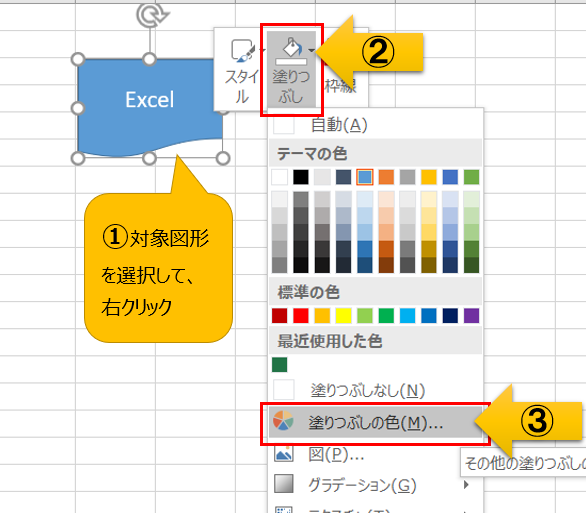
Excelは、データの入力、計算、分析など、さまざまな業務で幅広く使われている表計算ソフトウェアです。その中に様々な便利な機能が搭載されていますが、その中でも「スポイトツール」は特に便利な機能の一つです。スポイトツールを使用すると、セルの書式を簡単にコピーして別のセルに適用することができます。これは、セルの背景色やフォント色、文字サイズなど、セルの見た目を整える際に非常に役立ちます。この記事では、Excelでスポイトツールを使って書式をコピーする方法を詳しく説明します。
Excelでスポイトを使うには?
Excelでスポイトを使うには、スポイトツールを使用する必要があります。スポイトツールは、Excelの機能の一つで、書式や数式をコピーすることができます。
スポイトツールの活用方法
スポイトツールを使用するには、まず、スポイトツールを選択する必要があります。以下は、スポイトツールを選択する手順です。
この記事が役に立つかもしれません。 Excelでタイムスケジュールを作成する方法:時間軸とタスク管理
- Excelのホームタブで、「スポイトツール」をクリックします。
- スポイトツールパネルが開きます。
- スポイトツールパネルで、コピーしたい書式や数式を選択します。
書式のコピー方法
スポイトツールを使用して、書式をコピーする方法です。以下は、書式をコピーする手順です。
- スポイトツールパネルで、コピーしたい書式を選択します。
- スポイトツールパネルで、「コピー」をクリックします。
- 書式がコピーされます。
数式のコピー方法
スポイトツールを使用して、数式をコピーする方法です。以下は、数式をコピーする手順です。
- スポイトツールパネルで、コピーしたい数式を選択します。
- スポイトツールパネルで、「コピー」をクリックします。
- 数式がコピーされます。
Excelで塗りつぶしの色をコピーするには?
Excelで塗りつぶしの色をコピーするには、スポイトツールを使用する方法があります。スポイトツールは、Excelのツールバーにあるアイコンで、描画ツールや書式ツールなどを含みます。塗りつぶしの色をコピーするためには、スポイトツールの「書式のコピー」機能を使用します。
スポイトツールを使用して塗りつぶしの色をコピーする手順
スポイトツールを使用して塗りつぶしの色をコピーするには、以下の手順を踏みます。
この記事が役に立つかもしれません。 Excelのファイルサイズを小さくする方法:画像圧縮と不要データ削除
- スポイトツールを選択します。
- 塗りつぶしの色をコピーしたいセルを選択します。
- スポイトツールの「書式のコピー」ボタンをクリックします。
塗りつぶしの色をコピーするためのショートカットキー
スポイトツールの「書式のコピー」ボタンをクリックする代わりに、ショートカットキーを使用することもできます。
- Ctrl+Cを押すことで、セルの書式をコピーできます。
- Ctrl+Vを押すことで、コピーした書式を貼り付けることができます。
- Alt+H+F+Cを押すことで、スポイトツールの「書式のコピー」ボタンをクリックするのと同じ効果を得られます。
塗りつぶしの色をコピーする際の注意点
塗りつぶしの色をコピーする際には、以下の点に注意しておく必要があります。
- スポイトツールの「書式のコピー」機能では、セルの書式全体をコピーするため、不要な書式もコピーされる場合があります。
- コピーするセルと貼り付けるセルが同じ大きさでない場合、貼り付けた書式が崩れる場合があります。
- コピーするセルが複数の書式を持つ場合、貼り付けた書式が正しく適用されない場合があります。
Excelで図の色をコピーするには?
Excelで図の色をコピーするには、スポイトツールを使用する方法があります。スポイトツールとは、図の書式をコピーするためのツールです。このツールを使用することで、 図の色を簡単にコピーすることができます。
スポイトツールの使い方
スポイトツールを使用するためには、まず図を選択し、スポイトツールをクリックします。スポイトツールは、図の周りにあるツールバーにあるアイコンです。スポイトツールをクリックすると、カーソルがスポイトアイコンに変わります。この状態で、図の色をコピーしたい図をクリックします。
この記事が役に立つかもしれません。 Excelのマーカー機能:セルにマークをつける
図の色をコピーする手順
- 図を選択します。
- スポイトツールをクリックします。
- 図の色をコピーしたい図をクリックします。
- 図の色がコピーされます。
スポイトツールの便利な使い方
スポイトツールは、図の色をコピーする以外にも、書式のコピーにも使用することができます。書式のコピーを行うためには、図を選択し、スポイトツールをクリックします。スポイトツールをクリックすると、カーソルがスポイトアイコンに変わります。この状態で、書式をコピーしたい図をクリックします。
- 図を選択します。
- スポイトツールをクリックします。
- 書式をコピーしたい図をクリックします。
- 書式がコピーされます。
Excelで塗りつぶしの色で抽出するには?
Excelで塗りつぶしの色で抽出するには、スポイトツールを使用して、塗りつぶしの色を基準にしてデータを抽出することができます。スポイトツールを使用することで、簡単に塗りつぶしの色で抽出することができます。
塗りつぶしの色で抽出する方法
スポイトツールを使用して、塗りつぶしの色で抽出する方法は以下の通りです。
- スポイトツールを選択して、塗りつぶしの色を持つセルを選択します。
- スポイトツールのオプションから、「塗りつぶしの色」を選択します。
- 抽出するデータ範囲を選択し、スポイトツールを適用します。
スポイトツールの設定
スポイトツールの設定を行うことで、塗りつぶしの色で抽出する条件を指定することができます。
この記事が役に立つかもしれません。 Excelでルビを振る方法:ふりがな機能
- スポイトツールのオプションから、「設定」を選択します。
- 「塗りつぶしの色」を基準にして、抽出する条件を指定します。
- 抽出するデータ範囲を指定します。
塗りつぶしの色で抽出する利点
塗りつぶしの色で抽出する利点は、以下の通りです。
- 簡単に抽出することができます。
- 時間的に抽出することができます。
- 正確に抽出することができます。
Excelでスポイトツールを使う方法:書式のコピー
Excelでスポイトツールを使って書式のコピーを行う方法を解説します。スポイトツールは、セルの書式を簡単にコピーして別のセルに適用できる便利な機能です。
スポイトツールの基本的な使い方
スポイトツールを使うには、まずコピー元のセルを選択し、ホームタブにある「書式コピー」ボタンをクリックします。その後、コピー先のセルを選択し、再度「書式コピー」ボタンをクリックすると、書式が適用されます。
複数のセルに書式を適用する方法
複数のセルに書式を一度に適用するには、コピー元のセルを選択し、「書式コピー」ボタンをダブルクリックします。その後、書式を適用したいセル範囲をドラッグして選択します。最後に「書式コピー」ボタンをもう一度クリックすると、選択されたセルに書式が適用されます。
書式のコピーで利用可能なオプション
スポイトツールを使って書式をコピーする際、以下のオプションを利用できます。
| オプション | 説明 |
|---|---|
| 書式のコピー | セルの書式(文字色、背景色、枠線など)をコピーします。 |
| 数式のコピー | セルの数式をコピーします。 |
| 値のコピー | セルの値をコピーします。 |
キーボードショートカットを使った書式のコピー
キーボードショートカットを使って書式をコピーすることもできます。コピー元のセルを選択し、Ctrl + Cを押してセルをコピーします。その後、コピー先のセルを選択し、Alt + E + Sを押し、表示されるダイアログで「書式」を選択してEnterを押します。すると、書式がコピー先のセルに適用されます。
スポイトツールの注意点
スポイトツールを使う際は、以下の点に注意してください。 1. 書式のコピーでは、セルの値や数式はコピーされません。必要に応じて、別途値や数式をコピーしてください。 2. コピーした書式を適用する前に、コピー先のセルに不要な書式が適用されていないか確認してください。不要な書式が適用されている場合は、元に戻す機能を使って取り消してから、書式を適用します。
よくある質問
Excelのスポイトツールとは何ですか?
Excelのスポイトツールは、セルの書式や数式を他のセルにコピーするための機能です。具体的には、フォント、文字色、セル背景色、罫線、数式など、セルのさまざまな属性をコピーできます。このツールを使えば、同じ書式をまとめて適用することができ、作業の効率化が期待できます。
スポイトツールを使用するための手順を教えてください。
スポイトツールを使用する手順は以下の通りです。
1. コピー元のセルを選択します。
2. ホームタブにある書式コピーボタン(スポイトツール)をクリックします。カーソルがスポイトのアイコンに変わります。
3. コピー先のセルまたはセル範囲を選択します。すると、選択したセルの書式がコピーされます。
スポイトツールでコピーできる書式にはどのようなものがありますか?
スポイトツールでコピーできる書式は非常に幅広いです。たとえば、セルの大きさ、文字の大きさや色、セルの背景色、罫線、数式などが含まれます。ただし、セルの値自体はコピーされませんのでご注意ください。
スポイトツールを使わずに書式をコピーする方法はありますか?
はい、キー操作を使って書式をコピーすることもできます。具体的には、コピー元のセルを選択した状態でCrtl + Cを押し、次にコピー先のセルを選択してCtrl + Alt + Vを押し、表示されるダイアログで書式を選択してOKを押します。これにより、選択したセルの書式がコピーされます。
Excelでスポイトツールを使う方法:書式のコピー に類似した他の記事を知りたい場合は、Excel 書式設定 カテゴリにアクセスしてください。
関連記事