
Excelでタイムスケジュールを作成する方法:時間軸とタスク管理
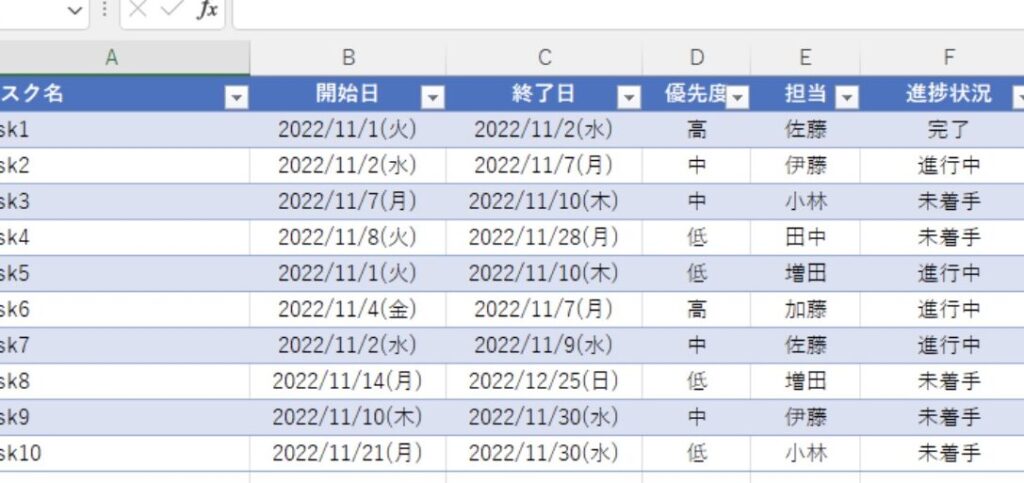
Excelは、タイムスケジュールを作成するための非常に便利なツールです。時間軸とタスク管理の機能を利用することで、プロジェクトの進行状況を効率的に把握し、スケジュールの調整を行うことができます。この記事では、Excelでタイムスケジュールを作成する方法を詳しく解説します。タイムラインの作成方法から、タスクの入力、期間の設定、進捗状況の表示まで、手順を分かりやすく説明しています。さらに、タスク管理のための便利な機能や、見やすいスケジュールのコツも紹介します。是非、Excelを使ってタイムスケジュールを作成し、タスク管理を効率化しましょう。
タスク管理とスケジュール管理の違いは何ですか?
タスク管理とスケジュール管理は、時間軸上でプロジェクトや仕事を計画・実施するために使用されるツールですが、両者の目的と対象が異なります。タスク管理は、個々のタスクの進捗状況や優先順位を管理することを目的としており、スケジュール管理は、時間軸上でのタスクの配置を管理することを目的としています。
タスク管理の目的
タスク管理の目的は、個々のタスクの進捗状況や優先順位を管理することです。具体的には、以下のような目的があります。
この記事が役に立つかもしれません。 Excelのファイルサイズを小さくする方法:画像圧縮と不要データ削除
- タスクの進捗状況を追跡する
- タスクの優先順位を設定する
- タスクの完了期限を設定する
スケジュール管理の目的
スケジュール管理の目的は、時間軸上でのタスクの配置を管理することです。具体的には、以下のような目的があります。
- 時間軸上でのタスクの配置を決定する
- タスクの開始日と完了日を設定する
- タスクの時間的依存関係を設定する
タスク管理とスケジュール管理の相互関係
タスク管理とスケジュール管理は、相互に関連しています。タスク管理で設定されたタスクの優先順位や進捗状況に基づいて、スケジュール管理で時間軸上でのタスクの配置を決定します。一方、スケジュール管理で設定された時間軸上でのタスクの配置に基づいて、タスク管理でタスクの進捗状況を追跡します。
- タスク管理で設定されたタスクの優先順位に基づいてスケジュールを決定する
- スケジュール管理で設定された時間軸上でのタスクの配置に基づいてタスクの進捗状況を追跡する
- タスク管理とスケジュール管理の相互関係により、プロジェクトや仕事の計画・実施をより効果的に実現する
エクセルでタスク管理の優先順位は?
エクセルでタスク管理の優先順位は、プロジェクトの進捗状況や期限、作業の難易度などを考慮して決定する必要があります。優先順位の設定は、タスク管理の効果を高めるために重要です。
優先順位の設定のポイント
エクセルでタスク管理の優先順位を設定する際には、以下のポイントを考慮する必要があります。
この記事が役に立つかもしれません。 Excelのマーカー機能:セルにマークをつける
- 期限:タスクの期限を設定し、優先順位を決定する。
- 作業の難易度:タスクの難易度を評価し、優先順位を決定する。
- プロジェクトの進捗状況:プロジェクトの進捗状況を考慮し、優先順位を決定する。
エクセルの機能を活用する
エクセルには、タスク管理の優先順位を設定するための便利な機能があります。例えば、 Conditional Formatting を使用して、優先順位の高いタスクを強調表示することができます。
- Conditional Formatting:優先順位の高いタスクを強調表示する。
- Filter:優先順位別にタスクをフィルタリングする。
- PivotTable:優先順位別のタスクの集計結果を表示する。
優先順位の明確化
エクセルでタスク管理の優先順位を設定する際には、優先順位の明確化も重要です。明確化することで、タスクの優先順位がわかりやすくなり、作業効率が高まります。
- 数字による優先順位:優先順位を数字で表現する。
- ラベルの付与:優先順位に応じてラベルを付与する。
- カラーコード:優先順位に応じてカラーコードを使用する。
エクセルでスケジュール表の作り方は?
エクセルを使用してタイムスケジュールを作成する方法を紹介します。時間軸とタスク管理を組み合わせることで、効率的なスケジュール管理を実現できます。
基本的なスケジュール表の作成
基本的なスケジュール表を作成するためには、エクセルの表を使用します。まず、時間軸を作成し、曜日や時間帯を設定します。次に、タスクを設定し、各タスクに対応する時間帯を割り当てます。
この記事が役に立つかもしれません。 Excelでルビを振る方法:ふりがな機能
- エクセルの新しいブックを立ち上げ、スケジュール表を作成します。
- 時間軸を作成し、列Aに曜日、列Bに時間帯を設定します。
- タスクを設定し、各タスクに対応する時間帯を割り当てます。
時間軸の設定
時間軸の設定では、開始時間と終了時間を設定することが重要です。時間軸を設定することで、スケジュール表における時間の管理を効率化できます。
- 時間軸の設定で、開始時間と終了時間を設定します。
- 時間の単位を設定し、分単位や時間単位に変更します。
- 時間軸のフォーマットを設定し、スケジュール表の見た目を整えます。
タスク管理の実現
タスク管理の実現では、タスク名と優先度を設定することが重要です。タスク名を設定することで、各タスクを識別しやすくなります。優先度を設定することで、タスクの順位を決定できます。
- タスク名を設定し、各タスクを識別します。
- 優先度を設定し、タスクの順位を決定します。
- タスクの状態を設定し、進行状況を管理します。
ガントチャートはどうやって作るの?
ガントチャートは、プロジェクトマネジメントにおいて、タスクの進捗状況を可視化するためのツールです。Excelを使用してガントチャートを作成することで、時間軸に基づいてタスクを管理することができます。
ガントチャートの基本構成
ガントチャートの基本構成は、タスク名、開始日、終了日、進捗状況の4要素です。これらの要素を組み合わせることで、タスクの進捗状況を可視化することができます。
この記事が役に立つかもしれません。 Excelで入力したら色が変わるように設定する方法:条件付き書式
- タスク名:各タスクの名称を指定します。
- 開始日:各タスクの開始日を指定します。
- 終了日:各タスクの終了日を指定します。
- 進捗状況:各タスクの進捗状況を指定します。
Excelでのガントチャート作成手順
Excelを使用してガントチャートを作成する手順は、以下の通りです。
- 新しいワークシートを作成し、タスク名、開始日、終了日、進捗状況の各列を作成します。
- 各タスクの情報を入力し、チャート作成機能を使用してガントチャートを作成します。
- ガントチャートをカスタマイズするために、フォーマットやレイアウトを調整します。
ガントチャートの利点
ガントチャートを使用する利点は、以下の通りです。
- タスクの進捗状況を可視化することができます。
- 時間軸に基づいてタスクを管理することができます。
- プロジェクトの進捗状況を把握することができます。
Excelでタイムスケジュールを作成する方法:時間軸とタスク管理
Excelを使ってタイムスケジュールを作成する方法を解説します。時間軸とタスク管理の設定方法をマスターし、効率的なスケジュール管理を実現しましょう。
1. タイムスケジュールの基本設定
Excelでタイムスケジュールを作成する際の基本設定について説明します。シートを開き、行と列を調整して、適切な時間軸とタスクを入力できるようにします。
2. 時間軸の設定
時間軸を設定するには、まず開始日と終了日を決定し、それに応じた期間をセルに割り当てます。日付を入力し、適切なフォーマットで表示されるように設定します。
3. タスクの入力と管理
タスクを入力する際は、タスク名、担当者、期間などを明確に記載します。タスクの進捗状況を把握しやすくするために、適切な色分けや表現を用いることが効果的です。
4. タスクの期間と進行状況の表示
タスクの期間を視覚的に表現するために、バー・グラフやガントチャートを利用します。これにより、タスクの進行状況や期間を一目で把握することができます。
5. スケジュールの更新と共有
スケジュールは定期的に更新し、最新の情報を反映させることが重要です。また、チームメンバーとスケジュールを共有し、円滑なコミュニケーションを実現しましょう。
| 項目 | 説明 |
|---|---|
| 基本設定 | 行と列の調整、時間軸とタスクの入力 |
| 時間軸 | 開始日と終了日の設定、日付のフォーマット |
| タスク管理 | タスク名、担当者、期間の記載、色分け |
| 進行状況 | バー・グラフやガントチャートによる視覚化 |
| 更新と共有 | スケジュールの更新、チームメンバーとの共有 |
よくある質問
Excelでタイムスケジュールを作成する方法は?
Excelでタイムスケジュールを作成するには、まず表を挿入し、列に日付や時間、行にタスクを入力します。その後、条件付き書式を使用して、期限が近いタスクや優先度の高いタスクを目立たせることができます。また、グラフ機能を使って、タスクの進行状況を視覚的に表すこともできます。
時間軸とタスク管理の関係は?
時間軸は、タスク管理において重要な役割を果たします。時間軸を使用することで、各タスクの開始時期と終了時期を明確に設定でき、タスクの進行状況を一目で把握することができます。また、時間軸をもとに、タスクの優先順位を決定し、効率的なスケジュール管理を行うことができます。
Excelのタイムスケジュール機能を使って、タスクの進捗状況をどうやって把握するか?
Excelのタイムスケジュールでタスクの進捗状況を把握するには、進捗率を表す列を追加して、各タスクの進捗率をパーセントで入力します。その後、条件付き書式を使用して、進捗率が高いタスクを目立たせることができます。また、グラフ機能を使って、タスクの進捗状況を視覚的に表すこともできます。
Excelでタイムスケジュールを共有する方法は?
Excelで作成したタイムスケジュールを共有するには、OneDriveやSharePointなどのクラウドストレージにファイルを保存し、共有リンクをチームメンバーに送ることができます。また、ExcelファイルをPDF形式でエクスポートして、メールに添付して送信することもできます。さらに、Microsoft Teamsなどのコラボレーションツールと統合して、チーム全体でスケジュールを共有・管理することができます。
Excelでタイムスケジュールを作成する方法:時間軸とタスク管理 に類似した他の記事を知りたい場合は、Excel 書式設定 カテゴリにアクセスしてください。
関連記事