
Excelのファイルサイズを小さくする方法:画像圧縮と不要データ削除
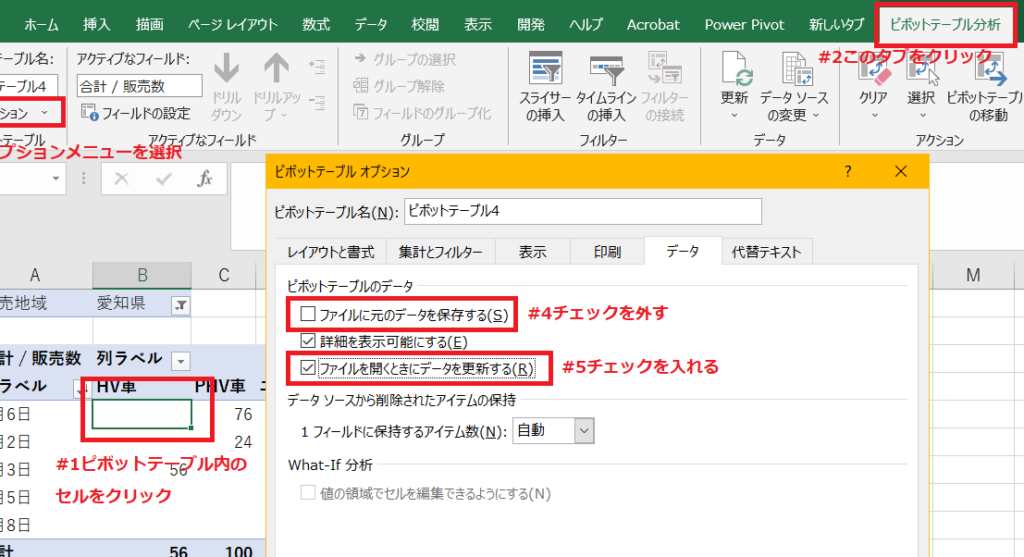
Excelのファンクションを最大限に活用していると、ファイルサイズが大きくなることがあります。これは、画像やグラフ、また不要なデータが蓄積された結果です。大きなファイルサイズは、ファイルの共有や開く際の速度に影響を与えることがあります。この記事では、Excelのファイルサイズを小さくする方法を紹介します。具体的には、画像の圧縮方法と、不要なデータを削除する方法について説明します。これらの手順を踏むことで、Excelのファイルサイズを効果的に削減し、作業の効率化を図ることが可能です。
Excelの画像ファイルを軽くするにはどうしたらいいですか?
Excelのファイルサイズを小さくする方法:画像圧縮と不要データ削除
画像圧縮の方法
画像ファイルを圧縮することで、Excelのファイルサイズを小さくすることができます。 compress pictures 機能を使用することで、画像ファイルを圧縮することができます。
この記事が役に立つかもしれません。 Excelのマーカー機能:セルにマークをつける
- 画像を選択し、「ピクチャーツール」を表示します。
- 「ピクチャーツール」で、「 compress pictures」を選択します。
- 圧縮率を選択し、「OK」をクリックします。
不要データ削除の方法
不要なデータを削除することで、Excelのファイルサイズを小さくすることができます。inspect document 機能を使用することで、不要なデータを削除することができます。
- 「ファイル」メニューで、「情報」を選択します。
- 「情報」ウィンドウで、「inspect document」を選択します。
- 不要なデータを削除し、「OK」をクリックします。
画像ファイルの最適化の方法
画像ファイルを最適化することで、Excelのファイルサイズを小さくすることができます。Save for Web 機能を使用することで、画像ファイルを最適化することができます。
- 画像を選択し、「ファイル」メニューで、「名前を付けて保存」を選択します。
- 「名前を付けて保存」ウィンドウで、「Save for Web」を選択します。
- 画像ファイルの形式を選択し、「保存」をクリックします。
エクセルファイルのファイルサイズを小さくするにはどうしたらいいですか?
エクセルファイルのファイルサイズを小さくするためには、画像圧縮と不要データ削除が効果的です。画像圧縮により、ファイルサイズを大幅に縮小することができます。また、不要データ削除により、ファイルサイズを更に小さくすることができます。
画像圧縮の方法
画像圧縮を行うことで、ファイルサイズを大幅に縮小することができます。
この記事が役に立つかもしれません。 Excelでルビを振る方法:ふりがな機能
- 画像の解像度を下げる:画像の解像度を下げることで、ファイルサイズを縮小することができます。
- 画像形式を変更する:画像形式を変更することで、ファイルサイズを縮小することができます。例えば、JPEG形式の画像をPNG形式に変更することで、ファイルサイズを縮小することができます。
- 画像圧縮ツールを使用する:画像圧縮ツールを使用することで、ファイルサイズを縮小することができます。例えば、TinyPNGやImageOptimなどのツールを使用することで、ファイルサイズを縮小することができます。
不要データ削除の方法
不要データ削除を行うことで、ファイルサイズを更に小さくすることができます。
- 不要なシートを削除する:不要なシートを削除することで、ファイルサイズを縮小することができます。
- 不要なグラフやチャートを削除する:不要なグラフやチャートを削除することで、ファイルサイズを縮小することができます。
- 不要なフォーマットを削除する:不要なフォーマットを削除することで、ファイルサイズを縮小することができます。
その他のファイルサイズ削減方法
その他のファイルサイズ削減方法として、以下のような方法があります。
- ファイルを保存する形式を変更する:ファイルを保存する形式を変更することで、ファイルサイズを縮小することができます。例えば、XLSX形式のファイルをXLS形式に変更することで、ファイルサイズを縮小することができます。
- ファイルを圧縮する:ファイルを圧縮することで、ファイルサイズを縮小することができます。例えば、Zip形式やRAR形式にファイルを圧縮することで、ファイルサイズを縮小することができます。
- ファイルを最適化する:ファイルを最適化することで、ファイルサイズを縮小することができます。例えば、Excelのファイル最適化機能を使用することで、ファイルサイズを縮小することができます。
エクセルが重すぎるので軽くする方法は?
大きなファイルサイズになることで、エクセルのパフォーマンスが低下することがあります。そのため、ファイルサイズを小さくすることが必要です。画像圧縮や不要データ削除など、様々な方法があります。
画像圧縮によるファイルサイズ削減
画像圧縮により、エクセルのファイルサイズを小さくすることができます。Picture Toolsを使用して、画像の圧縮率を調整することができます。
この記事が役に立つかもしれません。 Excelで入力したら色が変わるように設定する方法:条件付き書式
- エクセルを開き、Picture Toolsを選択します。
- 画像を選択し、Formatタブを開きます。
- Compress Picturesをクリックし、圧縮率を調整します。
不要データ削除によるファイルサイズ削減
不要データ削除により、エクセルのファイルサイズを小さくすることができます。削除ボタンを使用して、不要なデータを削除することができます。
- エクセルを開き、不要なデータを選択します。
- 削除ボタンをクリックし、不要なデータを削除します。
- 不要なデータを削除した後、エクセルのファイルサイズを確認します。
その他のファイルサイズ削減方法
その他のファイルサイズ削減方法として、Save As機能を使用してファイル形式を変更する方法や、Conditional Formattingを削除する方法などがあります。
- Save As機能を使用して、ファイル形式を変更します。
- Conditional Formattingを削除します。
- エクセルのファイルサイズを確認し、必要に応じてファイルサイズ削減方法を実施します。
Excelで不要なデータを削除するには?
Excelで不要なデータを削除するには、まず、不要なシートや行を削除することをお勧めします。不要なシートは、削除することでファイルサイズを大きく削減することができます。また、不要な行も削除することで、ファイルサイズを小さくすることができます。
不要なシートの削除
不要なシートを削除する方法は、以下の通りです。
この記事が役に立つかもしれません。 Excelの入力規則を解除する方法:データの入力制限を解除
- 不要なシートを選択します。
- 「シート」を右クリックし、「削除」を選択します。
- 確認ダイアログが表示されるため、「削除」をクリックします。
不要な行の削除
不要な行を削除する方法は、以下の通りです。
- 不要な行を選択します。
- 「削除」をクリックします。
- 確認ダイアログが表示されるため、「削除」をクリックします。
不要なデータの検出
不要なデータを検出する方法は、以下の通りです。
- 「データ」タブの「検索」をクリックします。
- 検索条件を設定し、「検索」をクリックします。
- 不要なデータを検出できた場合、削除することができます。
Excelのファイルサイズを小さくする方法:画像圧縮と不要データ削除
Excelのファイルサイズを小さくすることは、データの保存や共有において非常に重要です。特に、大きな画像や不要なデータが含まれていると、ファイルサイズが大きくなりがちです。これらの問題を解決するには、画像圧縮や不要データの削除が有効です。ここでは、Excelのファイルサイズを小さくする方法を詳しく説明します。
画像の圧縮
Excelに挿入した画像は、ファイルサイズを大幅に増加させる要因となります。画像を圧縮することで、ファイルサイズを小さくすることができます。
| 手順 | 説明 |
| 1. 画像を選択 | 圧縮したい画像をクリックして選択します。 |
| 2. 「圧縮」ボタンをクリック | 「フォーマット」タブの「調整」グループにある「圧縮」をクリックします。 |
| 3. 圧縮オプションを選択 | 「画像圧縮」ダイアログボックスで、目的の圧縮オプションを選択します。 |
不要なデータの削除
Excelのファイルサイズを小さくするもう一つの方法は、不要なデータを削除することです。不要なデータには、空の行や列、未使用のシートなどが含まれます。
| 手順 | 説明 |
| 1. 不要な行や列を削除 | 不要な行や列を選択し、右クリックして「削除」をクリックします。 |
| 2. 未使用のシートを削除 | 未使用のシートを選択し、右クリックして「削除」をクリックします。 |
データの最適化
Excelのデータを最適化することで、ファイルサイズをさらに小さくすることができます。データの最適化には、形式の変更や重複データの削除などがあります。
| 方法 | 説明 |
| 形式の変更 | NumbersやTextなどのデータ形式を適切なものに変更します。 |
| 重複データの削除 | 「データ」タブの「データツール」グループにある「重複値の削除」を使用して、重複したデータを削除します。 |
ファイルの分割
ファイルサイズが非常に大きい場合は、ファイルを分割することも検討してください。シートやデータ範囲ごとにファイルを分割すると、個々のファイルサイズを小さくすることができます。
| 方法 | 説明 |
| シートごとに分割 | 各シートを別々のExcelファイルとして保存します。 |
| データ範囲ごとに分割 | 特定のデータ範囲ごとに別々のExcelファイルとして保存します。 |
Excelの設定を変更
Excelの設定を変更することで、ファイルサイズを小さくすることができます。特に、自動保存やバックアップの設定を変更することが効果的です。
| 設定項目 | 説明 |
| 自動保存の無効化 | 「ファイル」>「オプション」>「保存」で、「自動保存」のチェックを外します。 |
| バックアップの無効化 | 「ファイル」>「オプション」>「保存」で、「上書き保存前のバックアップの作成」のチェックを外します。 |
よくある質問
Excelのファイルサイズを小さくするにはどうすればよいですか?
Excelのファイルサイズを小さくするためには、主に画像圧縮と不要データ削除の2つの方法があります。画像圧縮は、Excelに挿入されている画像のファイルサイズを小さくすることで、不要データ削除は、Excelファイル内に存在するが不要なデータを削除することです。
Excelの画像を圧縮する方法を教えてください。
Excelで画像を圧縮するには、以下の手順に従ってください。まず、圧縮したい画像を選択し、「書式」タブの「圧縮」ボタンをクリックします。その後、「画像の圧縮」ダイアログボックスが表示されるので、「解像度」を選択し、「OK」ボタンをクリックします。これにより、選択した画像のファイルサイズが小さくなります。
Excelの不要なデータを削除する方法は何ですか?
Excelの不要なデータを削除するには、以下の手順を実行します。まず、「データ」タブの「データの整理」ボタンをクリックし、「データ整理」ダイアログボックスを開きます。次に、「重複値の削除」または「空白の削除」を選択して、不要なデータを削除します。また、「名前マネージャー」を使って、不要な名前を削除することも効果的です。
Excelのファイルサイズを小さくする際の注意点は何ですか?
Excelのファイルサイズを小さくする際には、データの損失や品質の低下に注意する必要があります。画像圧縮の際には、過度な圧縮により画像の品質が低下することがあるので、適切な解像度を選択することが重要です。また、不要データ削除の際には、必要なデータを削除しないよう注意しましょう。
Excelのファイルサイズを小さくする方法:画像圧縮と不要データ削除 に類似した他の記事を知りたい場合は、Excel 書式設定 カテゴリにアクセスしてください。
関連記事